- Gunakan Registry IFEO untuk mengubah hala notepad.exe ke Notepad++ atau Kod VS dengan nilai Debugger.
- Kaitkan fail .txt dengan Notepad++ jika anda tidak mahu menyekat Notepad; kembalikan perubahan daripada Pejabat Pendaftaran atau Properties.
- Pada Windows 11, paksa/tukar pengekodan (ANSI, UTF‑16 BE) dengan editor seperti Notepad++.
Jika anda kerap membuka fail teks daripada Explorer, anda akan tahu betapa mengecewakannya apabila "notepad.exe" dilancarkan secara lalai dan mengehadkan pilihan anda. Ramai yang memilih untuk mengubah hala panggilan itu ke Notepad++ atau Visual Studio Code yang berkuasa untuk mendapatkan ciri, kelajuan dan produktiviti merentas keseluruhan sistem.
Dalam artikel ini, saya akan menunjukkan kepada anda cara untuk menggantikan Notepad dengan selamat dengan Notepad++ atau Kod VS pada Windows, dan saya juga akan membincangkan masa terbaik untuk menggunakan editor asas, editor berorientasikan kod atau IDE berciri penuh. Anda juga akan melihat cara menangani isu pengekodan dalam Windows 11 (UTF‑16 BE, ANSI, dsb.) dan panduan ringkas kepada editor alternatif dengan kebaikan, keburukan, harga dan ulasan. Mari belajar segala-galanya tentang Bagaimana untuk menggantikan Notepad dengan VS Code atau Notepad++.
Mengapa menggantikan Notepad dengan Notepad++ atau VS Code
Notepad telah bertambah baik baru-baru ini (tab, sambung semula sesi), tetapi ia masih sangat terhad berbanding dengan pilihan lain. Notepad++ adalah ringan, percuma dan padat dengan ciri utama untuk mengedit kod atau teks besar. (tab, makro, carian lanjutan, penanda halaman, skrin pisah, pengesanan bahasa, pemalam, tandatangan MD5/SHA, sesi berterusan).
VS Code, sebaliknya, bermain dalam liga yang berbeza: IntelliSense untuk pelengkapan automatik kontekstual, penyepaduan Git, terminal terbenam dan banyak lagi pasaran dengan sambungan dan widget yang menyumbang kepada EdgeIa lebih berat daripada Notepad++, tetapi sangat serba boleh dan modular untuk hampir mana-mana timbunan.
Untuk tugas yang sangat asas, Notepad masih menghantar; untuk pembangunan atau analisis log dengan ungkapan biasa, makro dan carian kompleks, Notepad++ mempercepatkan kerja. Dan jika anda juga ingin menyahpepijat, versi dan mengembangkan keupayaan tanpa had, Kod VS memudahkan anda.
Bagaimana untuk Mengalihkan Notepad.exe ke Notepad++ Menggunakan Registry (Kaedah Boleh Dipercayai)
Teknik yang paling berkesan untuk menggantikan Notepad di seluruh Windows adalah dengan memanfaatkan Pilihan Perlaksanaan Fail Imej (IFEO). Ia terdiri daripada mencipta kunci untuk notepad.exe dan mentakrifkan "Debugger" yang menunjuk ke notepad++.exe; jadi setiap kali sistem melancarkan notepad.exe, Notepad++ akan dibuka.
Anda memerlukan kebenaran pentadbir dan berhati-hati semasa mengedit Registry. Buat sandaran sebelum menyentuh apa-apa. Laluan utama ialah: HKLM\SOFTWARE\Microsoft\Windows NT\CurrentVersion\Image File Execution Options\notepad.exe
Untuk kemudahan anda, anda boleh mencipta .reg dengan kandungan yang serupa dengan ini (laraskan laluan jika anda memasang Notepad++ dalam folder lain atau dalam 32-bit): Bendera -notepadStyleCmdline meniru gelagat notepad.exe dan -z menghalang paparan dialog "Buka fail" apabila sesuai.
Windows Registry Editor Versi 5.00 "Debugger"="C:\\Program Files\\Notepad++\\notepad++.exe -notepadStyleCmdline -z"
Simpan fail dengan sambungan .reg, klik dua kali dan sahkan. Mulai saat itu, sebarang seruan notepad.exe akan membuka Notepad++, sama ada anda membuat panggilan daripada Explorer, Run, skrip atau aplikasi.
Helah menu konteks yang berguna: Jika anda sudah mempunyai tindakan "Edit dengan Notepad++", penyepaduan global ini Ia membolehkan anda memanggilnya walaupun dengan pintasan papan kekunci (contohnya huruf "E" dalam beberapa menu) dan mengekalkan pengalaman yang lebih konsisten di seluruh sistem.
Bolehkah anda melakukannya dengan Kod VS? Hanya tetapkan laluan dan anda selesai.
Idea yang sama seperti IFEO berfungsi untuk mengubah hala notepad.exe ke VS Code. Prosedurnya adalah sama: buat kunci notepad.exe dan tentukan "Debugger" dengan laluan ke code.exe dalam pemasangan Kod Visual Studio anda. Jika anda menggunakan parameter, pastikan ia mencontohi tingkah laku Notepad (cth., membuka fail daripada baris arahan).
Walaupun Kod VS lebih berat daripada Notepad++, ramai yang memilihnya kerana Marketplace dan terminal bersepadunya. Jika aliran kerja anda bergantung pada sambungan, penyahpepijatan dan Git, Kod VS sebagai pengganti global mungkin masuk akal..
Menggantikan daripada baris arahan (32/64 bit)

Selain pendaftaran manual atau .reg, terdapat pendekatan baris perintah dengan keistimewaan pentadbir yang mendaftarkan penggantian untuk kedua-dua sistem 32-bit dan 64-bit. Prinsipnya adalah sama: cipta kunci IFEO dan nilai "Debugger". menunjuk ke editor pilihan anda.
Jika anda memutuskan untuk pergi ke laluan ini, jalankan Prompt Perintah sebagai pentadbir dan gunakan arahan yang sesuai untuk seni bina anda. Apabila selesai, Windows akan mengesahkan bahawa perubahan itu berjaya. dan anda akan melihat tingkah laku baharu apabila membuka fail teks.
Kaitkan .txt dengan Notepad++ tanpa menyekat Notepad
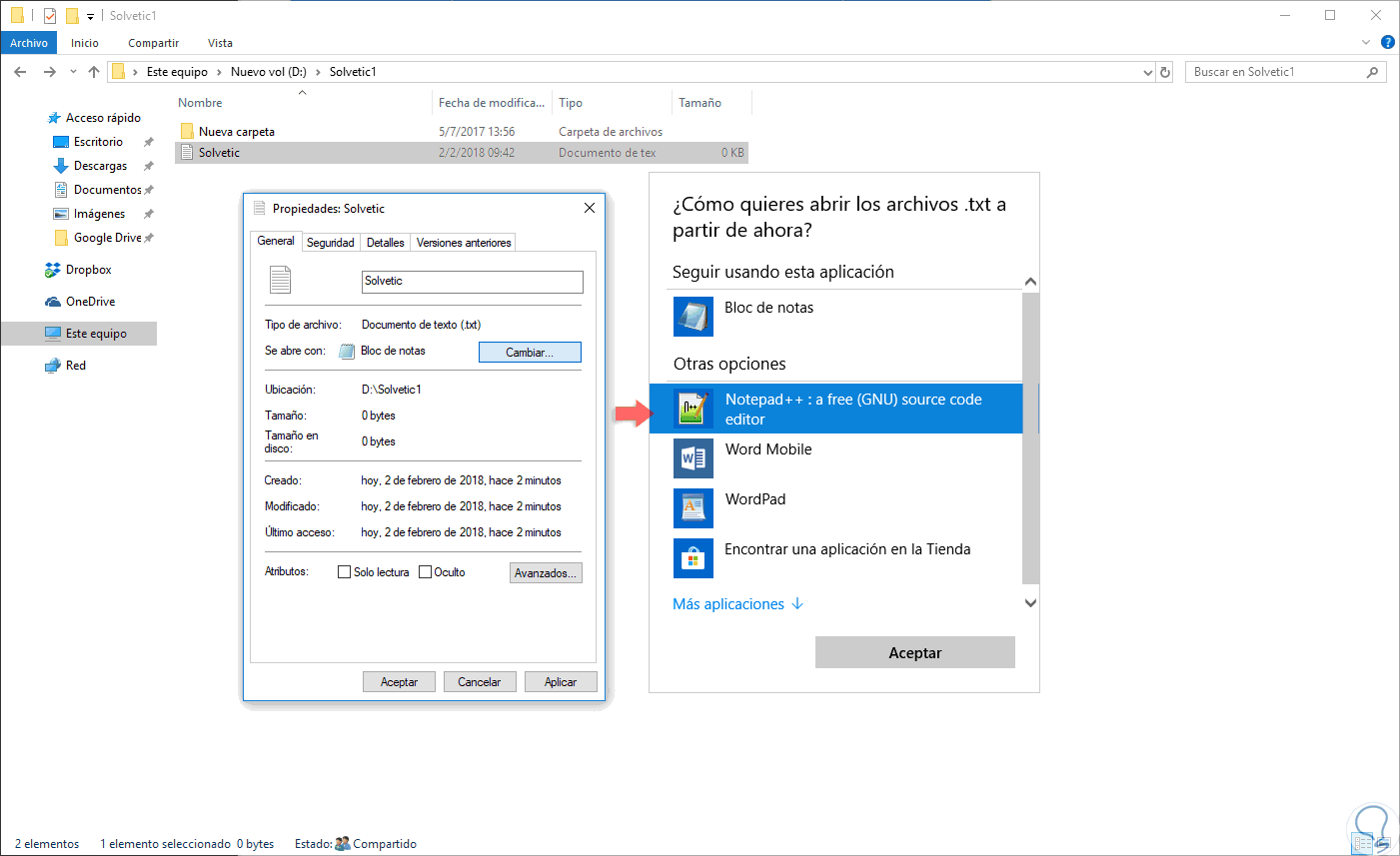
Anda mungkin tidak mahu melumpuhkan notepad.exe dan hanya mahu fail .txt dibuka dalam Notepad++ secara lalai. Untuk melakukan ini, buat ujian .txt pada desktop > Properties > Change dan pilih Notepad++ daripada senarai aplikasi.
Jika ia tidak muncul, ketik "Lagi apl" dan kemudian "Cari apl lain pada komputer saya" untuk menyerlahkan boleh laku. Laluan biasa: C:\\Program Files\\Notepad++\\notepad++.exe (pemasangan 64-bit) atau C:\\Program Files (x86)\\Notepad++\\notepad++.exe (pemasangan 32-bit pada OS 64-bit).
Dengan cara ini anda boleh membuka Notepad++ secara lalai tanpa menghalang anda daripada melancarkan Notepad bila-bila masa anda mahu. Ia adalah alternatif yang kurang mengganggu dan sangat praktikal untuk pengguna yang menukar editor..
Cara mengurungkan perubahan
Jika anda menggunakan kaedah IFEO, anda mempunyai dua pilihan untuk berbalik: padamkan nilai "Debugger" atau padam terus kekunci notepad.exe di bawah Pilihan Pelaksanaan Fail Imej. Selepas berbalik, notepad.exe akan membuka semula Notepad asal. seluruh sistem.
Jika anda lebih suka laluan perkaitan fail, kembali ke .txt Properties > Change dan pilih “Notepad” sebagai aplikasi lalai. Dalam beberapa saat, pengalaman lalai akan dipulihkan untuk jenis fail tersebut.
Pengekodan dalam Windows 11: UTF-16 BE vs ANSI (dan cara membuka fail .pak dengan betul)
Dengan Windows 11, sesetengah pengguna melihat bahawa Notepad membuka fail .pak tertentu dalam "UTF‑16 BE" dan memaparkan teks bercelaru, manakala editor luaran lain membacanya dalam "ANSI" tanpa masalah. Ini berlaku kerana Notepad cuba meneka pengekodan dan boleh membuat kesilapan..
Penyelesaian praktikal: Buka fail dalam editor yang membenarkan pengekodan paksa dibuka (Notepad++, contohnya). Dari situ anda boleh cuba membuka semula sebagai ANSI atau menukar antara pengekodan. apabila kandungan sebenarnya adalah teks biasa. Jika .pak bukan teks (banyak .pak adalah bekas binari), jangan harap untuk membacanya dengan betul dalam mana-mana editor.
Jika anda datang dari Windows 10, anda akan melihat beberapa perubahan tingkah laku dalam Notepad dalam Windows 11; Itulah sebabnya mempunyai Notepad++ atau Kod VS untuk memilih pengekodan dengan cepat menjimatkan sakit kepala anda. dengan log, skrip dan fail dengan format bercampur.
Bila hendak menggunakan editor asas, editor kod atau IDE
Sebagai pentadbir sistem, kami cenderung untuk melakukan segala-galanya: kumpulan kecil atau tugas PowerShell, tugas berjadual, tweak HTML... Untuk perubahan sekali sahaja, tidak penting, editor mudah seperti Notepad adalah baik. (cari/ganti, pergi ke baris dengan Ctrl+G, balut baris, dll.).
Apabila anda bekerja dengan kod, log besar dan ungkapan biasa, lompatan itu membuahkan hasil. Editor berorientasikan kod (Notepad++ / VS Code) menyediakan pelengkapan automatik, penyerlahan, makro, penyahpepijatan atau penyepaduan terminal., tanpa membawa berat penuh IDE jika tidak perlu.
Bagaimana pula dengan IDE? Untuk projek dengan kompilasi, reka bentuk antara muka, templat, penyahpepijatan mendalam dan kawalan versi semuanya dalam satu, IDE mempercepatkan banyak perkara (fikir Eclipse/NetBeans untuk Java atau Visual Studio untuk .NET)Terdapat pembangun yang lebih suka mengelakkan IDE yang kompleks, tetapi untuk aliran kerja tertentu (seperti binaan Android) ia hampir tidak dapat dielakkan.
Jika anda bekerja terutamanya dalam infrastruktur dan automasi, adalah perkara biasa untuk berpegang kepada editor kod. Skala Kod VS dengan sambungan dan profil; Notepad++ bersinar kerana ringan dan kelajuannya dalam tugas harian..
Perbandingan pantas: Notepad, Notepad++ dan Kod VS
Notepad: Kini dengan tab dan resume, ia masih yang paling asas. Sesuai untuk menampal, menyemak teks biasa dan membuat perubahan tanpa kerumitan, tetapi ia tidak sesuai untuk pembangunan lanjutan atau tugasan analisis.
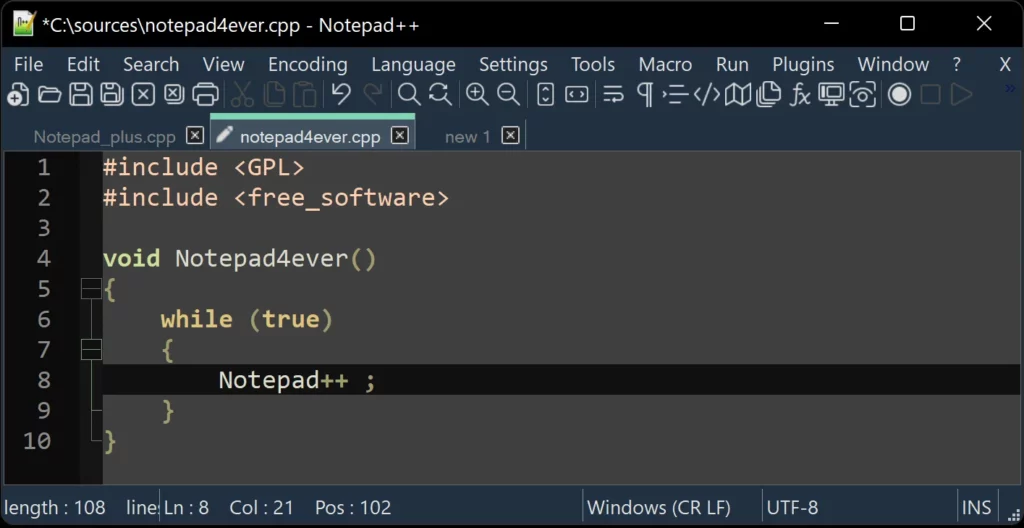
Notepad++: sumber terbuka, percuma, sangat ringan. Menyokong berpuluh-puluh bahasa, makro, penanda halaman, skrin pisah, pemalam dan carian/ganti lanjutan. Ia mempunyai versi mudah alih, sangat baik untuk diambil dengan mana-mana komputer.
Kod VS: Percuma, boleh dikembangkan dan merentas platform. IntelliSense, palet arahan, Git dan terminal, serta sambungan yang tidak terkira banyaknya dalam pasarannya.
Alternatif yang dinilai tinggi kepada Notepad++
Jika anda bersedia untuk beberapa penerokaan, terdapat editor yang boleh menggantikan atau melengkapkan Notepad++ bergantung pada gaya dan susunan anda. Ini menonjol kerana keseimbangan mereka antara prestasi, ciri dan komuniti..
Teks Sublim
Ia adalah salah satu alternatif yang paling popular kerana kelajuan dan kemasannya. GoTo Anything, pengeditan berbilang kursor/berbilang folder dan palet perintah dengan padanan adaptif mempercepatkan keadaan. Versi terbaharu menambah baik autolengkap kontekstual dan pengeditan pandangan berpecah.
- Lebih baik: pelbagai penyuntingan, palet arahan, tahap penyesuaian yang tinggi
- Had: Versi percuma dengan pemberitahuan pembelian; carian berbilang fail boleh dipertingkatkan
- Harga: lesen $99
- Penilaian: G2 4,5/5 (1.700+), Capterra 4,7/5 (1.300+)
GNU Emacs
Lebih daripada seorang editor: penyahpepijat, pengurus fail, perancang projek dan juga pelanggan IRCEmacs Lisp membenarkan penyesuaian yang melampau. Ia berintegrasi dengan GDB dan menawarkan pelengkapan automatik, penonjolan dan perbandingan fail.
- Lebih baik: dokumentasi bersepadu, penyesuaian, mod teks/kod
- Had: keluk pembelajaran yang curam, dokumentasi kadangkala tidak lengkap
- Penilaian: G2 4,5/5 (80+), TrustRadius 8,0/10 (10+)
Kod Visual Studio
Mungkin editor paling lengkap hari ini. IntelliSense, palet arahan, Git dan terminal, serta sambungan yang tidak terkira banyaknya dalam pasarannya.
- Lebih baik: kebolehlanjutan, prestasi dan ekosistem
- Had: boleh menggunakan sedikit RAM dan mengatasi pada permulaan
- Harga: percuma
- Penilaian: G2 4,7/5 (2.100+), Capterra 4,8/5 (1.500+)
Apache NetBeans
Fokus pada Java, tetapi boleh dikembangkan kepada lebih banyak bahasa. Termasuk Swing GUI Builder, penyahpepijatan, autolengkap dan Git, dan sangat sesuai dengan Apache Maven untuk mengurus projek.
- Lebih baik: Fungsi Java, Pembina GUI, integrasi Maven
- Had: boleh ditutup secara tiba-tiba; antara muka yang agak klasik
- Harga: percuma
- Penilaian: TrustRadius 7,8/10 (100+), Capterra 4,3/5 (200+)
UltraEdit
Kenderaan semua rupa bumi yang memandu fail besar tanpa mengeluarkan peluh. Lipatan kod, pengeditan berbilang folder, carian dan ganti yang berkuasa, klien FTP/SFTP dan editor hex bersepadu.
- Lebih baik: Prestasi dengan fail besar, makro, penyesuaian
- Had: mungkin berlebihan untuk tugasan kecil; navigasi awal yang padat
- Harga: $79,95/tahun (langganan), $149,95 kekal, Pilihan Semua Akses
- Penilaian: G2 4,7/5 (1.100+), Capterra 4,6/5 (30+)
Vim
Modal klasik. Mod pengeditan/navigasi, tetingkap belah, penyerlahan dan penskripan dengan VimscriptSebaik sahaja anda telah menguasai pintasan, anda akan terbang dengan papan kekunci.
- Lebih baik: produktiviti papan kekunci, ringan, kebolehlanjutan
- Had: lengkung pembelajaran; Antara muka CLI lwn. GUI moden
- Penilaian: G2 4,4/5 (260+), Capterra 4,7/5
Pendakap gigi
Berorientasikan bahagian hadapan. Penyuntingan CSS/JS sebaris, pratonton langsung dan sokongan Kurang/Sass dengan kompilasi on-the-fly.
- Lebih baik: Aliran web pantas, penyepaduan penyemak imbas
- Had: kadangkala menggunakan sumber; penyahpepijatan dan penjejakan ralat boleh dipertingkatkan
- Harga: percuma
- Penilaian: G2 4,4/5 (250+), TrustRadius 8,7/10 (30+)
Geany
Minimalis tetapi sangat berkebolehan. Menyokong lebih 50 bahasa, lipatan kod, terminal bersepadu dan penyemak imbas fail.
- Lebih baik: ringan, terminal terbenam, penyesuaian asas
- Had: kurang pemalam dan penyesuaian daripada yang lain
- Harga: percuma
jEdit
Menyokong lebih daripada 200 bahasa di luar kotak. Lipatan kod, pandangan berpecah dan bahasa makro terbina dalam untuk mengautomasikan tugas.
- Lebih baik: bahasa yang hebat dan keserasian makro
- Had: Pintasan dan tetapan boleh mengelirukan pada mulanya
- Harga: percuma
- Penilaian: G2 4,6/5 (10+)
TextPad
Tertumpu pada Windows. Rakaman makro, pengurusan projek dan perbandingan fail, dengan antara muka klasik.
- Lebih baik: makro cepat, organisasi projek
- Had: antara muka yang agak ketinggalan zaman; makro yang direkodkan tidak diedit
- Harga: daripada $27 (lesen individu)
- Penilaian: G2 4,4/5 (130+), Capterra 4,6/5 (10+)
Notepad, helah dan sedikit rasa ingin tahu yang berguna
Walaupun terhad, Notepad mempunyai beberapa ace di atas lengannya. Pergi ke baris (Ctrl+G), bungkus perkataan, carian mudah dan penjimatan tanpa sambungan menjadikannya sesuai untuk nota pantas atau suntingan minimum.
Butiran lain yang kurang diketahui: jika anda menambah ".LOG" pada baris pertama dan menyimpan, Setiap pembukaan secara automatik menambah tarikh dan masaIa juga membolehkan anda mencari Bing terus dari URL yang dipilih, dan termasuk reka letak kanan ke kiri.
Sudah tentu, jika anda sedang mencari bantuan terbina dalam... apa yang sebenarnya dilakukannya ialah melancarkan anda ke dalam Bing. Untuk sebarang penggunaan yang sedikit maju, melompat ke Notepad++ atau VS Code akan berbaloi. dalam beberapa minit.
Alat sokongan untuk pasukan pembangunan
Selain editor, pengurusan kerja membuat perbezaan dalam produktiviti. Platform seperti ClickUp membolehkan anda mengatur larian pecut, peta jalan, automasi, papan putih dan papan pemuka. dengan pelbagai paparan dan kerjasama masa nyata.
ClickUp menawarkan pembantu berkuasa AI untuk menulis dokumentasi, taklimat projek, keperluan atau rancangan ujian, yang melegakan pasukan mengangkat berat dan mengekalkan fokus pada kodTerdapat pelan percuma dan pelan berbayar bermula pada $7/bulan bagi setiap pengguna (AI untuk $5/ahli pada pelan berbayar).
Dari segi produktiviti, kombo "editor + pengurusan projek" sangat berguna. Menyelaraskan tugas, menandai nama, mengulas dan menggambarkan aliran dalam Kanban mengurangkan geseran. dan mengelakkan kesesakan antara pembangunan dan operasi.
Dengan semua perkara di atas, anda kini boleh memilih strategi yang paling sesuai untuk anda: Ubah hala notepad.exe ke Notepad++ atau Kod VS untuk penggantian lengkap, kaitkan fail .txt secara terpilih atau ganti bergantung pada kerja.Jika anda berhadapan dengan pengekodan rumit dalam Windows 11, bergantung pada editor yang membolehkan anda memaksa atau menukar pengekodan. Dan jika anda ingin meneroka, rangkaian alternatif dan alat sokongan adalah luas, membolehkan anda memperhalusi aliran kerja anda mengikut apa yang anda perlukan.


Minat teknologi sejak kecil lagi. Saya suka mengikuti perkembangan terkini dalam sektor ini dan, terutama sekali, menyampaikannya. Itulah sebabnya saya telah berdedikasi untuk komunikasi di tapak web teknologi dan permainan video selama bertahun-tahun. Anda boleh menemui saya menulis tentang Android, Windows, MacOS, iOS, Nintendo atau sebarang topik berkaitan lain yang terlintas di fikiran.