- Windows 11 menawarkan pilihan asli untuk mengumpulkan dan menyusun folder dengan mudah.
- Aplikasi pihak ketiga mengembangkan penyesuaian dan kawalan ke atas menu Mula.
- Memastikan desktop dan folder anda teratur meningkatkan produktiviti dan kecekapan.
Pernahkah anda menemui desktop komputer anda dalam keadaan huru-hara, penuh dengan folder dan fail yang tidak kemas, dan anda tidak tahu dari mana hendak mula menyusunnya? Windows 11 telah membawa bersama cara baru untuk mengatur, tetapi juga beberapa perubahan berbanding versi sebelumnya. yang boleh mengelirukan lebih daripada satu orang. Memastikan komputer anda tersusun dengan baik bukan hanya soal estetik, tetapi juga kecekapan dan kepantasan ketika mencari perkara yang anda cari.
Aunque parezca una tarea sencilla, Mengumpulkan dan menyusun folder dalam Windows 11 mempunyai helahnya.. Dalam artikel ini, kami akan menerangkan, dengan cara yang jelas, langkah demi langkah, semua pilihan yang tersedia untuk mengatur folder anda dalam sistem pengendalian terkini Microsoft, daripada ciri yang ditawarkan oleh File Explorer sendiri kepada alternatif yang lebih komprehensif terima kasih kepada program pihak ketiga. Kami juga akan menunjukkan kepada anda cara anda boleh menyesuaikan reka letak folder anda supaya desktop dan direktori anda sentiasa tersedia dan teratur.
Pilihan Windows 11 asli untuk mengatur folder
Windows 11 File Explorer telah mengubah sedikit antara mukanya berbanding versi sebelumnya seperti Windows 7 atau Windows 10. Walau bagaimanapun, Masih terdapat beberapa cara untuk mengumpulkan, mengisih dan menyesuaikan paparan folder dan fail., yang menjadikan pengurusan sejumlah besar maklumat lebih mudah, terutamanya jika anda bekerja dengan banyak dokumen dan projek.
Untuk memulakan, salah satu cara paling asas untuk mengatur folder dalam Windows 11 ialah menggunakan pilihan pengisihan dan pengelompokan dalam File Explorer itu sendiri. Jika anda mempunyai folder dengan banyak fail dan subfolder, anda boleh klik kanan di mana-mana dalam tetingkap dan kemudian pilih tab "Lihat" di bahagian atas. Dari sana, anda mempunyai akses kepada kriteria yang berbeza:
- Ordenar por: Nama, tarikh diubah suai, jenis, saiz dan banyak lagi.
- Kumpulan mengikut: Ia membolehkan anda membuat kumpulan kecil dalam folder berdasarkan kriteria yang dipilih, sangat berguna untuk mencari jenis fail tertentu dengan cepat atau melihat dokumen terkini.
Contohnya, jika anda memilih "Agrupar por tipo", anda akan melihatnya Windows 11 berpisah secara automatik imej, dokumen, folder dan jenis fail lain ke dalam blok berasingan.
Selain itu, jika anda suka semua folder mempunyai paparan dan format kumpulan yang sama, terdapat pilihan untuk gunakan tetapan pada semua subfolder direktori indukUntuk melakukan ini:
- Haz clic en los tiga titik pada bar atas File Explorer, selecciona «Pilihan"
- Dalam tetingkap yang terbuka, pergi ke "Lihat"
- Haz clic en el botón «Aplicar a las carpetas» dalam bahagian «Paparan Folder».
Dengan cara ini, semua folder yang berkongsi jenis kandungan yang sama akan dipaparkan tersusun dengan cara yang sama, menjadikan navigasi lebih mudah.
Kelebihan mengelompokkan folder dalam Windows 11
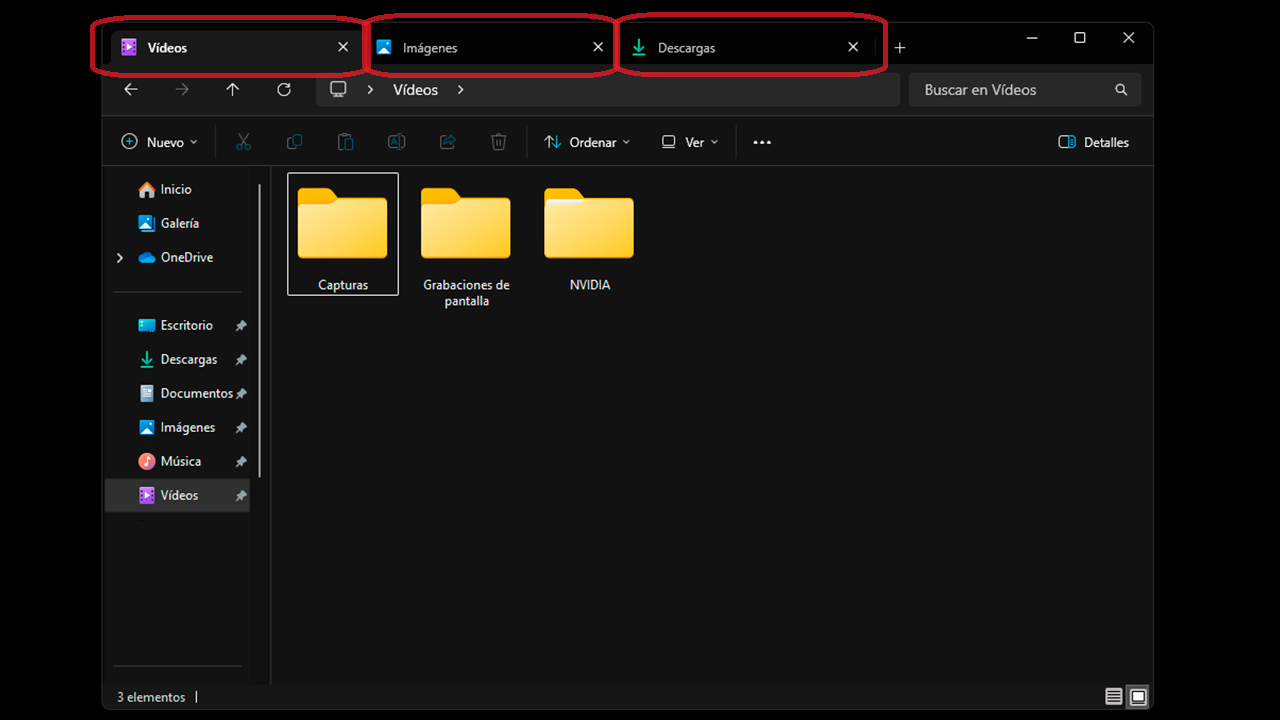
Mengatur folder bukan hanya soal estetika. Pengumpulan folder yang cekap dalam Windows 11 menawarkan faedah yang jelas dalam produktiviti dan kawalan.. Dengan mengasingkan fail anda kepada blok tematik atau berasaskan jenis, anda boleh menjimatkan masa mencari dokumen, mengurangkan tekanan visual dan mengelakkan kehilangan maklumat penting.
Sebagai contoh, jika anda sedang mengerjakan beberapa projek secara serentak, Anda boleh mempunyai folder utama dengan subfolder untuk setiap klien atau topik., dan dalam setiap satu, gunakan pilihan untuk mengumpulkan mengikut tarikh atau taip untuk mengetahui dengan cepat fail yang anda sentuh baru-baru ini atau yang merupakan dokumen terbesar.
Windows 11 juga mengekalkan fleksibiliti untuk menukar paparan setiap folder secara individu.l, supaya anda boleh menyesuaikan sistem organisasi dengan keperluan khusus anda pada bila-bila masa. Anda boleh bertukar antara paparan senarai, butiran atau ikon besar bergantung pada pilihan anda. untuk setiap bahagian rekod anda.
Aplikasi pihak ketiga untuk menambah baik organisasi
Kadangkala, Alat asli Windows 11 mungkin gagal bagi mereka yang mencari kawalan penuh ke atas desktop dan menu mula. Terdapat penyelesaian pihak ketiga yang membolehkan anda membawa organisasi folder ke peringkat seterusnya.
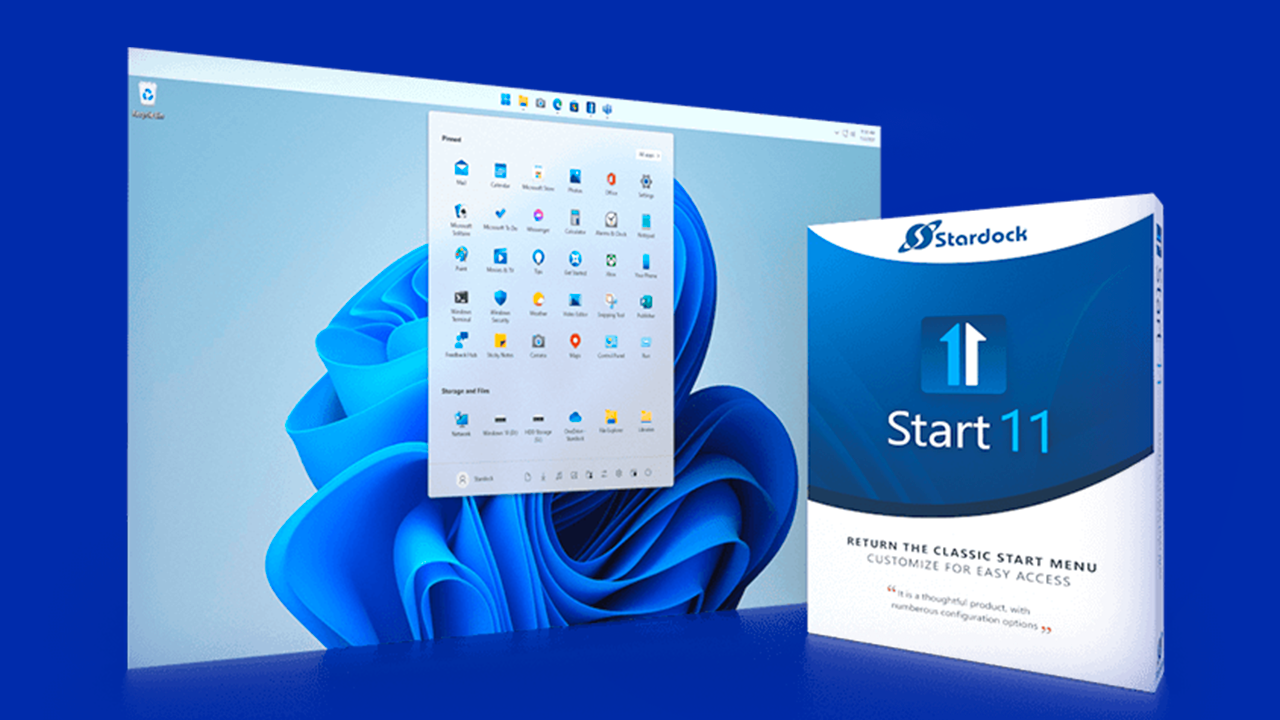
Uno de los programas más destacados es Mula11 dari Stardock. Perisian ini bukan sahaja membenarkan anda menyesuaikan menu Mula Windows 11, tetapi juga menyediakan ciri eksklusif seperti keupayaan untuk mencipta folder terus dalam menu Mula. Ini amat berguna jika anda kerap mengakses aplikasi atau fail tertentu dan ingin memastikan semuanya dikumpulkan di lokasi yang boleh diakses berasingan daripada desktop tradisional.
Dengan Mula11, Anda boleh mencipta folder dalam menu Mula hanya dengan menahan kekunci Shift dan menyeret satu ikon ke atas yang lain.. Proses ini sangat serupa dengan telefon mudah alih, di mana anda hanya menyeret satu ikon di atas ikon yang lain untuk mencipta folder baharu. Di samping itu, perisian ini termasuk menu konteks yang diperluaskan untuk menukar rupa ikon, menjadikan penyesuaian lebih mudah.
Jenis aplikasi pihak ketiga ini selalunya menawarkan tempoh percubaan, jadi anda boleh memasang Start11 dari tapak web rasmi Stardock dan melihat sama ada ia sesuai dengan keperluan anda sebelum membuat keputusan untuk membuat pembelian terakhir. Walaupun ia datang dengan kos, pelaburan mungkin berbaloi Jika anda ingin memastikan persekitaran kerja anda bersih dan cekap yang mungkin.

Petua praktikal untuk memastikan meja anda bersih dan cekap

Desktop selalunya merupakan tempat pertama fail dan folder baharu berakhir, yang boleh menjadikannya ruang yang huru-hara dari semasa ke semasa. Untuk mengelakkan ini, Adalah lebih baik untuk mengatur meja anda setiap hari, memindahkan fail ke dalam subfolder yang jelas dan memadamkan fail yang anda tidak perlukan lagi. Dengan cara ini, anda hanya akan melihat perkara yang benar-benar penting atau perkara yang anda gunakan setiap hari.
Satu lagi helah berguna ialah menggunakan bar carian Windows 11, yang telah meningkatkan kelajuan dan ketepatan. Walaupun anda mempunyai beratus-ratus folder, Anda boleh mencari perkara yang anda perlukan dalam beberapa saat dengan menaip sebahagian sahaja daripada nama fail atau folder..
Jika anda ingin melangkah lebih jauh, semak menu Mula dan Penjelajah Fail secara berkala untuk menyusun semula folder lama, mengalih keluar pendua dan menukar kumpulan untuk memenuhi keperluan anda pada bila-bila masa. La clave está en ser constante dan dedikasikan beberapa minit setiap minggu untuk tugas ini; Dalam jangka masa panjang, ia akan menjimatkan banyak masa dan sakit kepala.
Penyesuaian Lanjutan: Perubahan Paparan dan Helah Tambahan
Windows 11 membenarkan satu tan penyesuaian di luar asas. Sebagai contoh, Anda boleh memilih sama ada anda mahu melihat folder dikumpulkan mengikut saiz, tarikh, jenis atau mana-mana parameter lain.. Ini sangat berguna jika keutamaan anda adalah untuk mencari fail jenis tertentu atau dokumen terbaharu.
Selain itu, jika anda bekerja pada rangkaian atau berkongsi folder dengan pengguna lain, mengumpulkan dan menamakan semula folder mengikut tatanama yang konsisten akan membolehkan anda mengekalkan ketenteraman walaupun dalam pasukan kerja yang besar.
Bagi mereka yang gemar menukar rupa visual sistem mereka, Satu kelebihan Windows 11 ialah penyepaduan tema dan latar belakang yang boleh disesuaikan.. Butiran ini, walaupun tidak menjejaskan pengumpulan folder secara langsung, membantu memperibadikan pengalaman anda dengan menjadikan setiap direktori menonjol berdasarkan fungsi atau kandungannya.
Cara anda memilih untuk mengumpulkan dan memaparkan folder anda boleh membuat perubahan besar dalam kehidupan seharian anda. Dengan alatan yang betul dan sedikit konsistensi, desktop dan dokumen anda akan sentiasa teratur dan bersedia untuk sebarang tugasan.

Saya seorang peminat teknologi yang telah menjadikan minat "geek"nya sebagai satu profesion. Saya telah menghabiskan lebih daripada 10 tahun hidup saya menggunakan teknologi canggih dan bermain-main dengan semua jenis program kerana rasa ingin tahu yang tulen. Sekarang saya mempunyai pakar dalam teknologi komputer dan permainan video. Ini kerana selama lebih daripada 5 tahun saya telah menulis untuk pelbagai laman web mengenai teknologi dan permainan video, mencipta artikel yang bertujuan untuk memberi anda maklumat yang anda perlukan dalam bahasa yang boleh difahami oleh semua orang.
Jika anda mempunyai sebarang soalan, pengetahuan saya merangkumi semua perkara yang berkaitan dengan sistem pengendalian Windows serta Android untuk telefon mudah alih. Dan komitmen saya adalah kepada anda, saya sentiasa bersedia untuk meluangkan masa beberapa minit dan membantu anda menyelesaikan sebarang soalan yang mungkin anda ada dalam dunia internet ini.