- Kenal pasti corak: voicemeeterpro.exe dan WpnUserService bersama-sama naik ~6% dan memulakan semula enjin audio menghapuskannya.
- Menyatukan frekuensi kepada 48 kHz, menggunakan WDM dan meningkatkan penimbal untuk menstabilkan laluan audio di bawah beban.
- Kurangkan gangguan: Lumpuhkan pemberitahuan, tindanan, penjimatan USB dan tetapan perkaitan yang agresif.
- Tweak Discord/permainan dan RDP untuk meminimumkan penukaran titik akhir dan pemprosesan tambahan yang menyebabkan gangguan mikro.
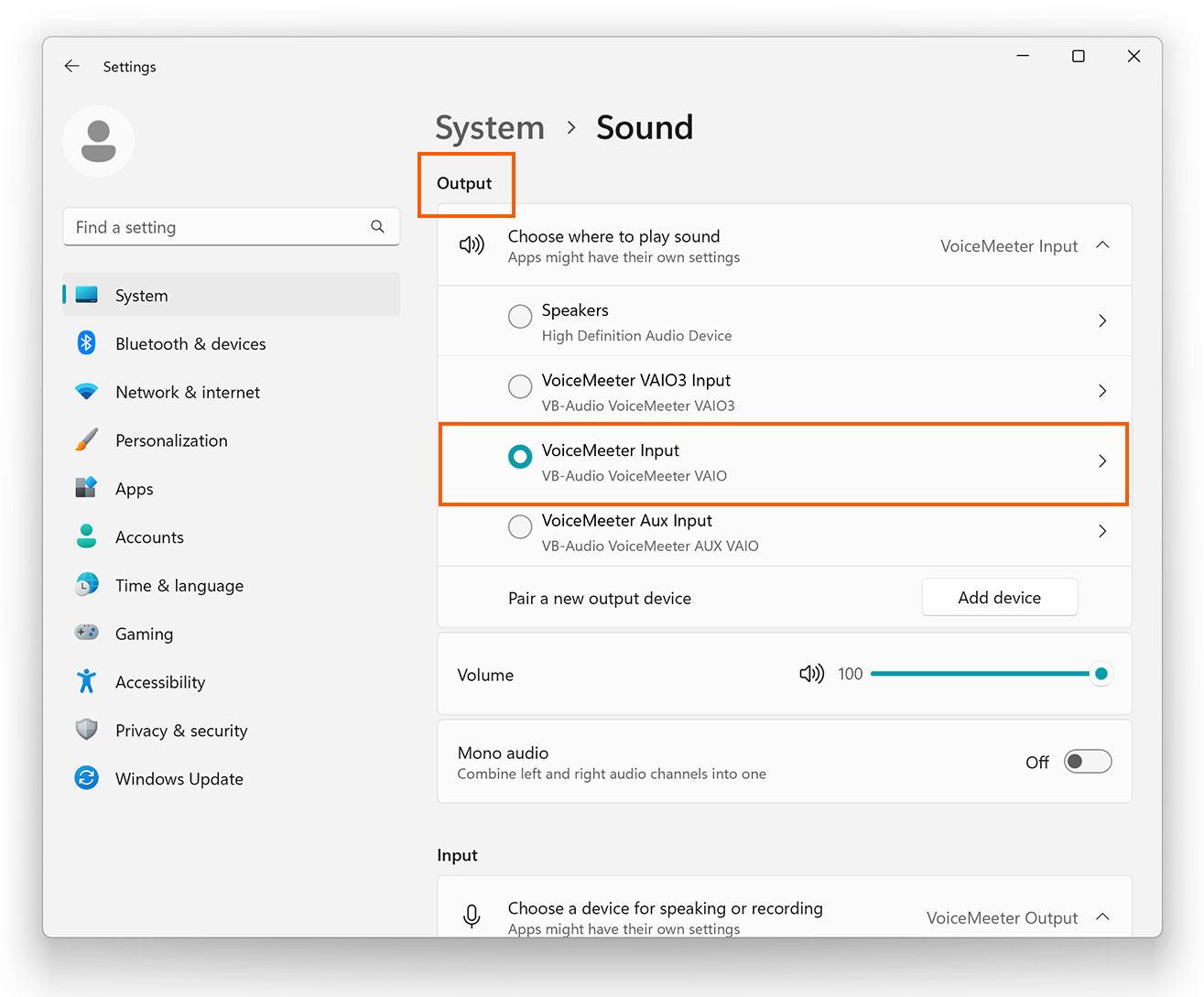
¿Bagaimana untuk membetulkan penggunaan CPU tinggi Voicemeter pada Windows? Jika anda menggunakan Voicemeeter untuk mencampurkan audio pada Windows dan mendapati penggunaan CPU yang luar biasa tinggi, anda tidak bersendirian: sesetengah pengguna mengalami proses seperti voicemeeterpro.exe dan svchost.exe yang dipautkan kepada perkhidmatan Windows, yang mempunyai kesan negatif pada prestasi dan kependaman. Fenomena ini boleh menyebabkan kehilangan kecairan, penurunan tanda aras dan gagap dalam aplikasi atau permainan jauh., dan walaupun asalnya tidak selalu jelas, terdapat pelarasan yang boleh mengurangkannya dengan pasti.
Dalam senario dunia sebenar, telah diperhatikan bahawa voicemeeterpro.exe dan svchost.exe (khususnya WpnUserService_xxxxx) bersama-sama memuatkan CPU sekitar 6% secara berterusan, seolah-olah mereka berkongsi penggunaan pemproses secara sama rata. Walaupun 6% mungkin kelihatan seperti kecil, pada CPU dengan 16 utas ia adalah gigitan berterusan yang memburukkan kependaman. Dan ia menunjukkan: daripada penurunan dalam penanda aras WinRAR kepada kelewatan halus dalam sesi Desktop Jauh (RDP), kepada keciciran audio sekejap-sekejap dalam permainan dan Discord.
Gejala dan tanda yang mendedahkan masalah
Petunjuk yang jelas adalah untuk melihat bagaimana voicemeeterpro.exe dan svchost.exe (WpnUserService_XXXX) meningkat kepada ~6% CPU pada satu masaKeadaan ini tidak normal semasa rehat dan selalunya bertepatan dengan ketidakstabilan bunyi yang kecil.
Gejala lain yang boleh diukur: Penanda aras WinRAR turun daripada 44.000–45.000 KB/s kepada 27.000–35.000 KB/s sambil mengekalkan penggunaan CPU itu, mencerminkan bahawa terdapat pertikaian sumber atau latensi gangguan yang memberi kesan kepada prestasi keseluruhan.
Dari jauh, pengalaman RDP juga mengalami: Lag dirasakan walaupun dengan sambungan yang baikMenariknya, menutup sesi RDP biasanya tidak merendahkan penggunaan CPU, jadi ia bukan pencetus yang unik sebaliknya merupakan faktor yang memburukkan.
Petua praktikal: Memulakan semula enjin audio Voicemeter biasanya mengembalikan penggunaan CPU kepada 0.Jika anda melakukan ini semasa sesi bermasalah masih aktif, kesannya akan ketara serta-merta, mencadangkan konflik aliran audio yang diselesaikan dengan memulakan semula timbunan bunyi aplikasi.
Terdapat kes di mana, selepas memasang semula Windows 11 dan Voicemeeter Potato dan mengimport konfigurasi melalui XML, muncul potongan audio rawak. Meningkatkan keutamaan AudioDG dan mengehadkan pertaliannya kepada satu teras, menetapkan semua sumber kepada 48 kHz (dan kemudian 44 kHz), meningkatkan penimbal langkah demi langkah atau menukar fon kepala semuanya telah dicuba, tanpa kejayaan yang konsisten. Keciciran berlaku kebanyakannya apabila bermain permainan. Apex Legends atau RuneScape, manakala rakaman dalam alatan seperti Medal berbunyi biasa, petunjuk bahawa isu itu mempengaruhi maklum balas/pemantauan masa nyata dan bukannya strim yang dirakam.
Sebab ia berlaku: Interaksi antara Voicemeeter, WpnUserService dan timbunan audio
Perkhidmatan WpnUserService (Perkhidmatan Pengguna Pemberitahuan Push Windows) berjalan di dalam svchost.exe dan mengurus pemberitahuan dan acara aplPada mesin tertentu, wake-up mereka bertepatan dengan enjin audio, menyebabkan latensi DPC/ISR atau perubahan penjadualan dalam urutan MMCSS, yang menyebabkan svchost.exe dan voicemeeterpro.exe ranap. muncul "berpasangan" dengan menggunakan CPU.
Pengurusan keutamaan juga memainkan peranan. Memaksa audiodg.exe kepada teras tertentu (afiniti) atau menaikkannya kepada keutamaan tinggi sewenang-wenangnya boleh memecahkan pengedaran benang dalam masa nyata yang Windows lakukan, terutamanya jika tugas kependaman rendah lain (seperti baris gilir audio Voicemeeter) bersaing untuk teras yang sama.
Yang penyahsegerakan kadar sampel menyebabkan pensampelan semula berterusan. Jika sesetengah sumber berada pada 48 kHz dan yang lain pada 44,1 kHz dalam mod kongsi, Windows perlu menukar audio dengan cepat, dan VoiceMeeter mengimbangi jam dan penimbal, meningkatkan beban apabila sistem berjalan pada harga premium.
Terdapat juga komponen beban global: permainan berat (dan mereka sistem anti-penipuan, tindanan dan penapis) mengaktifkan baris gilir GPU/CPU, dan dengan GPU pada 100%—seperti yang ditunjukkan oleh sokongan Komuniti Microsoft berkenaan tajuk yang menuntut—tekanan pada penjadual meningkat. Di sinilah pemotongan mikro dan lonjakan dalam proses audio muncul.
Dengan RDP, ubah hala audio mencipta peranti maya dan titik akhir pertukaran panasJika sesi mencipta/memusnahkan peranti atau mengubah laluan lalai, Voicemeeter mungkin mengkonfigurasi semula dirinya di latar belakang, meninggalkan beberapa utas tergantung sehingga anda memulakan semula enjin.
Pembetulan pantas yang telah berjaya
Perkara yang paling berkesan dalam jangka pendek ialah apa yang telah anda buktikan: mulakan semula enjin audio VoicemeterIni mengosongkan keadaan perantaraan, merundingkan semula penimbal, dan dalam banyak kes, serta-merta merendahkan penggunaan CPU yang bercanggah.
- Sediakan jalan pintas Mulakan Semula Enjin Audio dalam menu Voicemeeter untuk mengaktifkannya pada gejala pertama.
- Pertimbangkan untuk menggunakan Butang Makro daripada Voicemeeter untuk mengautomasikan semula jika anda mengesan jitter atau hotkey.
- Jika anda kerap menggunakan RDP, gunakan but semula sebaik sahaja anda menyambung untuk menstabilkan sesi sebelum memulakan.
"Set semula" ini adalah paliatif yang berguna, tetapi adalah dinasihatkan menyerang punca dengan tweak dalam Voicemeeter dan Windows untuk mengurangkan kemungkinan ia muncul semula.
Konfigurasi Voicemeter secara stabil
Dalam Voicemeeter, buka Tetapan/Pilihan Sistem dan pastikan keseluruhan rantai berfungsi pada frekuensi yang sama. secara amnya, 48 kHz ialah pilihan yang paling serasi dengan permainan, Discord dan kad tangkapan moden.
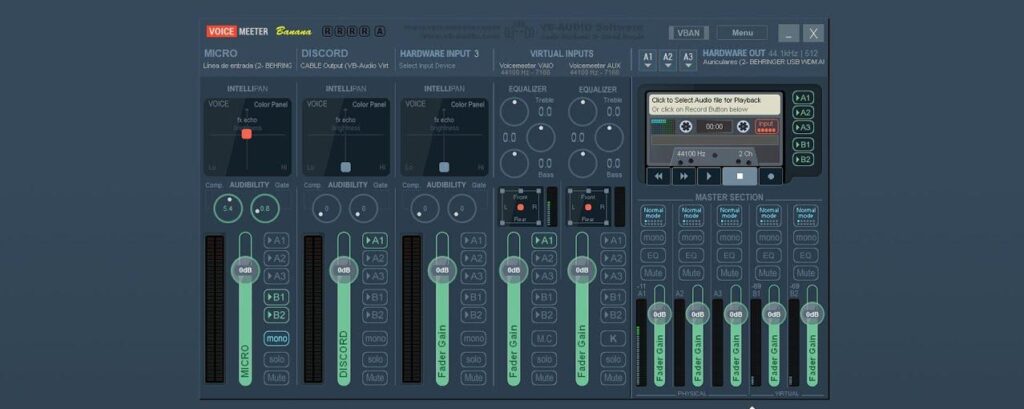
Untuk peranti perkakasan (A1, A2, A3), pilih pemacu WDM bila boleh dan laraskan kependaman. Mulakan dengan 256–384 sampel; jika klik berterusan, naikkan kepada 512 atau 768. Elakkan MME kecuali untuk ujian dan gunakan KS/ASIO hanya jika antara muka anda menyokongnya dan tiada konflik.
Menyatukan frekuensi dan format. Tetapkan semua peranti main balik/rakam Windows kepada 48 kHz (dan 24-bit jika tersedia) dan lumpuhkan "Benarkan aplikasi mengambil kawalan eksklusif" untuk mengurangkan penukaran mod kongsi/eksklusif semasa permainan.
Meningkatkan penimbal Voicemeeter Jika luka kelihatan di bawah beban. Dalam pilihan yang anda boleh ketik Penimbalan WDM; nilai yang lebih tinggi mengorbankan beberapa kependaman sebagai pertukaran untuk kekukuhan. Semak pilihan "mod selamat" jika tersedia.
Jika anda menggunakan berbilang peranti fizikal (cth. USB DAC dan mikrofon USB), dayakan mekanisme penimbalan. penyegerakan/offset jam dan elakkan mencampurkan titik akhir dengan jam yang sangat berbeza semasa bermain.
Tetapan utama dalam Windows: audio, kuasa dan perkhidmatan
Buat asal perubahan perkaitan yang agresif. Jangan semat audiodg.exe pada satu teras; biarkan MMCSS mengedarkan benang. Meningkatkan keutamaan boleh membantu, tetapi hanya jika ia tidak mengambil masa daripada rangkaian masa nyata Voicemeeter yang lain.
Dalam Windows Sound Properties, lumpuhkan mod eksklusif apabila tidak penting dan sama dengan 48 kHz semua peranti lalaiIni mengurangkan pensampelan semula dan membuka/menutup strim yang memaksa Voicemeeter untuk menyesuaikan semula.
Pelan kuasa harus ditetapkan kepada Prestasi Tinggi atau Seimbang dengan minimum pada 100% semasa bermain permainan. Lumpuhkan penjimatan kuasa USB (Tangguhan Selektif) dan hab tempat anda menyambungkan DAC/fon kepala anda. Pastikan pemacu audio dan set cip anda dikemas kini.
Untuk WpnUserService, cuba matikan pemberitahuan buat sementara waktu (Tetapan > Sistem > Pemberitahuan) dan hentikan perkhidmatan pemberitahuan Untuk tujuan diagnostik sahaja. Jika berbuat demikian mengalih keluar 6% yang dikongsi dengan voicemeeterpro.exe, anda telah mengenal pasti pencetus; dalam kes itu, lumpuhkan pemberitahuan semasa sesi kritikal atau ketahui apl yang mencetuskan paling banyak peristiwa.
Elakkan pertindihan dan ciri yang menambah beban: Lumpuhkan Bar Permainan, tindanan GPU dan tangkapan latar belakang semasa anda bermain jika ia tidak penting.
Perselisihan dan Permainan: Cara Meminimumkan Ranap
Discord menambah pemprosesan (Krisp, pembatalan gema, normalisasi) yang kadangkala menghalang laluan Voicemeeter. Lebih tepat aliran, lebih sedikit lompatan yang anda akan lihat. di bawah beban.
- Dalam Discord > Suara & Video, pilih sebagai peranti input/output titik akhir Voicemeter betul (VAIO/ AUX).
- Matikan Krisp, pembatalan gema, pengurangan hingar dan Pengecilan untuk ujian kestabilan.
- Matikan Pecutan perkakasan dan tindanan jika anda perasan gagap bertepatan dengan puncak GPU.
Dalam permainan seperti Apex atau RuneScape, hadkan FPS, dayakan V-Sync atau Sasaran Kadar Bingkai untuk mengurangkan lonjakan GPU/CPU. Kurangkan GPU 100% berterusan membebaskan penjadual dan melancarkan baris gilir audio.
Jika Medal merekodkan audio "bersih" tetapi anda mendengarnya dengan luka, masalahnya mungkin dalam pemantauan output (fon kepala) atau pada titik akhir akhir. Cuba port USB lain, DAC lain atau tukar peranti A1 dalam Voicemeeter untuk mengasingkan segmen yang menyinggung perasaan.
RDP dan senario jauh: mengelakkan gangguan
Sebelum menyambung melalui Desktop Jauh, buka Sambungan Desktop Jauh > Sumber Tempatan dan, di bawah Bunyi Jauh, tandakan “Main pada peranti ini” atau lumpuhkan audio jauh sepenuhnya mengikut keperluan. Elakkan menukar titik akhir semasa sesi.
Jika anda kerap menggunakan RDP, pastikan laluan audio stabil: pilih peranti keluaran tunggal dalam Voicemeeter dan elakkan mengalihkan lalai sistem semasa log masuk. Jika anda melihat bahagian 6% selepas log masuk, mulakan semula enjin audio pada masa itu.
Lumpuhkan tangkapan/perkongsian yang tidak perlu dalam RDP (papan klip, pencetak, dll.) ke mengurangkan bunyi daripada perkhidmatan di latar belakang yang boleh mengaktifkan semula WpnUserService.
Diagnosis: semak, ukur dan sahkan
Buka Pengurus Tugas dan Pemantau Sumber untuk memantau voicemeeterpro.exe dan svchost.exe (WpnUserService_XXXX). Jika mereka naik dan turun pada masa yang sama, mengesahkan bahawa anda menghadapi corak yang diterangkan.
Lulus LatencyMon semasa sesi permainan/Discord untuk mengesan pemacu DPC/ISR berkependaman tinggiRangkaian yang buruk, GPU atau pemacu USB boleh menjadi punca masalah ini.
Semak Pemapar Acara (Log Windows > Sistem dan Aplikasi) untuk Ralat audio, but semula peranti atau perubahan titik akhir sepadan dengan potongan.
Keluarkan semula isu dengan cara terkawal: mulakan Discord, permainan, RDP (jika berkenaan) dan menukar satu pembolehubah pada satu masa (penampan, kekerapan, lumpuhkan pemberitahuan) untuk mengenal pasti perkara yang mengurangkan fenomena.
Mempunyai data asas seperti yang disyorkan dalam Komuniti Microsoft: Buatan/model komputer, CPU, RAM, GPU, versi Windows dan platform permainanDengan maklumat ini, anda boleh memperhalusi penyelesaian dan meminta bantuan yang lebih berkesan jika anda memerlukannya.
Jika tiada apa-apa yang berkesan: laluan alternatif dan penskalaan
Jika antara muka anda membenarkannya, cubalah. ASIO dengan VB-Audio ASIO Bridge untuk mengasingkan strim audio daripada Mod Kongsi Windows. Kadang-kadang ia menghapuskan sepenuhnya keciciran di bawah beban berat.
Kemas kini atau pasang semula pemacu audio (Realtek, USB DAC, antara muka), set cip dan GPU. Pemacu USB atau rangkaian yang bercanggah mungkin sumber sebenar kegelisahan audio.
Lakukan but bersih Windows (msconfig) dengan melumpuhkan program permulaan untuk mengesan jika sesetengah apl pihak ketiga mencetuskan WpnUserService atau mengganggu enjin audio.
Elakkan mengimport tetapan lama semasa memasang semula: buat profil Voicemeeter anda dari awal. XML menyeret pelarasan halus yang tidak selalunya sesuai dengan pemasangan baharu atau pemacu baharu.
Jika anda memerlukan sokongan pembangun, sila buka tiket di VB-Audio menyediakan Log, versi Voicemeter, konfigurasi XML dan langkah untuk menghasilkan semula. Discord mereka juga membantu, tetapi ia memperincikan corak 6% dan ujian yang mereka lakukan.
Voicemeter boleh terus berjalan lancar walaupun dengan permainan dan RDP: Menyatukan frekuensi, meningkatkan penimbal, mengelakkan pertalian paksa, mengurangkan pemberitahuan dan tindanan, dan pastikan enjin dihidupkan semula sebagai jaring keselamatan. Dengan menstabilkan persekitaran, perkongsian 6% dan potongan mikro yang merosakkan sesi anda hilang.


Minat teknologi sejak kecil lagi. Saya suka mengikuti perkembangan terkini dalam sektor ini dan, terutama sekali, menyampaikannya. Itulah sebabnya saya telah berdedikasi untuk komunikasi di tapak web teknologi dan permainan video selama bertahun-tahun. Anda boleh menemui saya menulis tentang Android, Windows, MacOS, iOS, Nintendo atau sebarang topik berkaitan lain yang terlintas di fikiran.