- Copilot dalam PowerPoint membolehkan anda mengautomasikan dan menyesuaikan pembentangan dengan cepat dan cekap.
- Anda boleh membuat slaid dari awal atau dari dokumen, menggabungkan imej dan nota tersuai.
- Menyemak dan menyesuaikan kandungan secara manual tetap penting untuk mencapai hasil yang terbaik.

Mencipta pembentangan yang berkesan telah mengambil lonjakan dalam kualiti berkat kecerdasan buatan, dan wakil terhebat dalam ekosistem Microsoft ialah Juruterbang PembantuAlat ini, Disepadukan ke dalam PowerPoint dan aplikasi Microsoft 365 yang lain, ia merevolusikan cara pengguna menyediakan dan menyusun pembentangan mereka, memperkemas kerja dan meningkatkan kreativiti. Jika anda pernah berasa takut dengan proses membuat pembentangan dari awal, atau sekadar ingin mengoptimumkan masa dan hasil anda, temui Bagaimana membuat pembentangan dengan Copilot boleh membuat perubahan dalam kehidupan akademik atau profesional anda..
Dalam artikel ini kami memberitahu anda dengan cara yang menyeluruh dan semula jadi Semua yang ditawarkan oleh Copilot untuk membuat pembentangan: daripada langkah asas untuk bermula, melalui petua praktikal dan ciri lanjutan, kepada pandangan yang realistik pada had dan alternatifnya. Kami telah mengumpulkan maklumat yang paling relevan dan komprehensif daripada sumber rasmi, tutorial dan pengalaman pengguna yang telah pun mengalami manfaat (dan cabaran) pembantu AI yang inovatif ini.
Apakah itu Copilot dan bagaimana ia mengubah PowerPoint?
Juruterbang Pembantu ialah pembantu kecerdasan buatan yang terbina dalam Microsoft 365, amat berguna dalam PowerPoint untuk mengautomasikan dan mengoptimumkan penciptaan pembentangan. Ia menggunakan model kecerdasan buatan untuk memahami arahan anda, menjana kandungan yang berkaitan, menyusun topik, mencadangkan imej dan juga membantu anda menyampaikan idea dengan lebih jelas dan menarik.
Kelebihan hebat Copilot ialah keupayaannya untuk jimat masa dan usaha, membolehkan pengguna menumpukan pada bahagian kreatif dan strategik pembentangan. Menurut kajian dalaman Microsoft, Copilot boleh menjimatkan sehingga 30 minit setiap pengguna setiap hari, meningkatkan kedua-dua produktiviti dan kesejahteraan mereka yang mempunyai akses kepada ciri ini.
Tetapi Copilot adalah lebih daripada alat penjanaan slaid automatik: Ia juga membantu anda menyusun maklumat, mengekalkan keselarasan visual, mensintesis kandungan dan menyesuaikan diri dengan khalayak yang berbeza. Ciri-cirinya terdiri daripada penulisan pembentangan lengkap daripada arahan, penjanaan dokumen berdasarkan dokumen Word atau Excel, dan penambahan templat tersuai, kepada keupayaan untuk menyemak dan meringkaskan pembentangan yang disediakan sebelum ini.
Cara memulakan pembentangan dengan Copilot: Bermula
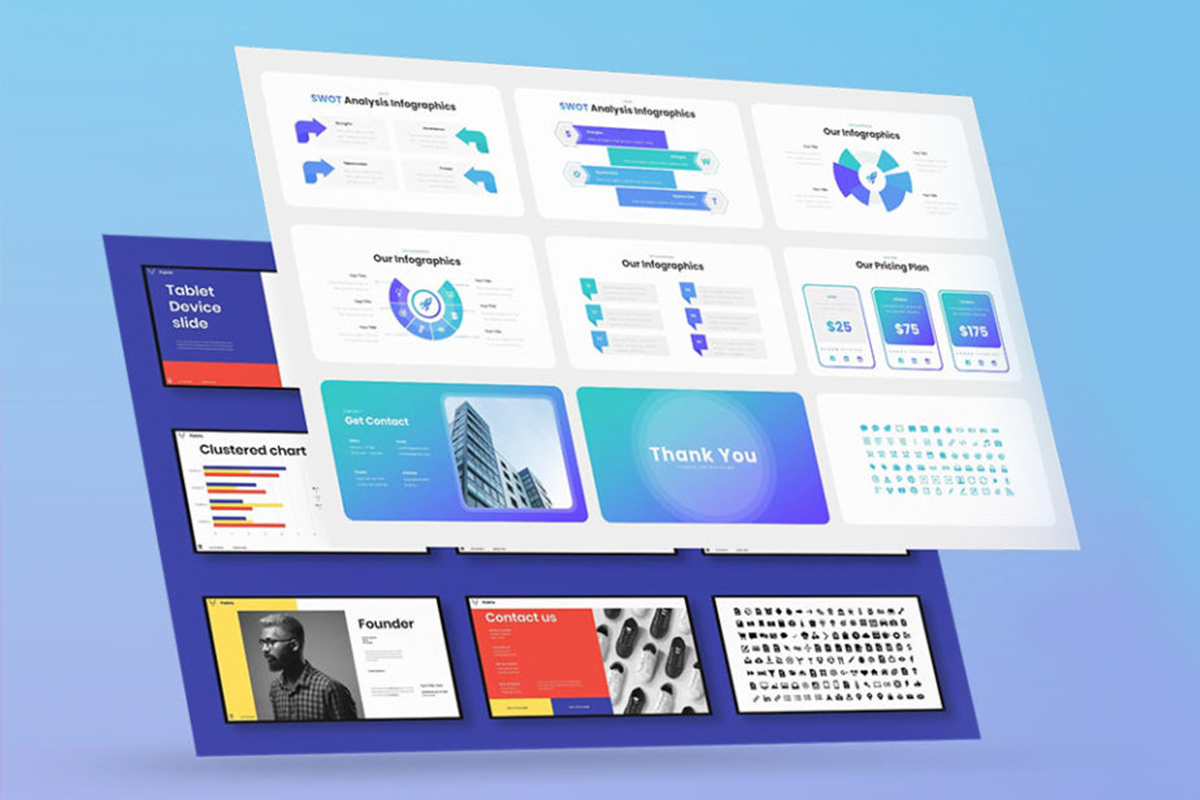
Bermula adalah mudah: Selepas mengaktifkan Copilot (memerlukan langganan Pro dalam kebanyakan kes), ia kini tersedia dalam reben PowerPoint, kedua-duanya dalam versi dalam talian dan desktop. Untuk bermula, anda hanya perlu Buka pembentangan baharu dan klik butang Copilot. Dari sana, anda boleh memilih untuk membuat pembentangan dari awal atau dari dokumen sedia ada.
Proses asas untuk penyerahan baharu adalah seperti berikut:
- Buka PowerPoint dan pilih Copilot di bar atas.
- Pilih “Buat pembentangan” dan terangkan secara ringkas topik atau objektif. Copilot menerima mesej sehingga 2000 aksara, jadi penting untuk ringkas tetapi sertakan butiran yang berkaitan.
- Tunggu beberapa saat untuk Copilot memproses maklumat dan menjana struktur pembentangan.
- Semak topik yang dicadangkan dan ubah suai jika perlu. Anda boleh mengedit, menambah atau memadam bahagian untuk memperhalusi fokus anda.
- Apabila semuanya mengikut keinginan anda, Klik "Jana Slaid" dan Copilot akan menyediakan persembahan untuk anda.
Proses ini membolehkan anda memulakan a persembahan yang mantap dalam masa beberapa minit, dengan struktur logik dan elemen visual bersepadu.
Buat pembentangan daripada dokumen: Word dan banyak lagi
Salah satu ciri Copilot yang paling berkuasa ialah keupayaan untuk menjana persembahan terus daripada Word, dokumen Excel, atau pun nota dalam OneNote. Ini sesuai untuk mengubah laporan, artikel atau gambar rajah pra-dibuat kepada persembahan visual berkualiti tinggi tanpa perlu menyalin dan menampal maklumat secara manual.
Bagaimanakah ia dilakukan?
- Sediakan dokumen sumber anda: Jika anda menggunakan Word, gunakan gaya tajuk dan bahagian untuk membantu Copilot memahami struktur anda dan membahagikan kandungan anda kepada bahagian berdasarkan topik.
- Sertakan imej yang berkaitan dalam dokumen: Copilot dapat secara automatik memasukkan imej yang ditemuinya ke dalam teks, memperkayakan hasil akhir.
- Buka PowerPoint dan pilih Copilot; kemudian pilih pilihan "Buat pembentangan daripada fail".
- Pilih dokumen yang dikehendaki dan biarkan Copilot melakukan yang lain. Draf akan dijana dengan slaid, imej dan nota pembesar suara jika perlu.
Fungsi ini adalah amat berguna untuk organisasi yang menguruskan tenaga kerja korporat, kerana Copilot boleh menyesuaikan diri dengan reka letak dan gaya yang telah ditetapkan dengan mudah. Ini memastikan konsistensi jenama dan menjimatkan banyak masa dalam fasa susun atur.
Ciri yang diserlahkan: automasi, penyesuaian dan penjimatan masa
Copilot bukan sahaja mencipta pembentangan dengan cepat, tetapi menawarkan satu set ciri lanjutan supaya hasilnya sentiasa profesional dan boleh disesuaikan. Antara ciri-ciri yang paling ketara ialah:
- Penstrukturan automatik pembentangan mengikut topik dan bahagian: Copilot membahagikan kandungan kepada topik makro dan menghasilkan slaid yang sejajar dengan setiap satu, menjadikannya lebih mudah untuk mengekalkan wacana yang koheren.
- Sisipan imej yang berkaitan: Wizard mencadangkan imej yang sesuai dengan kandungan setiap slaid. Anda boleh mengemas kini imej dengan permintaan baharu jika anda fikir ia sesuai.
- Nota untuk penyampai: Copilot menambah cadangan dan perkara utama untuk penceramah, menjadikannya lebih mudah untuk menyampaikan pembentangan lisan anda kepada penonton.
- Penyesuaian reka bentuk: Anda boleh menukar fon, skema warna dan menyesuaikan struktur kepada templat korporat, sambil mengekalkan identiti visual syarikat atau projek anda.
- Menjana persembahan dalam pelbagai bahasa: AI menghormati bahasa dokumen asal, tetapi anda juga boleh memintanya untuk menyesuaikan kandungan ke bahasa lain jika perlu.
Alat ini menjadikan Copilot lebih daripada penjana tayangan slaid ringkas, membolehkan hasil yang disesuaikan dengan setiap keperluan.
Menyediakan garis besar dan memberikannya konteks: petua untuk hasil yang lebih baik
Walaupun Copilot sangat berkuasa, Untuk memanfaatkannya sepenuhnya, adalah penting untuk mengetahui cara menulis arahan dan menyediakan garis besar terlebih dahulu. Gesaan yang baik (mesej kepada AI) hendaklah termasuk, apabila boleh:
- Profil atau peranan yang anda mahu AI pakai. Contohnya: "Sebagai pakar pemasaran, buat pembentangan selama 20 minit di media sosial untuk perniagaan kecil."
- Penonton yang ditujukan kepada pembentangan: Dengan cara ini, AI boleh menyesuaikan bahasa dan contoh.
- Bahagian atau topik untuk diliputi: Jika anda perlu menangani perkara tertentu (sejarah, aplikasi praktikal, trend), sila nyatakan ini dengan jelas.
- Sambungan dan objektif pembentangan: Menyediakan ceramah cepat 10 minit tidak sama dengan menyediakan sesi latihan satu jam yang terperinci.
Memberi arahan terperinci boleh membuat perbezaan antara garis besar dangkal atau persembahan yang benar-benar berguna.
Sebaik sahaja anda mempunyai draf yang dijana oleh Copilot, adalah idea yang baik untuk menyemaknya, menambah atau memadam maklumat dan menyesuaikan nada dengan konteks. Ingat bahawa semakan manual adalah kunci untuk memastikan ketepatan dan kesesuaian khalayak.
Mengedit, menyemak dan penyesuaian akhir
Setelah Copilot menjana persembahan, campur tangan anda tetap penting. Jangan hanya berpegang pada draf, luangkan masa untuk menyemak setiap slaid:
- Edit kandungan teks untuk meningkatkan gaya, kejelasan dan nada. Sesuaikan idea anda dengan ucapan anda dan pastikan maklumat itu tepat.
- Susun semula slaid, tambah atau padam mengikut keperluan.
- Tukar imej atau grafik jika anda menganggapnya perlu. Hanya klik kanan pada imej dan pilih pilihan perubahan.
- Sesuaikan reka bentuk visual: fon, warna, logo dan templat. Selain ciri automatik, anda boleh menggunakan templat tersuai organisasi anda untuk mengekalkan konsistensi jenama sepanjang pembentangan anda.
Ingat untuk menyimpan kerja anda dengan kerap (sebaik-baiknya kepada OneDrive untuk sandaran automatik) dan minta bantuan Copilot jika anda perlu menjelaskan konsep atau mencari contoh tambahan.
Had dan pertimbangan penting
Walaupun Copilot adalah alat yang berkuasa, ia bukan tanpa batasan. Beberapa aspek yang perlu anda ingat:
- Hanya tersedia dengan langganan Pro: Untuk mengakses Copilot dalam PowerPoint, anda memerlukan langganan Copilot Pro, yang dikenakan bayaran bulanan tambahan.
- Kualiti boleh ubah dalam slaid yang dijana: Kadangkala AI boleh menghasilkan slaid yang terlalu generik, dengan imej yang tidak selalu relevan atau kurang disesuaikan dengan konteks. Sebagai contoh, anda mungkin mendapati ia mengelirukan (seperti "gelanggang" untuk sukan dan bukannya "gelanggang") atau memasukkan video/elemen yang tidak membantu.
- Keupayaan terhad untuk mengubah suai kandungan yang telah dibuat: Copilot tidak boleh sentiasa mengedit slaid yang dihasilkan atau mengubah suai grafik yang kompleks. Dalam kes tersebut, penyesuaian terpulang kepada pengguna.
- Masa pemprosesan: Jika dokumen asas sangat panjang atau kompleks, menciptanya mungkin lebih perlahan dan memerlukan memudahkan fail sumber.
- Semakan wajib: Maklumat, imej dan cadangan yang dijana oleh AI hendaklah sentiasa disemak oleh manusia untuk mengelakkan ralat atau ketidaktepatan.
Setiap projek mempunyai ciri uniknya sendiri, jadi uji dan jangan ragu untuk menyesuaikan semua yang anda perlukan untuk memenuhi keperluan anda.
Petua berguna untuk memanfaatkan Copilot sepenuhnya
Untuk menjayakan pengalaman penciptaan pembentangan anda dengan Copilot, berikut ialah beberapa petua: beberapa cadangan praktikal:
- Sentiasa nyatakan konteks pembentangan anda: penonton, objektif, tempoh dan format.
- Gunakan dokumen yang tersusun dengan baik jika anda bermula daripada fail Word atau Excel: Gaya dan bahagian menjadikan AI lebih mudah difahami.
- Sentiasa semak dan sesuaikan hasil: Jangan puas dengan draf pertama; tambah sentuhan peribadi anda dan semak ketepatannya.
- Manfaatkan penyepaduan dengan persekitaran Microsoft 365: menggabungkan Copilot dengan OneNote untuk garis besar, Word untuk teks asas dan OneDrive untuk keselamatan dan kebolehaksesan.
- Jangan ragu untuk meminta imej, contoh atau pelarasan baharu: AI belajar daripada input anda dan boleh memperhalusi hasil dengan setiap interaksi.
Jadi sekarang anda tahu cara membuat pembentangan dengan Copilot dengan cara yang paling mudah dan paling produktif. Ingat bahawa anda tidak perlu takut dengan alat itu, Uji dan amalkan sehingga anda menemui hasil yang anda inginkan.

Saya seorang peminat teknologi yang telah menjadikan minat "geek"nya sebagai satu profesion. Saya telah menghabiskan lebih daripada 10 tahun hidup saya menggunakan teknologi canggih dan bermain-main dengan semua jenis program kerana rasa ingin tahu yang tulen. Sekarang saya mempunyai pakar dalam teknologi komputer dan permainan video. Ini kerana selama lebih daripada 5 tahun saya telah menulis untuk pelbagai laman web mengenai teknologi dan permainan video, mencipta artikel yang bertujuan untuk memberi anda maklumat yang anda perlukan dalam bahasa yang boleh difahami oleh semua orang.
Jika anda mempunyai sebarang soalan, pengetahuan saya merangkumi semua perkara yang berkaitan dengan sistem pengendalian Windows serta Android untuk telefon mudah alih. Dan komitmen saya adalah kepada anda, saya sentiasa bersedia untuk meluangkan masa beberapa minit dan membantu anda menyelesaikan sebarang soalan yang mungkin anda ada dalam dunia internet ini.