- Nearby Share ialah alternatif Google kepada AirDrop, disepadukan sepenuhnya ke dalam Android, Windows dan Chromebook.
- Ia membolehkan anda memindahkan semua jenis fail secara tempatan, tanpa sambungan Internet dan tanpa kehilangan kualiti.
- Ia menawarkan kawalan privasi dan keterlihatan lanjutan, menyesuaikan diri dengan keperluan setiap pengguna.
Berkongsi fail antara peranti Ia selalunya salah satu tugas harian yang kadangkala boleh menjadi sakit kepala. Jika anda mempunyai berbilang peranti Android, komputer riba Windows atau Chromebook, anda mungkin telah mencari cara yang cepat dan selamat untuk mengalihkan foto, video, dokumen atau pautan dari satu tempat ke tempat lain tanpa sebarang masalah. Kongsi Berdekatan mungkin penyelesaiannya.
Kongsi Berdekatan, dikenali dalam bahasa Sepanyol sebagai "Kongsi dengan Nearby" atau "Kongsi Pantas" Selepas kemas kini terbarunya, ia tiba sebagai alternatif langsung Google kepada Apple AirDrop dan berjanji untuk memudahkan mereka yang ingin menukar fail dalam ekosistem digitalnya.
Apakah Kongsi Berdekatan dan bagaimana ia berfungsi?
Kongsi Berdekatan ialah ciri Google asli, direka untuk membolehkan anda memindahkan fail terus antara peranti yang rapat secara fizikal. Pada mulanya direka bentuk untuk Android (bermula dengan versi 6.0), ia juga tersedia untuk Chromebook dan, terima kasih kepada apl rasmi, untuk Windows 10 dan 11. Apa yang anda perlukan hanyalah peranti serasi yang berdekatan; anda tidak memerlukan sambungan internet pun untuk ia berfungsi.
Perkara utama ialah Kongsi Berdekatan menggunakan berbeza teknologi dalaman seperti Bluetooth, Bluetooth Tenaga Rendah, WiFi dan WebRTC untuk menemui peranti berdekatan dan memilih kaedah pemindahan terpantas dan paling selamat. Sistem mengesan dan memilih laluan optimum berdasarkan syarat, jadi anda tidak perlu risau tentang perkara yang digunakan pada bila-bila masa.
Fungsi membenarkan Kongsi segala-galanya daripada foto atau video kepada dokumen, pautan, kenalan, kata laluan Wi-Fi, malah keseluruhan folder dan kandungan papan keratan.Anda tidak perlu memasang apa-apa pada Android kerana ia datang standard pada telefon dan tablet terbaharu, tetapi pada Windows, anda hanya perlu memuat turun apl percuma kecil daripada tapak web rasmi Google.
Sila ambil perhatian bahawa Kongsi Berdekatan tidak serasi dengan iPhone, sekurang-kurangnya buat masa ini. Perkongsian kerja antara Android, Chromebook dan PC Windows tertentu, selagi ia memenuhi keperluan keserasian dan terkini.
Prasyarat dan peranti yang disokong
Sebelum anda mula berkongsi fail seperti orang gila, adalah idea yang baik untuk menyemak sama ada anda ada Semua yang anda perlukan untuk menjadikan Kongsi Berdekatan berfungsi dengan lancar:
- Pada AndroidAndroid 6.0 (Marshmallow) atau lebih tinggi diperlukan. Cuma pastikan peranti anda mendayakan ciri dalam tetapannya. Sesetengah pengeluar mungkin telah mengalih keluar pilihan ini pada model yang lebih lama atau sangat disesuaikan.
- Pada ChromebookKongsi Berdekatan tersedia secara asli dalam versi terkini. Hanya dayakannya daripada Tetapan.
- Pada tingkap: Anda memerlukan Windows 10 atau 11 (versi 64-bit sahaja), apl Kongsi Berdekatan rasmi yang dipasang dan akaun Google yang dilog masuk.
- Tidak serasi dengan iPhone: : Pada masa ini, Nearby Share tidak disokong pada peranti Apple, walaupun Google mungkin mengeluarkan sokongan pada masa hadapan.
Juga, untuk semuanya berfungsi dengan baik, ia perlu aktifkan kedua-dua Bluetooth dan lokasi (GPS) dan, jika boleh, mempunyai akses kepada rangkaian WiFi, walaupun sambungan Internet tidak diperlukan setelah pemindahan dimulakan.
Cara mendayakan dan mengkonfigurasi Nearby Share pada Android
Mengaktifkan dan menyesuaikan Kongsi Berdekatan adalah mudah dan hanya mengambil masa beberapa minit.Berikut ialah langkah untuk menyediakannya pada telefon atau tablet Android anda:
- Buka tetapan dari telefon anda.
- Cari bahagian Peranti yang disambungkan atau taip "Kongsi Berdekatan" dalam bar carian di atas untuk pergi terus.
- Masukkan masuk Keutamaan sambungan dan pilih Kongsi dengan Berdekatan (juga mungkin muncul sebagai Kongsi Pantas).
- Balik suis Gunakan Perkongsian Berdekatan atau sama.
Ingat bahawa anda sentiasa perlu menghidupkan Bluetooth dan lokasiSistem mungkin meminta kebenaran anda untuk mendayakan pilihan ini jika anda belum berbuat demikian.
Anda kemudian boleh menyesuaikan yang boleh menemui peranti anda:
- Peranti anda: Hanya untuk mereka yang mempunyai akaun Google anda.
- Kenalan: Pilih kenalan tertentu yang boleh mencari anda.
- Tersembunyi: Tiada sesiapa boleh melihat anda melainkan anda mempunyai tetingkap Kongsi Berdekatan yang aktif.
- Semua orang: Telefon pintar anda akan kelihatan kepada mana-mana peranti berdekatan yang serasi (anda boleh mengehadkan ini kepada 10 minit jika anda ingin mengelakkan kejutan).
Anda juga boleh menukar nama peranti. untuk memudahkan pengesanan, atau tetapkan nama generik jika anda lebih suka privasi. Dalam bahagian tetapan yang sama, cari pilihan Nama peranti, edit dan simpan perubahan.
Jangan lupa itu Pemindahan hanya akan berfungsi jika skrin dihidupkan dan dibuka kuncinya, tetapi anda boleh mengubah suai tahap keterlihatan mengikut keutamaan privasi anda.
Cara mendayakan Nearby Share pada Windows
Untuk berkongsi fail antara PC Windows anda dan telefon Android, Nearby Share menjadikannya lebih mudah.. Ikuti sahaja langkah-langkah ini:
- Muat turun aplikasi rasmi Kongsi Berdekatan untuk Windows daripada tapak web Google.
- Pasang program dan bukanya. Jika anda ingin sentiasa menggunakannya, sematkan apl pada bar tugas dengan mengklik kanan pada ikon.
- Log masuk dengan akaun Google anda. Berikan a nama deskriptif untuk PC anda supaya anda boleh mengenal pastinya dengan lebih mudah apabila anda mencarinya dari telefon bimbit anda.
Cara menghantar fail menggunakan Nearby Share pada Android
Menghantar sebarang jenis fail dari telefon bimbit anda ke peranti lain yang serasi adalah semudah menggunakan menu perkongsian biasa.Saya akan menerangkan prosedur langkah demi langkah:
- Buka foto, video, dokumen atau fail yang ingin anda hantar, sama ada daripada galeri, pengurus fail atau mana-mana apl lain yang serasi.
- tekan butang saham (ikon tiga titik biasa atau ikon "hantar").
- Dalam senarai pilihan, cari dan pilih Kongsi dengan Berdekatan (boleh dipanggil "Berdekatan" atau "Kongsi Pantas").
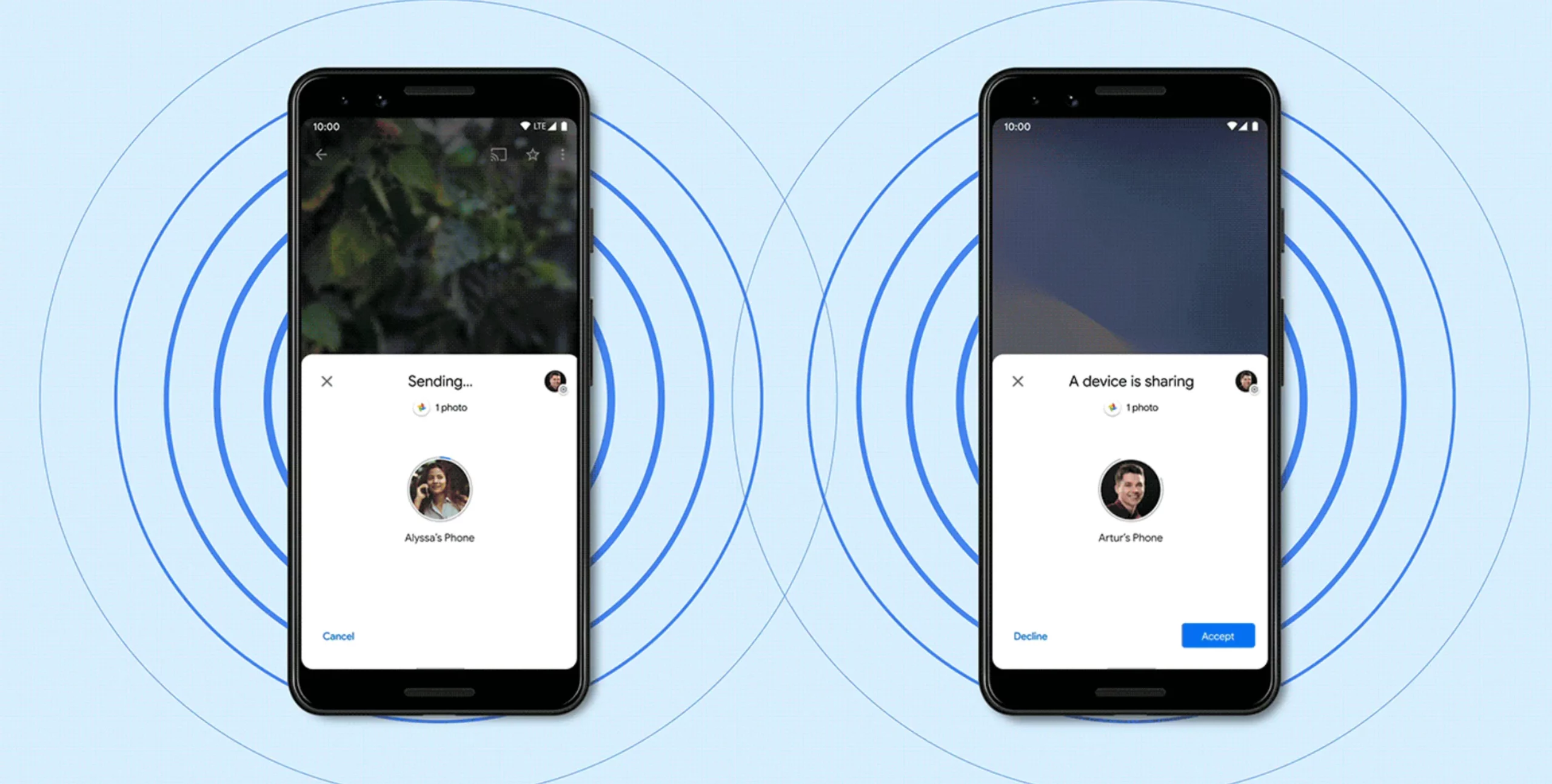
- Telefon anda akan mula mencari peranti serasi berdekatan. Anda perlu mendayakan ciri pada peranti lain.
- Apabila nama penerima muncul dalam senarai, ketik untuk menghantar fail.
- Pengguna lain akan menerima pemberitahuan untuk menerima atau menolak pemindahan.
- Sebaik sahaja anda menerima, sistem akan memilih kaedah penghantaran terpantas dan menghantarnya.
Pemindahan sangat pantas, dan kualiti fail kekal utuh, sama ada foto, video, dokumen atau kata laluan Wi-Fi. Prosesnya adalah sama untuk menghantar daripada Android ke Chromebook atau PC Windows (selagi apl Kongsi Berdekatan berjalan pada PC).
Hantar fail daripada Windows atau Chromebook ke Android
Keajaiban Kongsi Berdekatan ialah perkongsian adalah dua hala.: Anda boleh menghantar bukan sahaja dari telefon mudah alih anda tetapi juga dari PC anda. Prosedur pada Windows adalah semudah:
- Buka aplikasinya Saham Berdekatan pada komputer anda.
- Seret dan lepaskan fail atau folder yang ingin anda kongsi ke dalam tetingkap aplikasi utama.
- Jika anda mahu, anda boleh menggunakan butang "Pilih Fail" untuk menavigasi dan memilih dokumen secara manual.
- Anda akan melihat senarai peranti yang serasi berdekatan yang mempunyai ciri yang didayakan. Pilih peranti sasaran.
- Pemberitahuan akan muncul pada telefon anda untuk menerima pemindahan. Setelah diterima, fail akan dipindahkan serta-merta.
Semua fail yang diterima disimpan dalam folder Muat Turun pada mudah alih atau tablet anda., sedia untuk dibuka atau dipindahkan ke mana sahaja anda mahu.
Perkara yang sama berlaku untuk Chromebook: Penyepaduan Kongsi Berdekatan adalah standard dan prosesnya hampir sama.
Apakah yang boleh anda kongsi dengan Kongsi Berdekatan?
Senarai perkara yang boleh anda hantar menggunakan Kongsi Berdekatan adalah sangat luas.Ini adalah beberapa kemungkinan yang paling menarik:
- Foto dan video tanpa kehilangan kualiti daripada galeri atau Google Photos anda.
- Dokumen PDF, Word, Excel, pembentangan dan folder lengkap.
- Kenalan, kata laluan WiFi, pautan atau teks daripada papan keratan.
- Apl APK (dalam sekatan sistem).
- Fail daripada Fail Google atau mana-mana pengurus lain yang serasi.
Semua ini dipindahkan dari peranti ke peranti tanpa melalui Internet, mengekalkan privasi dan kualiti apa yang anda hantar.
Kelebihan dan sorotan Kongsi Berdekatan
Nearby Share menonjol daripada alternatif lain kerana kesederhanaan dan penyepaduan lengkapnya ke dalam ekosistem Google dan Android.Beberapa kelebihan hebatnya ialah:
- Anda tidak memerlukan sambungan internet (pemindahan dilakukan secara tempatan).
- Serasi dengan kebanyakan peranti moden untuk Android, Chromebook dan Windows.
- konfigurasi fleksibel keterlihatan, privasi dan penggunaan data.
- Cepat dan tanpa kehilangan kualiti dalam foto, video dan dokumen.
- Tidak perlu memasang apl pihak ketiga mahupun menggunakan kabel atau awan luaran.
Berbanding dengan penyelesaian tradisional seperti WhatsApp, e-mel, Telegram atau awan, Nearby Share tidak mengurangkan saiz foto atau memerlukan sambungan luaran untuk pemindahan, menjadikannya pilihan ideal untuk mesyuarat, pejabat dan rumah dengan berbilang peranti.
Microsoft dan Google telah menambah baik penyepaduan antara Android dan Windows, menjadikannya lebih mudah untuk berkongsi fail antara peranti mudah alih dan komputer dalam cara yang lebih pantas dan lebih mudah, mengembangkan kesalingoperasian dan memudahkan aliran kerja hibrid merentas sistem pengendalian yang berbeza.
Proses ini mungkin kelihatan panjang, tetapi dalam kehidupan seharian, anda akan mendapati bahawa berkongsi mana-mana fail memerlukan masa beberapa saat. Bagi pengguna yang bekerja dengan foto, video, dokumen atau perlu kerap memindahkan fail antara telefon mudah alih dan PC mereka, Nearby Share ialah alat yang mesti ada yang memudahkan proses tanpa mengorbankan kualiti atau keselamatan.Dengan cara ini, anda akan memastikan fail anda terkawal tanpa bergantung pada apl pihak ketiga atau awan, dan yang paling penting: serta-merta dan percuma.

Editor khusus dalam isu teknologi dan internet dengan lebih daripada sepuluh tahun pengalaman dalam media digital yang berbeza. Saya telah bekerja sebagai editor dan pencipta kandungan untuk e-dagang, komunikasi, pemasaran dalam talian dan syarikat pengiklanan. Saya juga telah menulis di laman web ekonomi, kewangan dan sektor lain. Kerja saya juga minat saya. Sekarang, melalui artikel saya dalam Tecnobits, saya cuba meneroka semua berita dan peluang baharu yang dunia teknologi tawarkan kepada kita setiap hari untuk memperbaiki kehidupan kita.