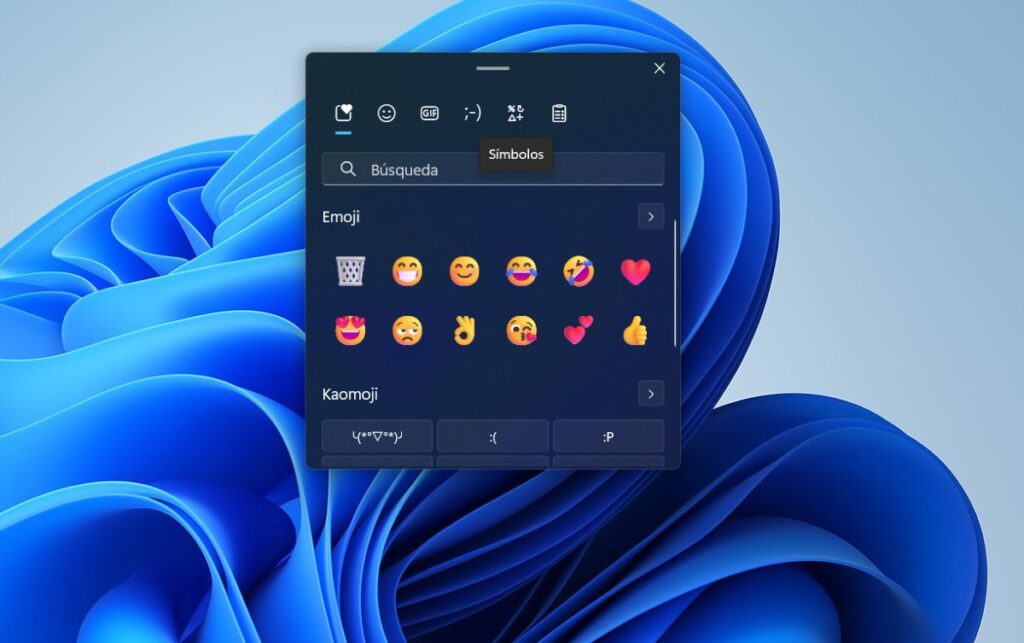
Pernahkah anda perlu memasukkan simbol ke dalam beberapa teks dan ia tidak ada pada papan kekunci anda? Pastinya ia telah berlaku kepada anda lebih daripada satu kali. Intinya ialah kita tidak boleh melakukannya tanpa alat tulis ini, kerana tanpanya banyak perkataan atau ungkapan akan kehilangan maknanya. Atas sebab itu, hari ini kami akan mengajar anda Cara menaip simbol dan aksara tersembunyi dalam Windows 11.
Menaip simbol dan aksara tersembunyi dalam Windows 11 boleh menjadi satu pengembaraan jika kita tidak tahu di mana ia berada atau cara menjananya. Nasib baik, Windows telah memasukkan dalam sistemnya panel emoji yang merangkumi simbol dan aksara serta Peta Aksara, yang telah tersedia dalam Windows 10. Selain itu, simbol ini juga boleh ditaip menggunakan gabungan papan kekunci atau menggunakan Word.
Bagaimana untuk menaip simbol dan aksara tersembunyi dalam Windows 11?

Sama ada anda sedang bekerja, menulis e-mel atau menghantar mesej WhatsApp, Mengetahui cara menaip simbol dan aksara tersembunyi dalam Windows 11 adalah sangat diperlukan. Sebagai contoh, kadangkala kita tidak tahu cara menulis simbol euro (€) atau simbol tanda dagangan berdaftar (®) pada papan kekunci PC. Dan ini adalah simbol yang digunakan hampir setiap hari.
Walaupun terdapat banyak cara untuk menaip simbol dan aksara tersembunyi dalam Windows 11, di bawah ialah beberapa cara untuk menaip simbol dan aksara tersembunyi dalam Windows XNUMX. Kami akan menerangkan cara ia dilakukan menggunakan alat yang anda akan dapati dalam sistem pengendalian Windows itu sendiri.. Anda tidak perlu mencari apa-apa di web atau memuat turun mana-mana aplikasi pihak ketiga untuk mendapatkannya. Mari lihat bagaimana ia dicapai dengan:
- Panel emoji Windows.
- Peta Watak.
- Gabungan papan kekunci komputer.
- Memasukkan simbol yang tersedia dalam Word.
Sebaik sahaja anda mengetahui alat yang tersedia untuk menaip simbol dan aksara tersembunyi dalam Windows 11, Anda akan melihat bahawa melakukannya tidak begitu sukar. Dan, jika anda mempunyai ingatan yang baik, anda boleh menggunakan pintasan atau kombinasi papan kekunci untuk memasukkannya. Mari lihat bagaimana anda boleh memanfaatkan setiap pilihan berikut.
Dengan panel emoji

Cara pertama untuk menulis simbol adalah melalui panel emoji atau papan kekunci yang ada pada Windows 11 Alat ini akan membolehkan anda mengekspresikan diri anda menggunakan simbol yang anda perlukan, selain memasukkan sejumlah emoji yang baik. Untuk menggunakan panel emoji Windows ikuti langkah ini:
- Cari teks yang anda ingin masukkan simbol atau aksara.
- Tekan kekunci Tingkap +. (punto).
- Anda akan melihat bahawa papan kekunci emoji muncul pada skrin.
- Pilih ikon simbol (ia ke-5 dalam senarai di atas).
- Sekarang pilih simbol yang anda perlukan dan ia akan ditulis secara automatik ke dalam teks yang sedang anda gunakan dan itu sahaja.

Untuk memanfaatkan sepenuhnya alat ini, perkara yang perlu anda lakukan ialah meneroka semua simbol yang tersedia untuk anda. Jika anda menekan anak panah ke kanan anda akan melihat bahawa terdapat pelbagai jenis simbol seperti: tanda baca umum, simbol mata wang, simbol Latin, geometri, matematik, pelengkap dan bahasa.
Usando el Mapa de caracteres

Satu lagi cara untuk menaip simbol dan aksara tersembunyi dalam Windows 11 ialah Menggunakan peta watak. Alat ini sudah tersedia dalam Windows 10, tetapi ia masih sangat berguna. Cari simbol atau watak yang anda perlukan pada peta aksara dengan mengikuti langkah di bawah:
- Abre Inicio de Windows.
- Taip Peta Aksara dalam bar carian.
- Abre la herramienta.
- Pilih simbol yang anda mahu gunakan.
- Klik Salin dan kemudian tampalkannya ke dalam teks.
- sedia. Inilah cara anda boleh menggunakan peta aksara Windows.
Keistimewaan alat ini ialah membolehkan anda memilih daripada sejumlah besar bahasa. Walaupun banyak simbol adalah sama tanpa mengira bahasa, sesetengahnya hanya tersedia dalam bahasa tertentu. Oleh itu, kadangkala agak sukar untuk mencari simbol yang kita perlukan. Walau bagaimanapun, kita biasanya boleh mencari simbol yang kita inginkan dalam fon Arial.
Taip simbol dan aksara tersembunyi dengan gabungan papan kekunci
Sekarang, jika mencari, menyalin dan menampal simbol tidak begitu mudah untuk anda, anda sentiasa boleh menaip simbol dan aksara tersembunyi secara terus. sebagai? Menggunakan pintasan papan kekunci Windows. Untuk menggunakan cara pantas ini untuk menulis simbol, anda mesti Gabungkan huruf Alt dengan kod empat digit yang sepadan dengan aksara yang ingin anda tulis.
A continuación, te dejamos algunos ejemplos de aksara yang anda boleh taip menggunakan kekunci Alt + kod angka:
- Alt + 0169: © (Simbol hak cipta).
- Alt + 0174: ® (Simbol Berdaftar).
- Alt + 0128: € (simbol Euro) atau Ctrl + Alt + E: €.
- Alt + 0153: ™ (Tanda Dagangan).
- Alt + 0151: — (Sengkang panjang).
- Alt + 0165: ¥ (Yen Jepun).
- Alt + 0134: † (Salib).
- Alt + 0196: Ä (Umlaut).
- Alt + 0214: Ö (Umlaut).
- Alt + 0203: Ë (Umlaut).
Tetapi, Bagaimanakah anda boleh mengetahui kod yang sepadan dengan setiap simbol? Satu cara ialah dengan melihat simbol Word. Apabila anda memilih satu, anda akan melihat bahawa di bahagian bawah tertera Kekunci dan menunjukkan gabungan yang anda mesti buat. Jika anda mengetahui kod bagi setiap simbol ini, anda akan dapat menaipnya dengan lebih pantas dan lebih mudah. Mari lihat cara menggunakan alat Word ini.
Menggunakan Alat Simbol dalam Word

Cara terakhir yang akan kita lihat untuk menulis simbol dan aksara tersembunyi dalam Windows 11 adalah melalui Word. Di sini anda juga akan menemui banyak pilihan untuk digunakan dalam mana-mana teks. Selain emotikon yang boleh anda gunakan dalam sembang anda atau di rangkaian sosial. Begini cara anda boleh menggunakan Word untuk memasukkan simbol dan aksara ke dalam teks anda:
- Buka Word pada PC Windows 11 anda.
- Klik pada tab Sisipkan yang terletak di bahagian atas sebelah kiri skrin.
- Kemudian, betul-betul di sisi lain skrin (kanan atas) pilih Simbol atau ketik anak panah kecil yang menunjuk ke bawah.
- Sekarang, klik pada pilihan Lagi Simbol…
- Pilih antara pilihan Simbol atau Aksara Khas.
- Akhir sekali, pilih simbol atau watak yang anda perlukan untuk menulis dan itu sahaja.
Jika anda ingin menggunakan simbol atau aksara di luar Word, Anda hanya perlu salin dan tampal. Tetapi, jika anda ingin menyelamatkan diri anda sendiri, maka sebaiknya gunakan pilihan yang sah seperti Peta Watak atau pintasan papan kekunci yang disebutkan dalam titik sebelumnya untuk menaip simbol dan aksara tersembunyi dalam Windows 11.

Sejak usia muda, saya telah terpesona dengan semua perkara berkaitan sains dan teknologi, terutamanya kemajuan yang menjadikan hidup kita lebih mudah dan menyeronokkan. Saya suka mengikuti berita dan trend terkini, serta berkongsi pengalaman, pendapat dan petua tentang peranti dan gajet yang saya gunakan. Ini mendorong saya untuk menjadi penulis web lebih kurang lima tahun yang lalu, dengan tumpuan utama pada peranti Android dan sistem pengendalian Windows. Saya telah belajar untuk menerangkan konsep yang kompleks dengan mudah supaya pembaca saya dapat memahaminya dengan mudah.