- Ciri "Sembunyikan Kekacauan" menapis meme, tangkapan skrin dan GIF secara automatik.
- Folder Berkunci melindungi foto sensitif menggunakan PIN atau biometrik.
- Arkib menyembunyikan foto daripada suapan utama tanpa memadamkannya.
Google Photos, platform storan dan pengurusan imej berasaskan awan yang popular, sentiasa menyesuaikan diri untuk memudahkan anda mengatur galeri kami. Antara fungsi yang paling berguna dan diminta ialah: kemungkinan menyembunyikan kandungan kurang relevan atau sensitif, seperti meme, tangkapan skrin dan GIF, untuk mengekalkan persekitaran yang lebih bersih dan lebih peribadi. Jika pernah Pernahkah anda berasa terharu dengan kekacauan di galeri anda?, anda berada di tempat yang betul untuk mengetahui caranya Foto Google boleh membantu anda menyusun kandungan anda.
Daripada pilihan mudah seperti alihkan foto ke Arkib kepada alat canggih seperti Folder berkunciFoto Google menawarkan kaedah yang berkesan untuk mengurus dan menyembunyikan imej. Hari ini saya akan membawa anda dengan tangan melalui Cara yang berbeza untuk mengawal kekacauan dalam galeri anda, memastikan anda memanfaatkan sepenuhnya ciri ini untuk menambah baik organisasi dan privasi kenangan digital anda.
Ciri Sembunyikan Kekacauan dalam Foto Google
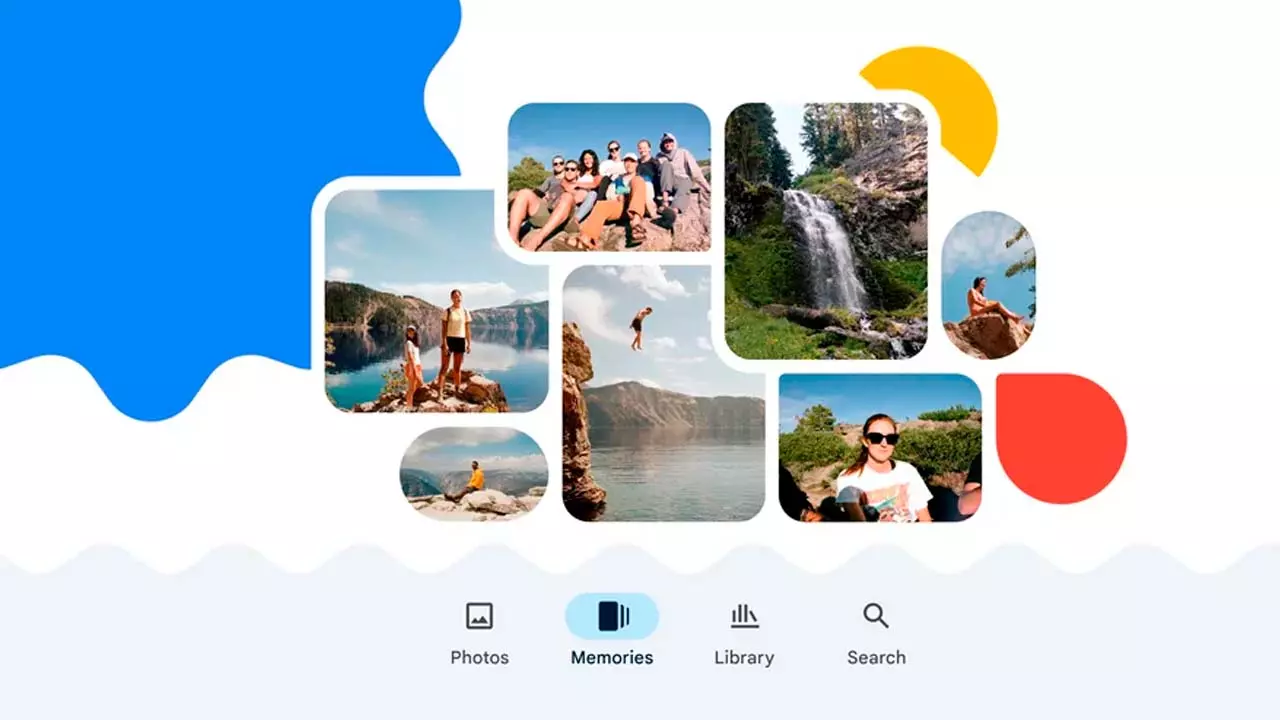
Salah satu ciri Google Photos yang paling terkini dan menarik ialah pilihan yang dikenali sebagai "Sembunyikan kekacauan". Alat ini, dikuasakan oleh kecerdasan buatan, direka untuk Tapis secara automatik item yang cenderung terkumpul secara tidak sengaja, seperti meme, tangkapan skrin dan GIF, yang sering mengacaukan halaman foto utama.
Apabila anda mengaktifkan ciri ini, fail ini tidak dipadamkan atau hilang sepenuhnya, tetapi disusun ke dalam folder tertentu dalam tab "Perpustakaan".. Ini memastikan anda boleh mengaksesnya apabila anda memerlukannya, tanpa mengambil ruang di galeri utama.
Walaupun ciri ini Belum tersedia dalam semua versi apl, adalah sebahagian daripada siri kemas kini yang bertujuan untuk meningkatkan pengalaman pengguna melalui algoritma pengelasan automatik lanjutan.
Folder Berkunci: Keselamatan untuk foto sensitif anda
Jika anda ingin menyembunyikan lebih banyak foto atau video peribadi dan memerlukan lapisan tambahan keselamatan, Foto Google menawarkan pilihan untuk Folder berkunci. Ruang eksklusif ini, dilindungi oleh kaedah buka kunci peranti anda (cap jari, PIN, corak atau pengecaman muka), membolehkan anda mengalihkan imej paling sensitif anda ke persekitaran yang selamat. Sesampai di sana, Foto ini tidak akan muncul dalam galeri utama, carian, kenangan atau album kongsi.
Untuk menetapkannya, mudah Pergi ke tab "Perpustakaan", pergi ke "Utiliti"» dan pilih "Sediakan folder peribadi." Ikut arahan pada skrin, buka kunci peranti anda dan pilih foto atau video yang anda mahu alihkan. Adalah penting untuk diperhatikan bahawa Item di dalam folder ini tidak disegerakkan ke awan atau ditambahkan pada sandaran., jadi ia hanya boleh diakses pada peranti tempat ia disimpan.
Mengarkibkan foto: penyelesaian kompromi
Jika anda mencari cara mudah untuk menyembunyikan imej tanpa menambah tahap keselamatan tambahan, ciri ini "Fail" adalah pilihan yang sangat baik. Dengan memilih alat ini, Foto yang dipilih dialih keluar daripada suapan utama sementara masih tersedia dalam bahagian "Arkib". ini adalah sesuai untuk mengatur galeri anda memastikan foto boleh diakses tetapi di luar pandangan utama.
Untuk mengarkibkan imej, pilih foto dari galeri utama, Ketik ikon tiga titik di penjuru kanan sebelah atas dan pilih "Alih ke Arkib". Walaupun foto ini tidak akan hilang daripada hasil carian atau album miliknya, ia akan disembunyikan daripada suapan foto utama.
Organisasi lanjutan dengan tag dan kategori
Bagi mereka yang mencari organisasi yang lebih terperinci, Foto Google membolehkan anda mengelaskan foto dan video menggunakan label. Ciri ini menggunakan kecerdasan buatan untuk mengenal pasti jenis kandungan yang berbeza secara automatik, seperti tangkapan skrin, nota atau dokumen. Dari sini, Anda boleh melaraskan kategori yang ditetapkan dan menyesuaikannya mengikut keperluan anda.
Setelah ditag, kategori ini akan membantu anda mencari kandungan tertentu dengan cepat. Anda boleh melihat semua imej dalam kategori tertentu, seperti "Tangkapan Skrin", atau semak imbas tag yang berbeza untuk mencari apa yang anda perlukan dengan tepat.
Bagaimana untuk menyembunyikan foto pada platform yang berbeza
Tidak kira sama ada anda menggunakan Android, iOS atau versi web Google Photos, Anda mempunyai beberapa cara untuk menyembunyikan foto dengan berkesan:
Pada Android
- Pilih foto atau foto yang ingin anda sembunyikan.
- Ketik tiga titik di penjuru kanan sebelah atas dan pilih “Pindah ke fail» atau «Beralih ke folder peribadi".
Pada iOS
- Prosesnya serupa dengan Android. Akses foto, pilih pilihan dan pilih antara «Arkib"Atau"Beralih ke folder peribadi".
Dalam versi web
- Akses Google Photos daripada penyemak imbas anda, pilih foto dan pilih “Arkib» daripada menu pilihan.
Petua untuk mengekalkan kawalan yang cekap
Untuk memanfaatkan sepenuhnya alatan ini, adalah idea yang baik untuk menyemak foto anda dengan kerap dan menggunakan kategori peribadi, fail dan folder secara konsisten. selain itu, Pastikan anda membuat sandaran pada peranti atau perkhidmatan luaran Jika imej yang anda putuskan untuk dialihkan ke Folder Berkunci adalah penting dan unik.
Foto Google terus berinovasi untuk menawarkan pengalaman yang lebih intuitif dan selamat kepada penggunanya. Alatan seperti Hide Clutter, Folder Berkunci dan kefungsian Arkib hanyalah beberapa pilihan yang direka bentuk untuk mengubah cara kami mengurus dan menyusun galeri digital kami. Dengan ciri-ciri ini, risiko pendedahan yang tidak perlu diminimumkan, membolehkan kami menikmati ruang yang lebih bersih dan lebih peribadi dalam galeri kami.

Saya seorang peminat teknologi yang telah menjadikan minat "geek"nya sebagai satu profesion. Saya telah menghabiskan lebih daripada 10 tahun hidup saya menggunakan teknologi canggih dan bermain-main dengan semua jenis program kerana rasa ingin tahu yang tulen. Sekarang saya mempunyai pakar dalam teknologi komputer dan permainan video. Ini kerana selama lebih daripada 5 tahun saya telah menulis untuk pelbagai laman web mengenai teknologi dan permainan video, mencipta artikel yang bertujuan untuk memberi anda maklumat yang anda perlukan dalam bahasa yang boleh difahami oleh semua orang.
Jika anda mempunyai sebarang soalan, pengetahuan saya merangkumi semua perkara yang berkaitan dengan sistem pengendalian Windows serta Android untuk telefon mudah alih. Dan komitmen saya adalah kepada anda, saya sentiasa bersedia untuk meluangkan masa beberapa minit dan membantu anda menyelesaikan sebarang soalan yang mungkin anda ada dalam dunia internet ini.