- Lumpuhkan iCUE daripada but daripada Tetapan, Pengurus Tugas atau MSConfig untuk permulaan yang lebih pantas.
- Kemas kini dan pembaikan iCUE dan perisian tegar; menghalang konflik dengan suite dan perkhidmatan RGB yang mengganggu.
- Membetulkan ralat pergantungan dengan mendayakan .NET 3.5/4.8 dan melaraskan kuasa USB untuk peranti yang stabil.

Jika iCUE nampaknya menggunakan sumber sebaik sahaja anda menghidupkan PC anda, atau jika ia tidak bermula pada masa yang sepatutnya, anda telah datang ke tempat yang betul. Dalam panduan ini, anda akan belajar bagaimana untuk Lumpuhkan iCUE daripada permulaan Windows 11 dan, secara sepintas lalu, untuk menyelesaikan ralat paling biasa yang berkaitan dengan permulaan dan operasinya.
Sebagai tambahan kepada bahagian praktikal untuk mengeluarkannya dari but, kami akan menyepadukan penyelesaian yang terbukti: dari Kemas kini atau baiki iCUE dan perisian tegar, kepada tetapan kuasa USB apabila lampu papan kekunci dimatikan selepas mengunci sesi, kepada pembetulan yang sangat berguna dengan .NET Framework 3.5/4.8 untuk ralat 0xc0000135. Kami juga akan melihat cara mengasingkan konflik dengan program RGB lain dan pilihan yang anda ada jika anda lebih suka mengurus pencahayaan anda dengan alternatif. Mari belajar segala-galanya tentang Corsair iCUE terus bermula dengan sendiri: Bagaimana untuk melumpuhkannya dalam Windows 11.
Mengapa iCUE bermula dengan sendirinya atau gagal untuk but
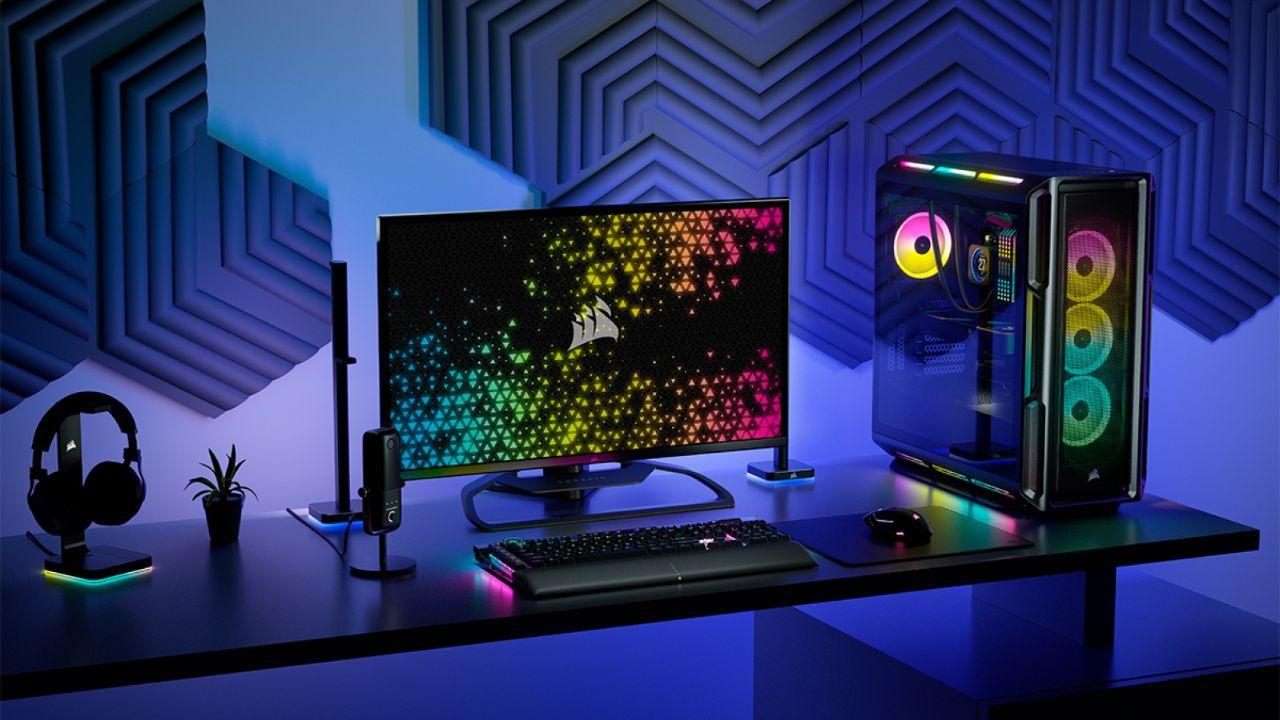
Terdapat beberapa sebab mengapa iCUE boleh dijalankan semasa permulaan atau berkelakuan tidak menentu. Pertama, Windows menyimpan senarai aplikasi permulaan dan iCUE berkemungkinan didayakan di sana; walaupun anda melumpuhkannya, ia boleh diaktifkan semula selepas kemas kini jika anda tidak turut mengawalnya dari dalam program itu sendiri.
Satu lagi punca biasa ialah konflik dengan pengawal lain atau suite RGBMempunyai berbilang program yang cuba mengurus pencahayaan yang sama atau membaca input daripada perkakasan yang sama pada masa yang sama adalah resipi pasti untuk masalah. Suite seperti NZXT CAM, Asus Armory Crate, MSI Mystic Light atau alatan seperti Wallpaper Engine dan anti-penipuan Riot Vanguard didokumenkan sebagai sumber konflik biasa.
Kita tidak seharusnya melupakan faktor perisian yang ketinggalan zamanWindows yang tidak ditambal, versi iCUE yang lebih lama atau perisian tegar yang lapuk pada peranti Corsair boleh menyebabkan but hang, profil yang gagal dimuatkan atau peranti yang ditutup apabila sesi dikunci.
Akhirnya, beberapa kegagalan permulaan datang dari Kebergantungan Rangka Kerja .NETAplikasi tertentu memerlukan komponen .NET 3.5 dan .NET 4.8; apabila ini tiada, anda mungkin melihat ralat 0xc0000135 atau mengalami kelakuan aneh yang hilang apabila anda mendayakannya melalui Ciri Pilihan Windows.
Lumpuhkan iCUE dari permulaan dalam Windows 11
Cara paling langsung ialah melakukannya daripada Tetapan. Ia mudah dan berkesan, dan membolehkan anda mengawal apl permulaan lain untuk mempercepatkan masa permulaan daripada sistem.
- Buka Tetapan (Win + I) > Apl > Mula. Cari "iCUE" dan matikan suis anda.
Pilihan kedua ialah melalui Pengurus Tugas. Ini berguna jika anda lebih suka melihat anggaran impak permulaan setiap program dan mengurus segala-galanya daripada satu paparan, melumpuhkan iCUE supaya tidak mengecas apabila dihidupkan pasukan.
- Tekan Ctrl + Shift + Esc > tab Aplikasi Permulaan. Pilih "iCUE" dan tekan Lumpuhkan (kanan atas).
Jika anda sudah biasa dengan MSConfig, anda juga boleh ke sana dari sana. Dalam Windows 11, MSConfig merujuk anda kepada Pengurus Tugas untuk bahagian permulaan, jadi ia pada asasnya adalah laluan lain untuk mencapai pilihan yang sama.
- Win + R > taip msconfig > tab Mula > “Buka Pengurus Tugas”. Di dalam, cari "iCUE" dan melumpuhkannya.
Selepas langkah ini, mulakan semula komputer anda untuk mengesahkan bahawa iCUE tidak lagi berjalan secara automatik. Jika iCUE masih muncul, semak program itu sendiri untuk melihat sama ada ia mempunyai sebarang pilihan dalaman yang didayakan. aktifkan iCUE dengan Windows selepas mengemas kini. Semasa kami memfokuskan pada kawalan Windows di sini, anda patut melihat tetapan dalaman iCUE jika anda perasan ia mengaktifkan semula dengan sendirinya.
Membaiki, mengemas kini dan mengasingkan konflik dalam iCUE
Pertama sekali, pastikan anda mempunyai segala-galanya yang terkini. Simpan Windows, iCUE dan perisian tegar peranti anda yang dikemas kini mengurangkan ralat dan membetulkan ketidakserasian yang diketahui. Jika anda bekerja dengan warna dan penentukuran, belajar untuk Pasang profil ICC pada Windows 11 untuk memastikan paparan dan warna skrin tidak mengganggu aliran kerja anda.
Jika anda mengesyaki kerosakan pemasangan, baiki iCUE daripada Tetapan > Aplikasi > Aplikasi Dipasang. Cari "iCUE", buka menunya dan pilih Ubah suai untuk memulakan pembaikanDalam kes yang degil, jalankan pembaikan lebih daripada sekali dan but semula antara percubaan; ia adalah helah yang telah menyelesaikan masalah berterusan.
Dengan iCUE dibuka, aktifkan muat turun automatik untuk perisian mendapatkan pemacu terkini. Pada setiap peranti yang disambungkan, semak perisian tegar baharu; anda boleh memaksa kemas kini daripada menu tiga titik selepas menyemak kemas kini. Sambungkan peranti peranti terus ke PC (elakkan hab USB) dan jangan cabut atau matikan apa-apa semasa mengemas kini untuk mengelakkan kerosakan perkakasan.
Jika kunci tidak membenarkan anda melepasi isu ini, but Windows ke dalam Safe Mode dengan Rangkaian dan cuba membaiki iCUE sekali lagi atau kemas kini perisian tegarPersekitaran ini memuatkan pemacu dan perkhidmatan minimum, mengelakkan gangguan pihak ketiga semasa proses.
Untuk mengasingkan konflik, padamkan modul baki daripada produk Corsair lain yang anda tidak gunakan lagi, lumpuhkan permainan dan penyepaduan pihak ketiga (Nanoleaf, Philips Hue) dan tutup sebarang perisian yang mengawal pencahayaan atau input. Program yang biasanya menyebabkan konflik dengan iCUE termasuk: NZXT CAM, Asus Armory Crate, MSI Mystic Light, Enjin Kertas Dinding dan Riot VanguardJika ralat berterusan selepas semua ini, kes anda mungkin unik, dan adalah idea yang baik untuk membuka tiket dengan sokongan Corsair dengan semua butiran.
Lampu papan kekunci dimatikan atau profil tidak dimuatkan semasa permulaan
Gejala biasa ialah, apabila memulakan atau mengunci sesi (Win + L), papan kekunci kehilangan pencahayaan dan anda perlu putuskan sambungan dan sambungkannya semula untuk menjadikannya bersinar semula. Di sini, selain menyemak iCUE, anda harus melaraskan tetapan kuasa USB dalam Windows untuk menghalang peranti daripada ditutup.
- Pelan Kuasa: Win + X > Power Options > pilih Prestasi tinggi. Di bawah "Tukar tetapan pelan" > "Tukar tetapan kuasa lanjutan", matikan "Tetapan penggantungan terpilih USB."
- Pengurus Peranti: Klik kanan "PC ini" > Urus > Pengurus Peranti > kembangkan "pengawal Bas Bersiri Universal". Dalam setiap “USB Root Hub”, pilih Properties > Power Management tab dan nyahtanda "Benarkan komputer mematikan peranti ini untuk menjimatkan kuasa".
Tetapan ini menghalang Windows daripada meletakkan port atau pengawal USB untuk tidur dan oleh itu menyebabkan papan kekunci kehilangan kuasa atau berhenti menggunakan profil semasa mengunci/membuka kunci. Lengkapkan ini dengan kemas kini firmware papan kekunci daripada iCUE untuk membetulkan kemungkinan kegagalan peranti itu sendiri.
Ralat 0xc0000135 dan kebergantungan Rangka Kerja .NET (3.5 dan 4.8)
Sesetengah pemasangan dan kemas kini Windows melumpuhkan komponen .NET yang diperlukan oleh program tertentu. Jika anda melihat ralat 0xc0000135 atau iCUE tidak akan bermula tanpa penjelasan yang jelas, membolehkan .NET 3.5 dan bahagian lanjutan .NET 4.8 telah menyelesaikan isu untuk ramai pengguna.
- Win + R > taip ciri pilihan dan tekan Enter.
- Semak ".NET Framework 3.5" dan kembangkannya; dayakan "Pengaktifan HTTP Yayasan Komunikasi Windows (WCF)" dan "Pengaktifan Bukan HTTP WCF."
- Kembangkan ".NET Framework 4.8 Perkhidmatan Lanjutan"; semak "ASP.NET 4.8" dan "Perkhidmatan WCF."
- Terima, biarkan Windows memasang komponen dan mulakan semula apabila diminta.
Selepas memulakan semula, cuba iCUE sekali lagi. Jika ralat disebabkan oleh kebergantungan ini, atur cara harus berfungsi seperti biasa, dan jika anda mahu, anda boleh lumpuhkannya dari permulaan tanpa muncul semula kerana kesilapan.
Masukkan mod selamat untuk mendiagnosis dan memasang
Safe Mode but Windows dengan set perkhidmatan dan pemacu yang minimum. Ia sangat berguna apabila sesuatu luaran menghalang iCUE daripada berfungsi. dibaiki, dikemas kini atau dibut.
- Masukkan Persekitaran Pemulihan (WinRE): Matikan paksa tiga kali. Tahan butang kuasa selama 10 saat untuk menutup, kemudian hidupkannya, dan apabila anda melihat pelancaran Windows atau logo pengeluar, tahan butang itu sekali lagi selama 10 saat untuk ditutup. Ulang sehingga "Pembaikan Automatik" muncul, kemudian tekan "Pilihan Lanjutan."
- Selesaikan masalah > Pilihan lanjutan > Tetapan Permulaan > Mulakan semula. Apabila anda memulakan semula, tekan 4 untuk Mod Selamat atau 5 untuk Mod selamat dengan rangkaian.
Dalam persekitaran itu, cuba baiki iCUE, semak kemas kini atau paksa kemas kini firmware pada peranti. Dengan meminimumkan gangguan, ia sering menyahsekat pemasangan yang bermasalah.
Perkara yang boleh anda konfigurasikan dalam iCUE (dan mengapa anda mungkin tidak memerlukannya untuk boot ke Windows)
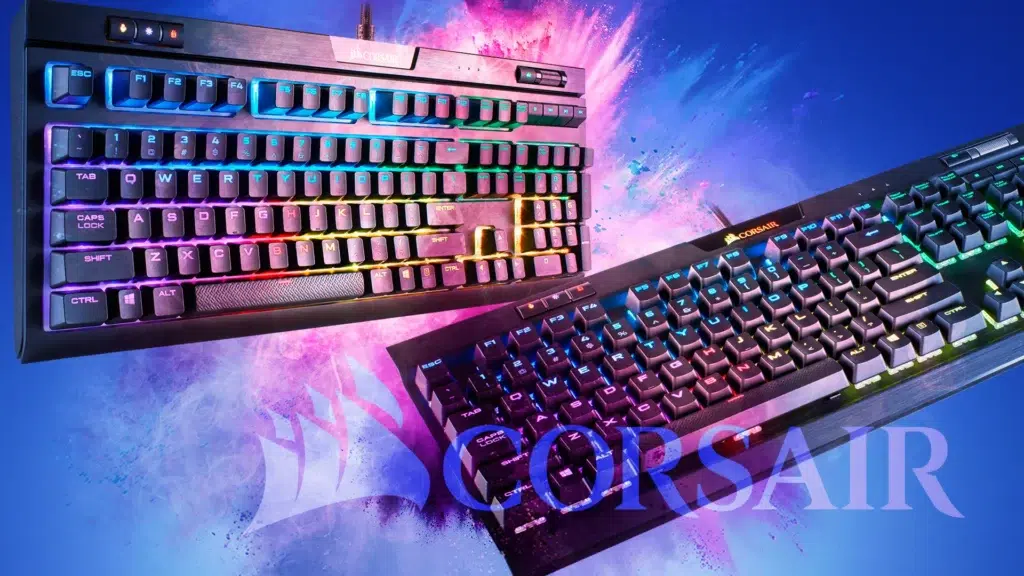
iCUE direka bentuk untuk ringkas, tetapi menawarkan banyak kedalaman. Pada halaman tetapan umum untuk setiap peranti, anda boleh kemas kini perisian tegar anda, laraskan kecerahan lampu latar, susun atur papan kekunci atau kadar pengundian. Pada papan kekunci, anda juga boleh mengosongkan storan terbina dalam atau menukar reka letak.
Dalam "Tindakan", anda menetapkan fungsi setiap kekunci dan mengurus editor makro: rekod dengan RKM, tambah kelewatan, klik tetikus, pencetus lanjutan (contohnya, laksanakan semasa keluaran dan bukannya semasa ditekan), ulangan dan tingkah laku permulaan (bunyi, pencahayaan yang dikaitkan dengan makro, dsb.).
Tab "Kesan Pencahayaan" membolehkan anda membuat lapisan dan menggabungkannya mengikut keutamaan. Semakin tinggi kesannya, lebih keutamaan akan ada. Jadi, kesan warna statik merentas keseluruhan papan kekunci boleh dibayangi oleh kesan warna WASD kuning, atau kesan "kunci bawah" yang menjadikan kekunci merah seketika.
Dalam "Prestasi" anda memutuskan kekunci yang hendak dilumpuhkan dalam mod permainan (contohnya, Kekunci Windows) dan pilih warna untuk kunci, kecerahan dan penunjuk profil. Pilihan ini berasingan daripada tab pencahayaan dan membantu anda mengekalkan kawalan semasa bermain atau bekerja.
Pada tetikus, sebagai tambahan kepada pencahayaan dan tindakan, anda mempunyai bahagian DPI dengan profil kepekaan (termasuk profil “Sniper” butang klac untuk menurunkan DPI buat sementara waktu). Anda boleh menetapkan warna pada setiap peringkat dan melumpuhkan lompatan yang anda tidak gunakan. Dalam "Prestasi", anda boleh melaraskan, antara lain, jarak di mana penderia berhenti bertindak apabila anda mengangkat tetikus dan pilihan untuk meningkatkan ketepatan penunjuk.
Pada fon kepala, anda akan melihat status bateri (jika wayarles), kecerahan, kemas kini perisian tegar, arahan suara pada model USB dan kuasa automatik dimatikan. Anda mempunyai kesan pencahayaan dan pratetap penyamaan (EQ)Pure Direct, Pawagam, Pertandingan FPS, Clear Chat dan Bass Boost, semuanya boleh diedit dan dengan keupayaan untuk mencipta profil anda sendiri. Anda juga boleh mendayakan/melumpuhkan bunyi sekeliling dan melaraskan kelantangan mikrofon dan nada sampingan.
Di luar peranti, iCUE boleh memantau penderia sistem menggunakan pemalam daripada jenama yang serasi. Terdapat alat tambah untuk Lenovo, ASUS, MSI, NVIDIA dan Gigabyte, yang membolehkan anda melihat suhu dan status papan induk atau GPU anda daripada antara muka yang sama. Harap maklum bahawa tidak semua jenama di pasaran menawarkan alat tambah yang serasi, jadi anda mungkin memerlukan alat lain jika perkakasan anda tidak disokong.
Mengemas kini perisian tegar daripada iCUE ialah proses asas: ia membetulkan pepijat, menambah ciri dan mengukuhkan keselamatan. Ia kadangkala dimaklumkan dan dipasang di latar belakang, tetapi ia tidak memerlukan sebarang bayaran. semak secara manual dari semasa ke semasa dan gunakan ciri baharu untuk mengelakkan ralat pelik yang muncul apabila anda menggunakan versi lama.
Jika anda lebih suka tidak menggunakan iCUE pada permulaan kerana anda hanya mahukan pencahayaan yang ringkas dan bersatu, anda mempunyai alternatif. OpenRGB ialah sumber percuma dan terbuka untuk memusatkan RGB daripada berbilang pengeluar di satu tempat. Dan jika anda sedang mencari pilihan yang lebih ringkas, Windows 11 menyertakan "Pencahayaan Dinamik" dalam Tetapan, yang menyelaraskan peranti yang serasi dengan corak asas tanpa bergantung pada berbilang suite. Perlu diingat bahawa "Pencahayaan Dinamik" tidak tersedia dalam Windows 10.
Bagaimana jika semua ini tidak berfungsi?
Jika selepas melumpuhkan permulaan, membaiki iCUE, mengemas kini perisian tegar, melaraskan kuasa USB, mendayakan .NET 3.5/4.8 dan mencuba dalam mod selamat masalah berterusan, perkara yang paling bijak untuk dilakukan ialah menghubungi Sokongan Corsair dan buka tiket. Sediakan semua langkah yang telah anda cuba, versi Windows dan iCUE serta peranti yang disambungkan; lebih terperinci anda, lebih baik mereka dapat menghasilkan semula dan menyelesaikan isu anda.
Dengan garis panduan ini anda sepatutnya dapat mencegah iCUE dilancarkan apabila anda menghidupkan PC anda, dan pada masa yang sama membetulkan ralat biasa yang mengiringinya: konflik dengan suite lain, ranap sistem disebabkan oleh perisian tegar atau kebergantungan .NET, dan pemadaman lampu apabila menyekat sesi disebabkan oleh pengurusan kuasa USB. Yang ideal adalah untuk tinggal bersama a but bersih dan sistem yang stabil, menggunakan iCUE hanya apabila anda memerlukannya atau membiarkannya bersedia untuk melakukan tugasnya tanpa menghalangnya.

Minat teknologi sejak kecil lagi. Saya suka mengikuti perkembangan terkini dalam sektor ini dan, terutama sekali, menyampaikannya. Itulah sebabnya saya telah berdedikasi untuk komunikasi di tapak web teknologi dan permainan video selama bertahun-tahun. Anda boleh menemui saya menulis tentang Android, Windows, MacOS, iOS, Nintendo atau sebarang topik berkaitan lain yang terlintas di fikiran.