- Microsoft Defender menawarkan perlindungan komprehensif terbina dalam Windows 11
- Ejen tambahan boleh dipasang dengan alat seperti SCOM
- Tetapan membolehkan anda menyesuaikan pemberitahuan dan pembekal keselamatan
- Terdapat versi untuk platform lain seperti Android dan macOS
Keselamatan dalam sistem pengendalian Windows sentiasa menjadi isu utama. Microsoft menawarkan alat terbina dalam dan tambahan untuk melindungi peranti anda daripada ancaman moden. Dalam panduan ini kami menerangkan kepada anda Cara memasang dan mengkonfigurasi ejen keselamatan Microsoft dalam Windows 11, versi di mana perlindungan asli telah diperkukuh dengan ketara.
daripada Antivirus Defender Sehingga pelaksanaan ejen menggunakan alat profesional, mengetahui dan menggunakan konfigurasi ini dengan betul adalah penting. Bukan sahaja untuk meningkatkan perlindungan sistem, tetapi juga untuk mencapai kawalan yang lebih maju ke atas peralatan anda.
Microsoft Defender: Tembok Api Lalai
Barisan pertahanan pertama yang Windows 11 tawarkan kepada kami ialah antivirus Defender Microsoft, yang diprapasang secara lalai. Ini ialah penyelesaian berkuasa yang menawarkan perlindungan berterusan terhadap perisian hasad, virus, perisian tebusan dan ancaman lain. Ia berfungsi secara automatik di latar belakang, dengan budi bicara yang lengkap., menganalisis proses, fail dan muat turun dalam masa nyata.
Antivirus juga termasuk tembok api yang memantau aktiviti rangkaian, menyekat sebarang percubaan yang mencurigakan untuk mengakses sistem. Semua ini diuruskan dari aplikasi yang dipanggil Keselamatan Windows, yang memusatkan pilihan perlindungan dalam antara muka yang jelas dan boleh diakses untuk mana-mana pengguna.
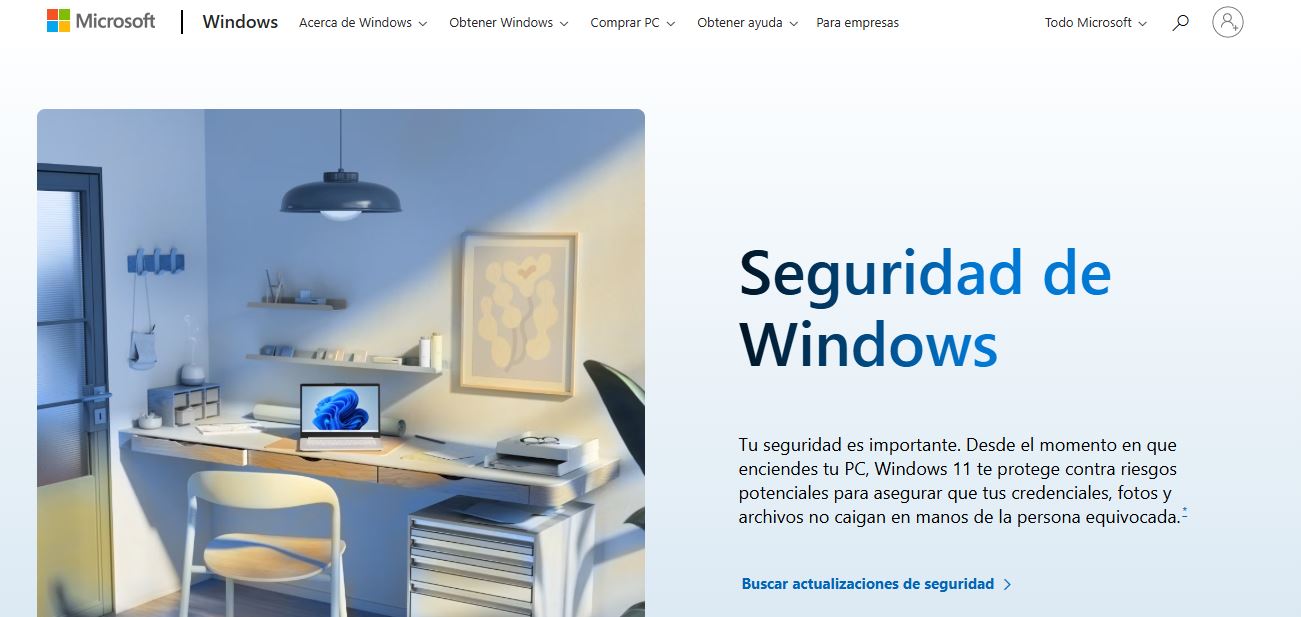
Tetapan apl Windows Security
Dalam apl Windows Security, terdapat beberapa bahagian utama untuk menyesuaikan keselamatan peranti anda:
- Pembekal keselamatan: Membolehkan anda melihat dan mengurus semua penyelesaian aktif, seperti antivirus, tembok api atau perlindungan web. Jika anda tidak mempunyai pembekal untuk kategori tertentu, anda boleh mencari apl baharu dalam Gedung Microsoft.
- Pemberitahuan: Laraskan bila dan sebab anda menerima makluman. Kategori termasuk perlindungan ancaman dan virus, perlindungan akaun, dan amaran tembok api dan rangkaian.
Daripada aplikasi yang sama ini anda boleh mencari pilihan untuk mengesahkan versi semasa Windows Security atau ubah suai tetapan lanjutan jika anda sedang menyelesaikan masalah tertentu dengan sokongan teknikal.
Mengkonfigurasi pengecualian dalam Defender Antivirus
Dalam situasi tertentu, anda mungkin perlu kecualikan fail, folder atau proses daripada analisis masa nyata antivirus. Ini boleh berguna, contohnya, dengan perisian khusus yang menjana positif palsu. Perkara berikut boleh dikecualikan:
- Fail tertentu.
- Seluruh folder.
- Jenis fail (cth., .pdf, .docx).
- Proses khusus.
Anda juga boleh menggunakan kad bebas atau pembolehubah persekitaran dalam laluan ini untuk memudahkan mengkonfigurasi berbilang elemen.

Mengaktifkan ciri perlindungan lanjutan
Salah satu ciri baharu yang mengukuhkan keselamatan ialah Perlindungan Tindanan. Ciri ini menggunakan perkakasan CPU untuk menghalang perisian berniat jahat daripada mengalihkan pelaksanaan sistem dengan mengubah memori kernel.
Memerlukan CPU untuk menjadi serasi dengan teknologi seperti Teknologi Penguatkuasaan Aliran Kawalan Intel o Timbunan Bayangan AMD. Juga, Anda perlu mendayakan integriti memori untuk mengaktifkan perlindungan ini. Jika anda melihat mesej ketidakserasian, ia mungkin disebabkan oleh kehadiran pemandu atau perkhidmatan yang tidak serasi.
Cara memasang Microsoft Defender sebagai aplikasi tambahan
Microsoft menawarkan a Apl bonus Defender untuk pelanggan Microsoft 365, yang mengembangkan keupayaan keselamatan dan pengurusan melebihi PC. Versi ini membolehkan anda menyemak status peranti lain yang dipautkan ke akaun anda, menawarkan perlindungan pada Android, atau membuat VPN.
Langkah-langkah untuk memasang Defender daripada Microsoft Store pada Windows 11 adalah seperti berikut:
- Akses profil aplikasi Microsoft Defender dalam Microsoft Store.
- Klik "Dapatkan" dan tunggu untuk dipasang.
- Buka apl dan log masuk dengan akaun Microsoft anda yang dikaitkan dengan langganan Microsoft 365 Peribadi atau Keluarga.
Setelah dipasang, anda boleh menyemak status perlindungan peranti utama anda atau peranti berdaftar lain, menyemak pemberitahuan dan melakukan imbasan atas permintaan.
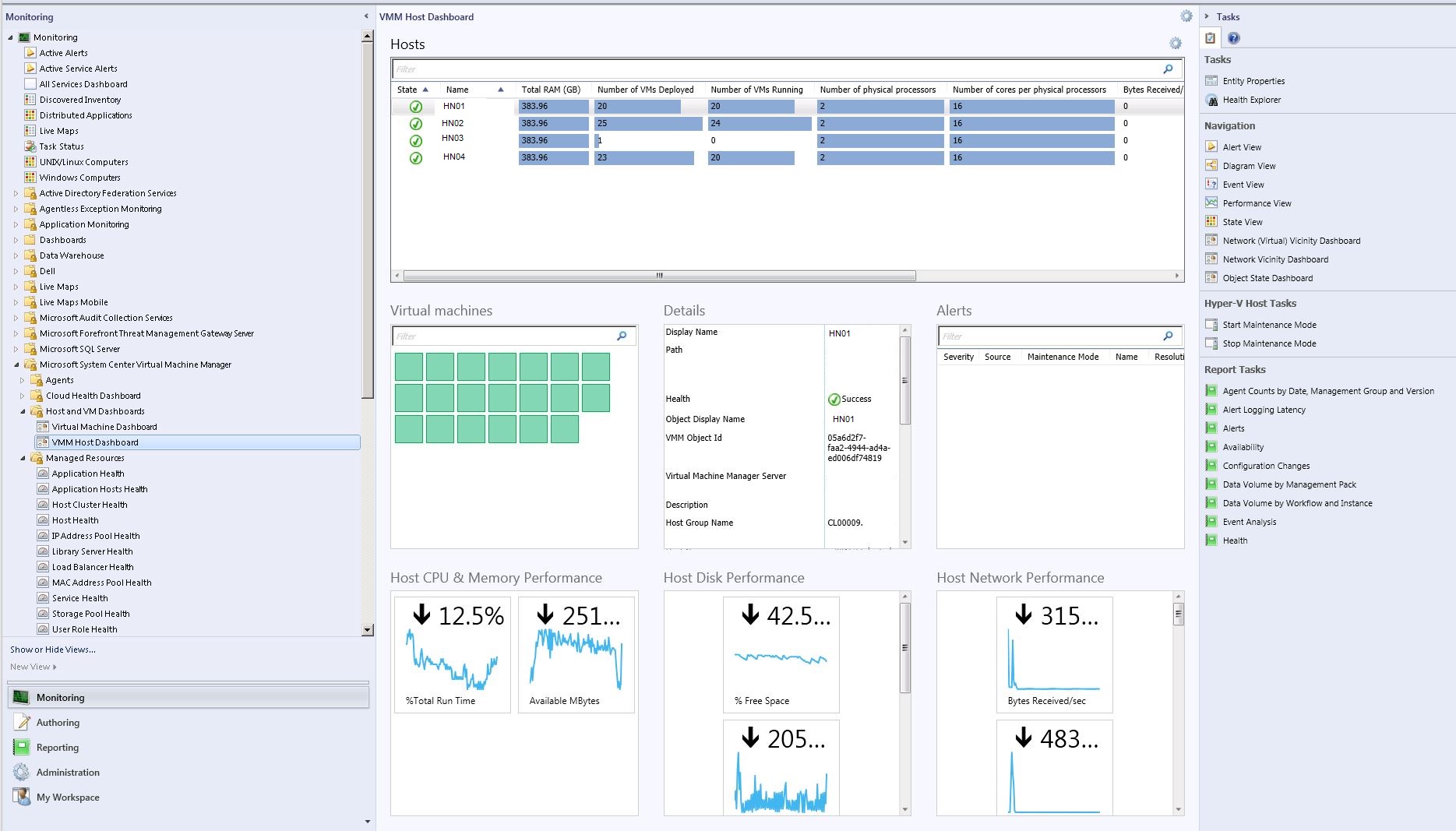
Pasang ejen keselamatan dalam persekitaran profesional dengan Pusat Sistem
Jika anda bekerja dalam IT atau mengurus rangkaian korporat, Microsoft mempunyai penyelesaian yang lebih komprehensif: Pengurus Operasi Pusat Sistem (SCOM), yang termasuk wizard untuk memasang ejen pada komputer yang berbeza.
Melalui konsol operasi anda boleh mengesan peranti pada rangkaian secara automatik dan mengerahkan ejen penyeliaan kepada mereka. Berikut ialah ringkasan proses:
- Log masuk dengan hak pentadbir pada konsol.
- Akses bahagian daripada Pentadbiran dan membuka Wizard Pengesanan.
- Pilih jenis pengesanan: automatik atau lanjutan.
- Cari peranti menggunakan Active Directory atau senaraikan namanya secara manual.
- Mentakrifkan kelayakan pentadbiran yang akan digunakan semasa pemasangan.
- Pilih peranti yang ditemui dan tetapkan mod pengurusan sebagai "Ejen".
- Pilih direktori pemasangan dan akaun tindakan yang akan digunakan oleh ejen.
- Lengkapkan pemasangan dan sahkan bahawa setiap peralatan berfungsi dengan baik.
Kaedah ini membolehkan penggabungan besar-besaran peralatan baru dan pemantauan aktif terhadap alam sekitar. Ia juga berguna jika anda ingin menggunakan ejen di atas imej sistem pengendalian standard sebelum memasangnya pada berbilang mesin.
Aspek berkaitan keselamatan lain dalam Windows 11
Akhir sekali, kami menyenaraikan beberapa pilihan tambahan yang disertakan dalam Windows 11 untuk mengekalkan keselamatan:
- AppLocker: Mengehadkan pelaksanaan aplikasi mengikut peraturan yang ditetapkan, berguna dalam persekitaran perusahaan.
- BitLocker: Membolehkan anda menyulitkan pemacu keras untuk melindungi data sekiranya berlaku kecurian fizikal peranti. Penggunaannya melibatkan sedikit kehilangan prestasi.
Ia juga harus diperhatikan bahawa mempunyai Windows dikemas kini melalui Windows Update memastikan bahawa peningkatan keselamatan terkini didayakan. Kemas kini kritikal dimuat turun secara automatik, walaupun ia mungkin ditangguhkan jika anda berada di rangkaian bermeter (seperti 4G).
Memasang dan mengkonfigurasi alat keselamatan Microsoft dengan betul dalam Windows 11 adalah satu ukuran penting untuk melindungi peranti anda daripada ancaman luar. Gabungan Windows Security, Microsoft Defender sebagai apl tambahan untuk pengguna Office 365 dan alatan profesional seperti SCOM membolehkan liputan dalam persekitaran rumah dan perniagaan. Mengambil kesempatan daripada sumber ini dan mengekalkan konfigurasi yang baik ialah cara terbaik untuk memastikan integriti data dan peralatan anda.

Editor khusus dalam isu teknologi dan internet dengan lebih daripada sepuluh tahun pengalaman dalam media digital yang berbeza. Saya telah bekerja sebagai editor dan pencipta kandungan untuk e-dagang, komunikasi, pemasaran dalam talian dan syarikat pengiklanan. Saya juga telah menulis di laman web ekonomi, kewangan dan sektor lain. Kerja saya juga minat saya. Sekarang, melalui artikel saya dalam Tecnobits, saya cuba meneroka semua berita dan peluang baharu yang dunia teknologi tawarkan kepada kita setiap hari untuk memperbaiki kehidupan kita.