- Ralat semasa menyalin fail besar biasanya disebabkan oleh sistem fail FAT32, yang mengehadkan setiap fail individu kepada 4 GB, walaupun terdapat banyak ruang kosong pada pemacu.
- Untuk mengendalikan fail besar, adalah lebih baik menggunakan NTFS atau exFAT, yang menghapuskan had tersebut dan membolehkan anda memanfaatkan sepenuhnya kapasiti pemacu USB atau cakera keras luaran.
- Windows mungkin memerlukan ruang sementara tambahan pada pemacu sistem anda semasa menyalin dari rangkaian, VPN atau antara cakera, jadi adalah idea yang baik untuk menyimpan sedikit ruang kosong dan membersihkan fail sementara.
- Jika anda tidak dapat menukar format pemacu, anda boleh membahagikan fail kepada bahagian yang lebih kecil atau menggunakan alat pengurusan dan penukaran partition untuk mengelakkan kehilangan data.
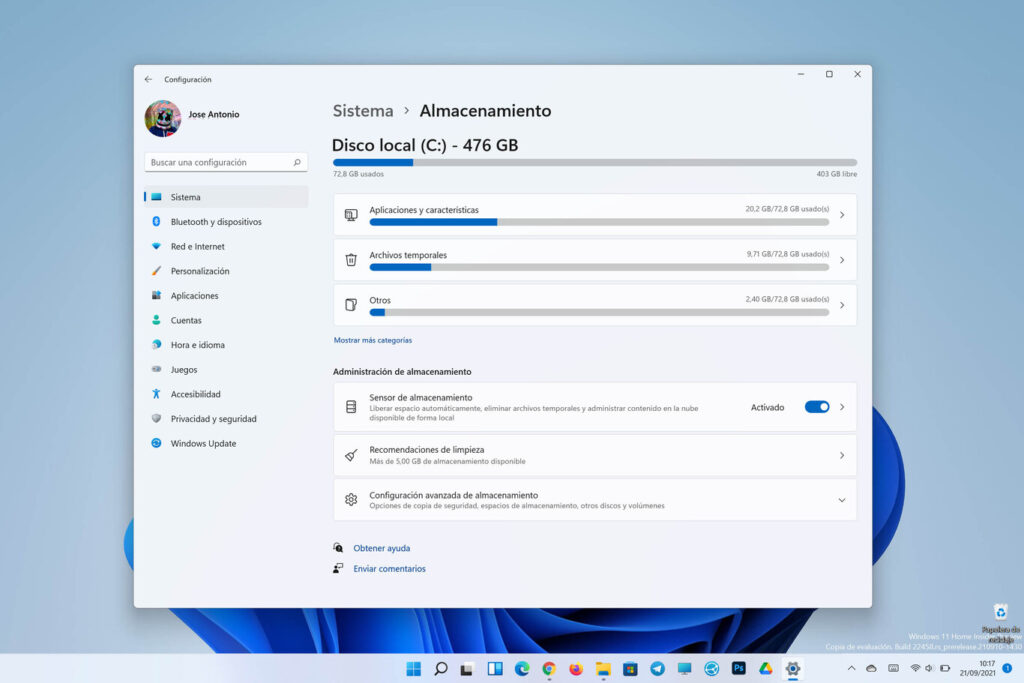
Jika anda pernah cuba menyalin filem 4K, imej ISO Windows atau sandaran yang besar ke pemacu USB, pemacu keras luaran atau antara pemacu dalaman PC anda, atau apabila anda cuba hantar fail besar Dan anda pernah mengalami ralat ruang… jangan risau, anda tidak keseorangan. Windows biasanya memaparkan amaran seperti "ruang tidak mencukupi," "fail terlalu besar untuk sistem fail destinasi," atau salinan tergantung sedangkan, secara teorinya, masih terdapat banyak ruang.
Jenis-jenis kesilapan ini membimbangkan kerana ia seolah-olah bercanggah dengan apa yang anda lihat dalam File ExplorerPemacu menunjukkan ruang kosong yang lebih daripada mencukupi, tetapi Windows enggan menyalin fail besar atau menggunakan lebih banyak ruang daripada yang dijangkakan. Di sebalik masalah ini biasanya terdapat dua punca utama: format sistem fail (FAT32, exFAT, NTFS…) dan bagaimana Windows mengurus penyalinan, ruang sementara dan pemecahan. Mari kita lihat, langkah demi langkah dan dengan tenang, apa yang berlaku dan cara memperbaikinya secara kekal.
Mengapa saya tidak boleh menyalin fail besar walaupun nampaknya terdapat ruang yang mencukupi?
Perkara pertama yang perlu difahami ialah, walaupun pemacu menunjukkan puluhan atau ratusan gigabait ruang kosong, sistem fail boleh mengenakan batasan. had saiz setiap fail individuDalam erti kata lain, jumlah kapasiti peranti adalah satu perkara, dan saiz maksimum yang dibenarkan untuk satu fail adalah perkara lain. Perbezaan inilah yang menyebabkan kebanyakan ralat semasa menyalin fail besar.
Tambahan pula, Windows tidak selalunya menyalin dengan cara "penstriman" seperti yang kita bayangkan. Dalam situasi tertentu, semasa proses penyalinan, ia mungkin perlu... ruang sementara tambahan dalam unit asal atau destinasi (atau pada pemacu sistem), yang menjelaskan ralat yang tidak masuk akal seperti "tiada ruang pada C:" apabila anda memindahkan data ke D:, atau SSD yang seolah-olah menggunakan hampir dua kali ganda saiz data yang disalin.

Ralat biasa: "Fail terlalu besar untuk sistem fail destinasi"
Salah satu mesej yang paling kerap muncul apabila menyalin fail besar ke pemacu USB atau pemacu keras luaran ialah amaran bahawa "Fail terlalu besar untuk sistem fail destinasi"Ini biasanya berlaku dengan fail beberapa gigabait: ISO Windows, sandaran sistem, video peribadi resolusi tinggi, dsb., walaupun anda melihat bahawa pemacu USB mempunyai 16 GB, 32 GB, 64 GB atau lebih yang tersedia.
Penjelasannya terletak pada format biasa pemacu ini: kebanyakan pemacu USB datang dari kilang di FAT32FAT32 sangat serasi (ia dibaca oleh Windows, macOS, banyak TV Pintar, konsol, dll.), tetapi ia mempunyai batasan yang sangat jelas: tiada fail tunggal boleh melebihi 4 GBKelantangan tersebut boleh menyimpan sehingga 2 TB secara keseluruhan (atau apa sahaja yang dibenarkan oleh pemacu secara fizikal), tetapi setiap fail individu tidak boleh melebihi 4 GB.
Jika pemacu anda diformat sebagai FAT16, keadaannya lebih teruk lagi: Saiz fail maksimum ialah 2 GBItulah sebabnya, walaupun bar ruang kosong dalam Explorer hampir kosong (terdapat banyak ruang), apabila anda cuba menyalin satu fail besar, sistem akan memberi amaran kepada anda bahawa operasi tersebut tidak dapat diselesaikan.
Had FAT32 dan Mengapa Ia Menyebabkan Begitu Banyak Masalah dengan Fail Besar
Apabila FAT32 direka bentuk pada masa Windows 95Pada masa itu, tiada siapa yang menyangka pengguna di rumah mahu memindahkan fail 20, 30, atau 50 GB pada pemacu USB bersaiz poket. Dalam konteks itu, had 4 GB setiap fail nampaknya lebih daripada mencukupi. Lama-kelamaan, video definisi tinggi, sandaran penuh, mesin maya dan sebagainya telah tiba, dan had itu menjadi tidak mencukupi.
Dalam praktiknya, ini bermakna pada pemacu FAT32 anda boleh mempunyai, sebagai contoh, Ruang kosong 200 GB dan masih tidak boleh menyalin ISO 8 GBSistem fail tidak tahu cara mengendalikan fail individu yang begitu besar. Itulah sebabnya, walaupun anda melihat banyak ruang kosong pada skrin, sistem akan memberikan anda ralat "fail terlalu besar" atau "ruang tidak mencukupi pada pemacu".
Walaupun FAT32 mempunyai kelebihan besar iaitu keserasiannya yang hampir universal (Windows, macOS, Linux, TV, pemain, dll.), had 4 GB itu bermakna Ia mungkin tidak sesuai untuk menyimpan filem, imej sistem, sandaran penuh atau permainan besar yang panjang dan berkualiti tinggi.Di sinilah sistem fail yang lebih moden memainkan peranan.

Sistem fail yang membenarkan penyalinan fail besar
Jika anda ingin melupakan had fail 4GB, anda perlu menggunakan sistem fail yang berbeza pada pemacu andaDalam Windows, yang paling biasa ialah:
- NTFSIni merupakan sistem fail asli Windows moden. Ia hampir tiada had saiz fail untuk pengguna biasa (ia menerima fail yang sangat besar) dan menawarkan kebenaran lanjutan, penyulitan, pemampatan dan banyak lagi. Ia sesuai untuk pemacu keras dalaman dan luaran yang hanya akan anda gunakan dengan Windows.
- exFATIa direka bentuk untuk peranti memori flash yang besar (pemacu USB, kad SD, SSD luaran) dan mengalih keluar had 4GB. Sesuai dengan Windows dan macOS Ia disokong secara asli dan banyak peranti semasa menyokongnya. Ia merupakan pilihan terbaik jika anda akan menggunakan pemacu pada berbilang sistem.
- FAT32Ia masih masuk akal jika anda memerlukan keserasian maksimum dengan peranti yang sangat lama atau peranti yang tidak membaca exFAT/NTFS (pemain lama, konsol lama, dsb.). Tetapi untuk fail besar, ia adalah kesesakan.
Caranya adalah dengan menyesuaikan sistem fail dengan apa yang akan anda lakukan. Jika keutamaan anda adalah untuk dapat Menyalin fail besar tanpa kerumitanAnda perlu mempertimbangkan untuk menukar atau memformat pemacu kepada NTFS atau exFAT.
Ralat semasa memindahkan fail antara C: dan D: walaupun terdapat ruang kosong
Satu lagi kes yang agak biasa berlaku ialah seseorang yang mempunyai pemacu C: hampir penuh (cth., 5 GB kosong) dan pemacu lain D: dengan ratusan GB tersediaApabila cuba memindahkan fail dari C: ke D: untuk mengosongkan ruang, Windows memaparkan mesej yang menyatakan bahawa ruang pada C: tidak mencukupi untuk menyelesaikan operasi tersebut. Secara logiknya, memindahkan data dari C: ke D: sepatutnya mengosongkan ruang, bukan memerlukan ruang tambahan.
Masalahnya ialah, bergantung pada kaedah salin/pindah dan jenis fail, Windows mungkin menggunakannya fail sementara, cache atau titik pemulihan Proses-proses ini menggunakan ruang tambahan. Fungsi seperti pengindeksan, pemampatan, tong kitar semula dan juga perisian antivirus yang mencipta salinan sementara juga memainkan peranan. Jika pemacu C: berada pada hadnya, sebarang keperluan untuk ruang tambahan akan mencetuskan ralat jenis ini.
Dalam kebanyakan kes, mengosongkan folder sementara (%temp% dan temp), membersihkan cache Kemas Kini Windows, memadam titik pemulihan lama dan mengurangkan atau mengosongkan Tong Kitar Semula biasanya membantu. Walau bagaimanapun, terdapat situasi di mana, walaupun terdapat langkah-langkah ini, masalah itu berterusan. kosongkan 10, 15 atau lebih GB pada C:Windows asyik meminta beberapa gigabait tambahan apabila menyalin fail besar daripada rangkaian atau pemacu lain, seolah-olah ia tidak pernah mencukupi.
Menyalin fail besar daripada rangkaian atau VPN: mengapa ia memerlukan begitu banyak ruang
Apabila anda menyalin fail yang sangat besar daripada sumber rangkaian kongsi atau melalui VPNKeadaan menjadi lebih rumit. Sesetengah pengguna, dengan lebih daripada 70 GB ruang kosong pada cakera setempat mereka, apabila menyalin fail 40 GB dari pelayan jauh, melihat salinan mencapai 90-95%, berhenti dan memaparkan ralat "ruang tidak mencukupi" yang meminta beberapa gigabait lagi dikosongkan.
Dalam kes ini, selain daripada faktor-faktor yang dinyatakan di atas, perkara-perkara seperti berikut turut memainkan peranan: cache rangkaian, operasi penimbalan dan fail sementara yang dibuat semasa pemindahanWindows mungkin perlu menyimpan blok data dalam memori dan cakera untuk memastikan integriti salinan, terutamanya apabila sambungan perlahan atau tidak stabil (seperti yang sering berlaku dengan sesetengah VPN), dan jika anda perlu memindahkan fail besar tanpa memuat turunnya, anda boleh melihat caranya. pindahkan data anda tanpa memuat turunnya.
Jika anda menambah kemungkinan aplikasi lain mungkin menggunakan ruang pada masa yang sama (log, fail sementara pelayar, muat turun yang tidak lengkap, dll.), sistem akan mula menuntut margin keselamatan tambahan sebelum meneruskan salinan tersebut. Itulah sebabnya, walaupun anda melihat bahawa anda mempunyai puluhan gigabait yang lebih, Windows terus menegaskan bahawa anda perlu mengosongkan 2 atau 3 GB lagi untuk menyelesaikannya.

Cara menyemak sama ada pemacu anda diformat sebagai FAT32, exFAT atau NTFS
Sebelum anda mula memformat atau menukar apa-apa, adalah idea yang baik untuk menyemak Sistem fail apakah yang sebenarnya diformatkan oleh pemacu ini? yang memberi anda masalah. Dalam Windows, ia sangat mudah:
- Sambungkan pemacu USB, pemacu keras luaran atau kad yang anda gunakan.
- Buka Penjelajah Fail dan cari lokasi unit tersebut.
- Klik kanan pada pemacu dan masukkan "Hartanah".
- Pada tab "Umum", anda akan melihat medan yang dipanggil "Sistem fail" di mana ia akan menunjukkan FAT32, exFAT, NTFS, dll.
Jika anda melihat ia menyatakan FAT32 dan anda cuba menyalin fail individu yang lebih besar daripada 4 GB, anda telah mengenal pasti sebab tepat bagi ralat tersebutDari sini, keputusan anda ialah: tukar sistem fail anda atau cari alternatif seperti memisahkan fail.
Format pemacu pen atau cakera luaran kepada NTFS atau exFAT
Cara paling mudah dan terpantas untuk menyalin fail besar ialah formatkan pemacu dengan sistem fail yang tidak mempunyai had 4 GB. Anda boleh melakukannya dari dalam Windows sendiri dalam beberapa saat, tetapi anda harus sedar bahawa pemformatan padam semua data daripada pemacuJadi pertama sekali, buat sandaran apa sahaja yang anda pentingkan.
Dalam Windows, langkah asas untuk memformat pemacu USB atau pemacu keras luaran ialah:
- Sambungkan pemacu ke komputer dan tunggu sehingga ia muncul di Explorer.
- Klik kanan pada pemacu dan pilih "Formatkan…".
- Dalam "Sistem fail", pilih NTFS (jika anda hanya akan menggunakannya pada Windows) atau exFAT (jika anda juga mahukan keserasian dengan macOS dan peranti moden yang lain).
- Pilih pilihan untuk "Format Pantas" Jika anda mahu ia mengambil masa yang lebih singkat, melainkan anda mengesyaki terdapat sektor yang rosak dan lebih suka format yang lengkap.
- Klik pada "Mula" dan sahkan amaran bahawa semua data akan dipadamkan.
Selepas memformat, pemacu yang sama masih akan muncul dengan huruf biasa, tetapi kini dengan Sistem fail NTFS atau exFAT Dan anda boleh menyalin fail sebesar 5, 10 atau 50 GB tanpa sebarang masalah, selagi terdapat ruang keseluruhan yang mencukupi.
Tukar FAT32 kepada NTFS tanpa kehilangan data
Jika pemacu USB atau cakera keras luaran anda sudah mengandungi data yang anda tidak mahu padam, pemformatan mungkin bukan pilihan yang mudah. Dalam hal ini, anda boleh memilih Tukar FAT32 kepada NTFS tanpa kehilangan dataDalam Windows terdapat alat baris arahan yang membolehkan ini:
1. Buka kotak dialog "Jalankan" dengan menekan Tetingkap + R, menulis cmd dan tekan Enter untuk membuka Prompt Perintah.
2. Dalam tetingkap, jalankan arahan tukar X: /fs:ntfs, menggantikan X dengan huruf unit yang anda ingin tukar.
Arahan ini cuba mengubah struktur sistem fail daripada FAT32 kepada NTFS menyimpan fail sedia adaIa merupakan penyelesaian yang baik apabila anda tiada tempat untuk membuat sandaran, walaupun, seperti mana-mana operasi jenis ini, tidak salah untuk mempunyai sandaran perkara penting terlebih dahulu sekiranya berlaku sesuatu yang tidak kena.
Batasan utamanya ialah penukaran itu satu arahJika pada masa hadapan anda perlu menukar daripada NTFS kepada FAT32, anda tidak lagi boleh berbuat demikian dengan convert.exe dan anda akan terpaksa memformat (memadamkan semuanya), atau menggunakan alat pihak ketiga yang cuba menukar semula tanpa kehilangan data.
Selain arahan natif, terdapat program pengurusan partition yang menawarkan wizard grafik untuk menukar antara FAT32 dan NTFS tanpa pemformatan. Sebahagiannya, seperti EaseUS Partition Master atau AOMEI Partition Assistant, menyertakan ciri tambahan seperti klon cakera, ubah saiz partition, pindahkan sistem pengendalian ke SSD, bahagikan partition besar atau menukar daripada NTFS kepada FAT32 sambil mengekalkan kandungannya.
Alternatif apabila anda tidak boleh menukar sistem fail
Terdapat senario di mana anda diwajibkan untuk mengekalkan FAT32Contohnya, jika pemacu perlu dibaca oleh peranti yang sangat lama, konsol yang hanya mengenali FAT32, atau perkakas industri. Dalam kes ini, walaupun anda ingin menyalin fail 8 atau 10 GB, anda tidak boleh memformatnya kepada NTFS atau exFAT tanpa kehilangan keserasian.
Apabila anda tidak boleh menukar sistem fail, pilihan yang paling munasabah ialah bahagikan fail besar kepada beberapa bahagian yang kurang daripada 4 GBIni boleh dilakukan dengan program pemampatan seperti 7-Zip, WinRAR atau dengan pengurus fail lanjutan yang mempunyai alat untuk "membahagikan" dan "mencantumkan" fail.
Prosedurnya mudah: anda menjana beberapa serpihan (contohnya, setiap satu ketulan 2 GB) yang sesuai dengan sempurna dalam FAT32. Anda menyalin semua bahagian ke pemacu USB, membawanya ke komputer lain, dan di sana, anda menggunakan fungsi yang sepadan ("gabung," "gabung," atau "ekstrak," bergantung pada program) untuk membina semula fail asal. Penyelesaian ini berguna untuk mengangkut fail besar.tetapi bukan untuk menjalankannya terus dari pemacu FAT32, kerana sistem masih tidak akan menyokong keseluruhan fail dalam volum tersebut.
Beberapa program penyulitan, seperti penyelesaian yang mencipta Cakera maya yang disulitkan NTFS dalam pemacu FAT32Mereka menawarkan penyelesaian perantaraan yang lain: mereka mengekalkan permukaan fizikal peranti dalam FAT32, tetapi memasang bekas NTFS di dalamnya. Ini memecahkan had 4 GB di dalam bekas dan menambah perlindungan kata laluan, walaupun konfigurasinya agak lebih maju.
Amalan terbaik untuk mengelakkan ralat semasa menyalin fail besar
Di luar sistem fail, adalah dinasihatkan untuk mengikuti beberapa cadangan untuk meminimumkan ralat dan masa yang terbuang semasa bekerja dengan fail yang sangat besar:
- Sentiasa simpan a margin ruang bebas yang luas pada pemacu sistem (C:), terutamanya jika anda menyalin daripada rangkaian atau VPN.
- Periksa dan bersihkannya secara berkala. folder sementara, cache dan tong kitar semula.
- Semak status kesihatan cakera (termasuk pemacu USB) dan jalankan chkdsk jika anda mengesyaki ralat.
- Elakkan menggunakan banyak aplikasi yang menjana fail sementara yang besar (editor video, mesin maya, berbilang muat turun) pada masa yang sama semasa anda memindahkan fail yang besar.
- Jika pemacu USB menunjukkan tingkah laku yang luar biasa (tiba-tiba penuh, menunjukkan 0 bait kosong tanpa sebab), simpan data tersebut, Formatkan kepada exFAT atau NTFS dan cuba lagi.
Dengan menggunakan garis panduan ini dan memilih sistem fail pada setiap peranti dengan betul, adalah mungkin hampir menghapuskan sepenuhnya ralat ruang Apabila menyalin fail besar, manfaatkan kapasiti pemacu anda dan jimatkan masa berjam-jam untuk rasa frustrasi apabila melihat bar kemajuan.


Editor khusus dalam isu teknologi dan internet dengan lebih daripada sepuluh tahun pengalaman dalam media digital yang berbeza. Saya telah bekerja sebagai editor dan pencipta kandungan untuk e-dagang, komunikasi, pemasaran dalam talian dan syarikat pengiklanan. Saya juga telah menulis di laman web ekonomi, kewangan dan sektor lain. Kerja saya juga minat saya. Sekarang, melalui artikel saya dalam Tecnobits, saya cuba meneroka semua berita dan peluang baharu yang dunia teknologi tawarkan kepada kita setiap hari untuk memperbaiki kehidupan kita.