Adakah folder Desktop anda hilang tanpa jejak dalam Windows? Keadaan ini boleh menjadi sangat membimbangkan dan, di atas semua, mengecewakan. Tetapi jangan terlalu cepat mengalah. Folder ini kemungkinan besar tersembunyi atau telah dialihkan., jadi anda tidak dapat melihatnya. Kali ini, kami akan melihat beberapa penyelesaian yang mungkin sesuai untuk anda.
Apa yang perlu dilakukan jika folder Desktop anda telah hilang dalam Windows?
Jika folder Desktop anda telah hilang dalam Windows, Anda mungkin terdesak untuk mencarinya.. Terutama jika anda mempunyai dokumen, foto atau fail penting yang disimpan di sana. Dan terdapat sedikit pengguna yang meletakkan fail mereka pada desktop PC mereka, kerana lebih mudah dan cepat untuk membawa mereka ke sana.
Sekarang, Mengapa folder Desktop anda hilang dalam Windows? Sebabnya boleh berbeza-beza bergantung pada tindakan yang telah anda lakukan pada PC anda. Sebagai contoh, mungkin folder telah dipadamkan selepas kemas kini sistem, ikon desktop telah disembunyikan, profil sementara telah dibuat yang tidak mengandungi desktop anda dan sebagainya.
Perkara utama di sini ialah mencari penyelesaian kepada masalah anda secepat mungkin. Seterusnya, Kami akan cuba membantu anda dengan membentangkan anda penyelesaian yang paling biasa dan berkesan. Jika folder Desktop anda telah hilang dalam Windows, kami berharap anda boleh memulihkan fail anda tanpa kehilangan apa-apa.
Semak keterlihatan ikon desktop
Jika masalahnya ialah tiada apa-apa yang muncul pada Desktop Windows, masalah itu mungkin dapat diselesaikan dengan mudah. Dalam kes itu, terdapat penyelesaian yang agak mudah tetapi sangat berkesan: sahkan bahawa keterlihatan ikon desktop didayakan.
Untuk melakukan ini, klik kanan pada kawasan kosong desktop, pilih Lihat, dan pastikan bahawa "Tunjukkan ikon desktop" ditandakan. Jika tidak, anda mungkin tersilap menekannya. Hanya dayakan pilihan ini dan ikon desktop anda akan muncul semula.
Periksa tong kitar semula
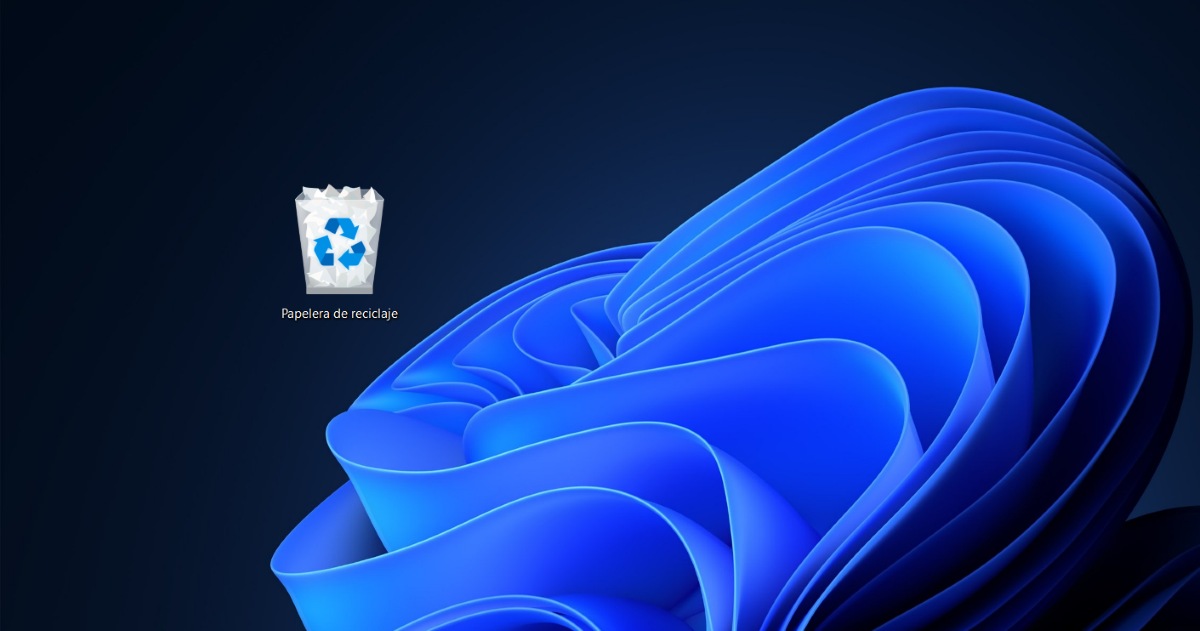
Bagaimana jika anda secara tidak sengaja memadam folder Desktop atau fail di dalamnya? Jika itu berlaku, perkara terbaik yang boleh anda lakukan ialah Buka Tong Kitar Semula, cari folder atau fail yang hilang, dan pulihkannya. ke lokasi asalnya. Masalah selesai.
Bagaimana jika anda tersilap menyahsematnya?
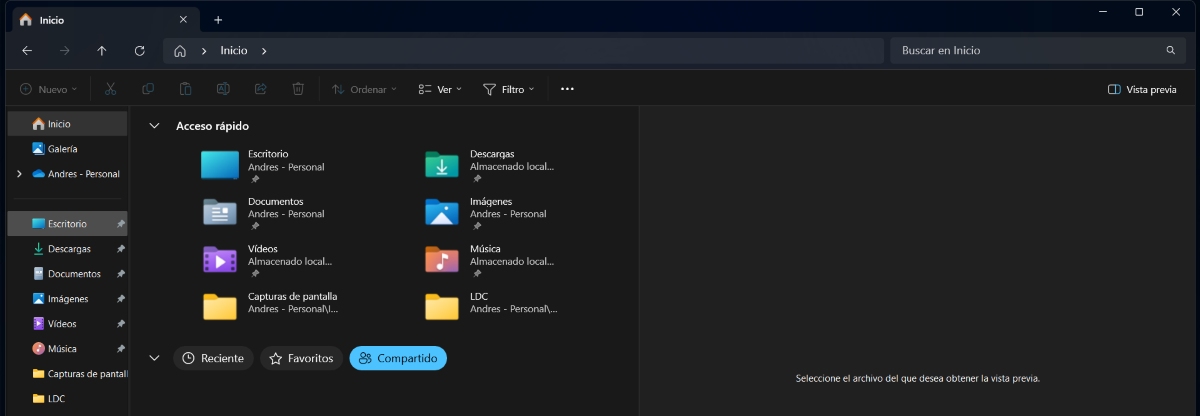
Satu lagi sebab yang mungkin mengapa folder Desktop anda telah hilang dalam Windows ialah itu telah dinyahsemat daripada Akses Pantas dalam Penjelajah FailJika sebelum ini ia muncul dalam senarai folder Windows utama, tetapi tidak lagi muncul, anda harus melakukan perkara berikut:
- Klik kanan pada ruang kosong di sebelah folder dan pilih Tunjukkan Semua Folder.
- Jika Desktop muncul dalam senarai itu, klik kanan padanya dan pilih "Semat ke Akses Pantas."
- Dan itu sahaja. Folder itu kini akan muncul semula di tempat sebelumnya.
Semak bahawa anda tidak berada dalam profil sementara
Seperti yang kami katakan, mungkin folder Desktop anda telah hilang dalam Windows selepas kemas kini terakhir yang anda lakukan. Malah, mungkin begitu anda tidak boleh log masuk ke pengguna anda dengan betulMasalahnya mungkin anda telah log masuk ke profil sementara, jadi anda tidak boleh mengakses Desktop anda atau apa-apa sahaja yang ada di sana. Apa yang boleh anda lakukan dalam kes itu?
Dalam kebanyakan kes, Masalah ini diselesaikan dengan memulakan semula PC anda. Walau bagaimanapun, jika walaupun semua usaha anda anda tidak dapat log masuk ke profil anda sebelum ini, anda perlu melakukannya buat yang baharu sebagai pentadbir. Seterusnya, anda perlu menyalin desktop, dokumen, foto dan muzik anda, yang akan berada dalam "C:/ThisPC/Users/PreviousUserName/..." dan tampal semua ini ke dalam yang baharu.
Semak lokasi folder Desktop dalam File Explorer
Satu lagi sebab yang mungkin mengapa folder Desktop anda telah hilang dalam Windows adalah kerana lokasi anda telah ditukar secara tidak sengaja. Oleh itu, adalah dinasihatkan untuk menyemak lokasi sebenar. Bagaimana saya melakukan ini? Ikuti langkah ini:
- Buka Windows File Explorer.
- Klik pada Komputer ini.
- Navigasi ke C:\Users\[YourUser]\Desktop (tukar Pengguna Anda kepada nama profil pengguna Windows anda).
- Semak sama ada fail dan folder Desktop ada di sana. Jika ya, hanya salin dan tampalkannya kembali ke desktop atau buat pintasan untuknya.
Pulihkan lokasi folder
Jika apa yang berlaku ialah folder Desktop anda menukar lokasi, maka Anda boleh memulihkan lokasi kepada keadaan asalnyaUntuk melakukan ini, klik kanan folder Desktop dalam File Explorer, pilih Properties, pergi ke tab Lokasi, klik Restore Defaults, dan kemudian klik Apply.
Membolehkan paparan folder atau fail tersembunyi
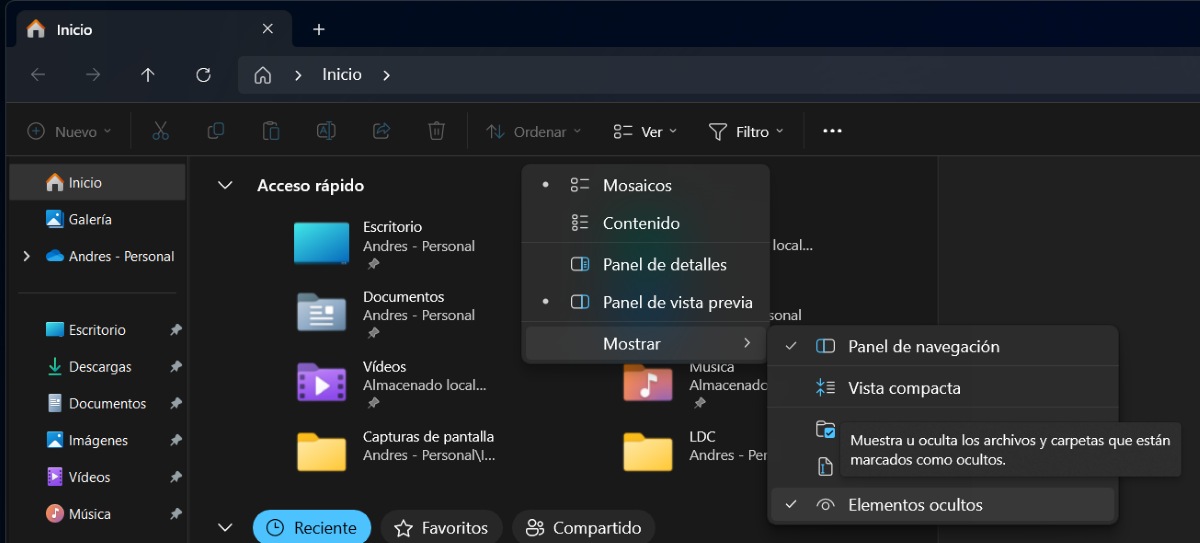
Mungkin folder Desktop anda telah hilang dalam Windows kerana Ia menjadi tersembunyi kerana beberapa perubahan atau konfigurasi sistemUntuk menolak ini sebagai punca, pergi ke File Explorer dan klik tab View. Kemudian, pastikan "Item tersembunyi" ditandakan. Jika tidak, semak dan klik Guna, kemudian OK.
Mulakan semula proses Explorer.exe
Sekarang, mungkin File Explorer mempunyai ralat Dan itulah sebabnya folder Desktop anda telah hilang dalam Windows. Apa yang anda lakukan dalam situasi ini? Anda boleh memulakan semula prosesnya. Untuk melakukan ini, tekan Ctrl + Shift + Esc untuk membuka Pengurus Tugas. Dalam tab Proses, cari File Explorer (atau explorer.exe). Klik kanan dan pilih Mulakan semula. Itu sahaja.
Gunakan Sejarah Fail atau Titik Pemulihan Sistem untuk memulihkan fail anda jika folder Desktop tiada dalam Windows
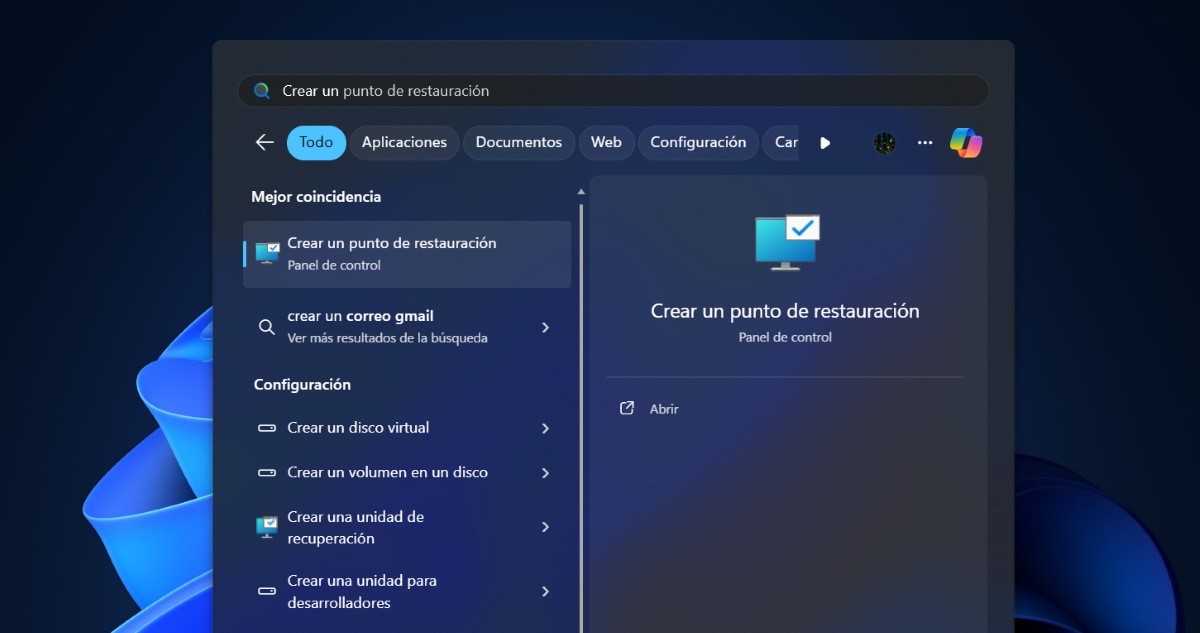
Akhirnya,Perkara yang boleh anda lakukan jika tiada satu pun perkara di atas menyelesaikan masalah anda Dan anda benar-benar takut kehilangan fail anda? Jika anda mempunyai ciri seperti Sejarah Fail atau Titik Pemulihan Sistem didayakan, sebaiknya pulihkan kepada versi sebelumnya.
Pertama, cuba Sejarah Fail: Cari “Sejarah Fail” dalam menu Mula. Cari versi sebelumnya yang anda ingin pulihkan sistem anda dan lakukannya. Sebagai alternatif, anda boleh memasukkan “Cipta titik pemulihan” dalam menu mula dan buka System Properties – System Protection – System Restore untuk cuba memulihkan Windows ke titik awal apabila folder Desktop berada.

Sejak usia muda, saya telah terpesona dengan semua perkara berkaitan sains dan teknologi, terutamanya kemajuan yang menjadikan hidup kita lebih mudah dan menyeronokkan. Saya suka mengikuti berita dan trend terkini, serta berkongsi pengalaman, pendapat dan petua tentang peranti dan gajet yang saya gunakan. Ini mendorong saya untuk menjadi penulis web lebih kurang lima tahun yang lalu, dengan tumpuan utama pada peranti Android dan sistem pengendalian Windows. Saya telah belajar untuk menerangkan konsep yang kompleks dengan mudah supaya pembaca saya dapat memahaminya dengan mudah.