Adakah internet anda perlahan hanya pada Windows sedangkan semuanya berfungsi dengan baik? Masalahnya sendiri membolehkan kita menolak penghala dan pembekal sebagai punca kelambatan. Sebaliknya, Masalahnya mungkin terletak pada tetapan sistem dalaman atau konfigurasi PC andaKemas kini latar belakang, pemacu lapuk, perkhidmatan aktif, dsb. Mari kita bincangkan lebih lanjut mengenainya di bawah.
Mengapa internet hanya perlahan pada Windows sedangkan semua peranti lain berfungsi dengan baik?
Jika internet anda perlahan hanya pada Windows, tetapi laju pada semua peranti lain (telefon, tablet atau komputer riba), maka PC anda perlu diperiksa. Ada kemungkinan pemacu rangkaian anda sudah ketinggalan zaman. Kemas Kini Windows sedang menjalankan kemas kinibahawa anda mempunyai perkhidmatan aktif (seperti VPN) atau ia kabel Ethernet yang tidak berfungsi dengan betul.
Untuk menentukan tahap keseriusan masalah, Anda boleh menjalankan ujian kelajuan dalam pelayar webPertama, ujinya pada peranti yang disambungkan ke Wi-Fi seperti telefon atau komputer riba anda. Kemudian, ujinya sekali lagi pada PC Windows anda. Jika perbezaan kelajuan adalah ketara, anda perlu menyiasat puncanya. Mari kita lihat sebab paling biasa untuk internet perlahan hanya pada Windows.
Tentukan masalahnya

Jika internet hanya perlahan pada Windows, tetapi berfungsi dengan baik pada peranti lain, Ini biasanya merupakan punca utama:
- Kemas kini latar belakangIni adalah punca yang agak biasa. Kemas Kini Windows memuat turun tampalan tanpa amaran, itulah sebabnya internet dan seluruh PC berjalan jauh lebih perlahan daripada biasa.
- Perkhidmatan dan aplikasi aktif: OneDriveAplikasi antivirus atau penyegerakan menggunakan lebar jalur.
- Pemacu rangkaian yang ketinggalan zamanPemacu lama atau rosak boleh mengehadkan kelajuan sambungan internet anda.
- Konfigurasi rangkaianDNS yang perlahan, IPv6 yang salah konfigurasi atau VPN yang aktif boleh memperlahankan sambungan anda dengan ketara.
- Gangguan keselamatanFirewall atau perisian antivirus yang memeriksa semua trafik boleh mengurangkan prestasi.
Internet perlahan pada Windows sahaja: penyelesaian yang mungkin
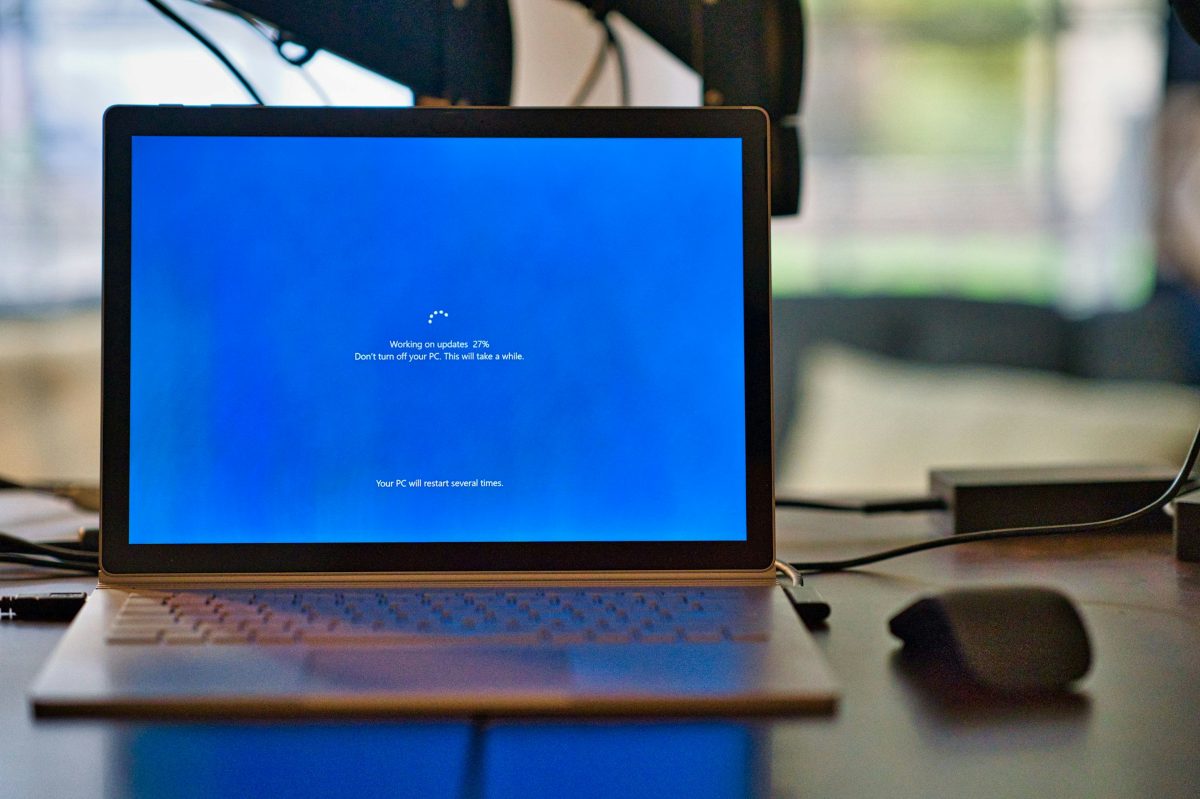
Apabila internet perlahan hanya pada Windows, anda perlu menggunakan penyelesaian dari komputer anda. Pertama, periksa kabel PC andaJika anda menggunakan kabel Ethernet, ia mungkin rosak, yang mungkin menjadi sebab sambungannya tidak optimum. Cuba kabel lain atau port lain pada penghala anda dan lihat sama ada sambungannya bertambah baik. Jika masalah berterusan, cuba penyelesaian berikut.
Semak penggunaan rangkaian
Untuk mengenal pasti proses yang menyebabkan paling perlahan pada PC anda, Anda perlu menyemak penggunaan rangkaian dalam Pengurus TugasUntuk melakukan ini, ikuti langkah berikut:
- Buka Pengurus Tugas (klik kanan pada butang Mula Windows).
- Pergi ke Prestasi – Rangkaian dan semak proses mana yang menggunakan lebar jalur.
- Dalam tab Proses, susun mengikut Rangkaian untuk mengetahui yang mana satu merupakan puncanya.
- Setelah dikenal pasti, tutupnya dan pastikan sambungan anda telah bertambah baik.
Lihat Kemas Kini Windows
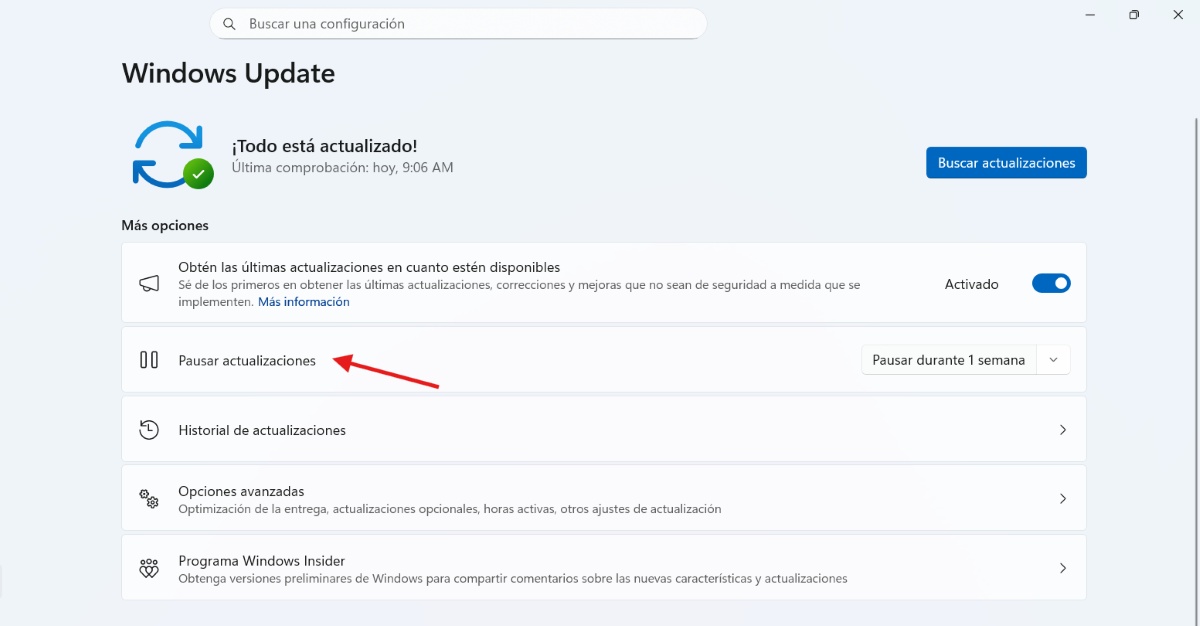
Apabila internet anda perlahan hanya pada Windows, ia mungkin disebabkan oleh kemas kini yang anda tidak sedari. Dalam kes itu, anda harus menyemak Kemas Kini Windows. Pergi ke Konfigurasi – Kemas Kini Windows – Jeda kemas kini buat sementara waktuSeterusnya, periksa sama ada sambungan anda lebih pantas. Jika ya, maka tiada masalah besar. Apabila kemas kini selesai, semuanya akan berjalan seperti sebelumnya.
Lumpuhkan penyegerakan buat sementara waktu
Pada Windows, perkhidmatan seperti OneDrive, Steam atau Dropbox mungkin memuat turun data atau kemas kini di latar belakang. Jeda perkhidmatan ini untuk melihat sama ada kelajuan internet anda bertambah baik pada PC anda.Untuk melakukan ini, klik kanan pada ikon perkhidmatan yang dimaksudkan dan pilih Jeda Penyegerakan.
Kemas kini pemacu rangkaian anda
Pemacu yang ketinggalan zaman boleh menyebabkan masalah pada PC anda (seperti internet perlahan hanya pada Windows). Walau apa pun, Sebaiknya sentiasa pastikan mereka dikemas kini kepada versi terkini yang tersediaWalaupun sesetengah komputer melakukan ini secara automatik, anda juga boleh mengemas kini pemacu rangkaian anda secara manual. Untuk mengemas kini pemacu rangkaian anda, ikuti langkah berikut:
- Klik kanan pada butang Mula Windows dan pilih Pengurus Peranti.
- Sekarang pergi ke Penyesuai Rangkaian.
- Klik pada nama rangkaian anda dan kemudian klik kanan padanya.
- Sekarang pilih Kemas kini pemacu atau muat turun terus dari laman web pengilang.
Lumpuhkan VPN aktif
Tahukah anda bahawa VPN aktif adalah salah satu punca internet perlahan yang paling kerap berlaku pada Windows sahaja. Mengapakah sambungan anda perlahan sedangkan semua peranti lain berfungsi dengan baik? Ini kerana semua trafik melalui terowong selamat dan laluannya lebih panjang: sambungan anda akan pergi ke pelayan VPN (yang biasanya berada di negara lain) daripada terus ke pelayan. Jadi, jika pelayan sibuk, kelajuannya akan menurun dengan ketara.
Untuk menyemak sama ada VPN adalah masalahnya, Jalankan ujian kelajuan dengan VPN diaktifkan dan dilumpuhkanJika perbezaannya ketara, anda telah mengenal pasti punca di sebalik internet perlahan anda: VPN. Apa yang perlu anda lakukan seterusnya? Jika anda tidak perlu menggunakannya sepanjang masa, lumpuhkannya dan hanya gunakannya dalam situasi tertentu di mana anda memerlukan penyulitan data.
Ujian berwayar vs. Wi-Fi
Bagaimana jika internet anda hanya perlahan pada Windows, tetapi anda disambungkan melalui Wi-Fi? Penyelesaian yang praktikal dan mudah adalah dengan memulakan semula PC anda.Selalunya, permulaan semula sistem yang mudah boleh menyelesaikan masalah tertentu. Pilihan lain ialah memulakan semula penghala anda. Cabut plagnya selama kira-kira 30 saat dan kemudian pasangkannya semula.
Jika perkara di atas tidak berkesan, Pertimbangkan untuk menetapkan semula rangkaian pada PC anda.Untuk melakukan ini, pergi ke Tetapan – Rangkaian & Internet – Status. Cari Tetapan Semula Rangkaian. Ini akan memasang semula penyesuai dan menetapkan semula tetapan. Jika anda melakukan ini, anda perlu memasukkan semula kata laluan Wi-Fi anda pada komputer anda, dan itu sahaja.
Internet perlahan hanya pada Windows: kesimpulan
Apabila sambungan perlahan hanya pada Windows, Sebabnya biasanya konfigurasi dalaman atau proses latar belakangMemeriksa perkhidmatan aktif, mengemas kini pemacu dan melaraskan tetapan rangkaian boleh membantu memulihkan kelajuan sambungan anda. Jika anda mengenal pasti puncanya dan melaksanakan salah satu penyelesaian praktikal yang kami sebutkan, internet anda akan sama laju pada semua peranti anda.

Sejak usia muda, saya telah terpesona dengan semua perkara berkaitan sains dan teknologi, terutamanya kemajuan yang menjadikan hidup kita lebih mudah dan menyeronokkan. Saya suka mengikuti berita dan trend terkini, serta berkongsi pengalaman, pendapat dan petua tentang peranti dan gajet yang saya gunakan. Ini mendorong saya untuk menjadi penulis web lebih kurang lima tahun yang lalu, dengan tumpuan utama pada peranti Android dan sistem pengendalian Windows. Saya telah belajar untuk menerangkan konsep yang kompleks dengan mudah supaya pembaca saya dapat memahaminya dengan mudah.