- NVMe menawarkan kependaman rendah dan baris perintah tinggi apabila disambungkan melalui PCIe.
- Menyediakan UEFI, slot M.2 x4 dan salinan adalah kunci kepada penghijrahan yang selamat.
- EaseUS, UBackit dan AOMEI meliputi pengklonan pantas dan mengikut sektor.
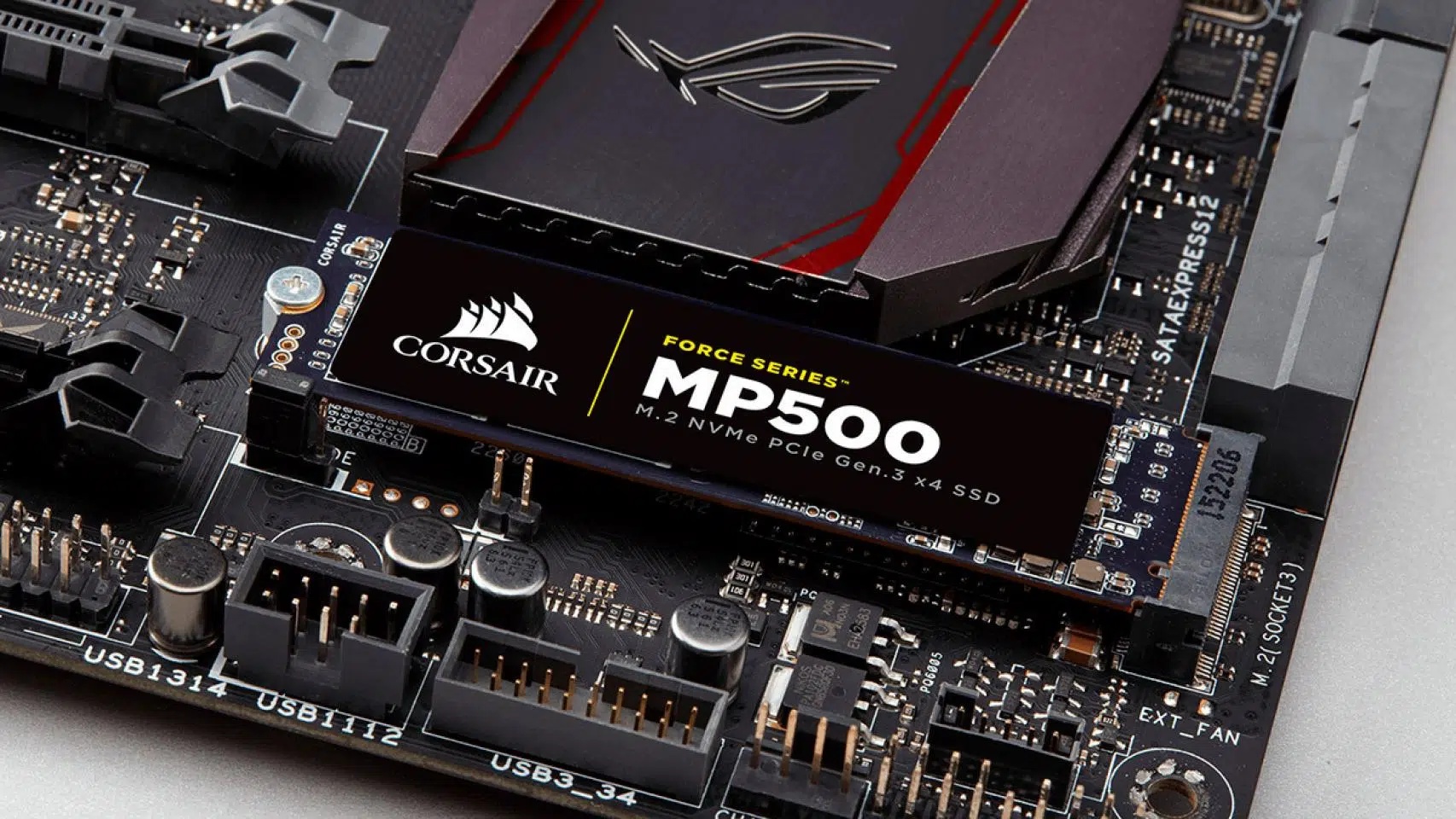
Beralih kepada pemacu NVMe ialah salah satu penambahbaikan yang akan anda perhatikan dari but pertama: Lebih laju, kurang kependaman dan sistem yang bertindak balas serta-mertaJika anda sudah mempunyai PC anda berfungsi, masuk akal untuk memindahkannya sebagaimana adanya tanpa memasang semula Windows atau aplikasi anda. Berita baiknya ialah Anda boleh mengklonkan pemacu anda ke NVMe dan but seolah-olah tiada apa yang berlaku..Dan tanpa perlu memasang semula sistem.
Dalam panduan ini kami telah mengumpulkan semua yang anda perlukan untuk mencapai ini dengan selamat: Apakah NVMe dan mengapa ia penting?, keperluan dan persediaan, alat yang disyorkan, dan langkah tepat untuk pengklonan. Kami juga menyediakan petua untuk mengelakkan sebarang isu dan cara mengkonfigurasi proses but cakera baharu dalam BIOS/UEFI.
NVMe secara ringkas: Mengapa ia begitu pantas dan cara ia bersambung
NVMe (NVM Express) ialah spesifikasi yang dibuat khusus untuk SSD menggunakan PCI Express, dengan objektif yang jelas: Ambil kesempatan daripada penyejajaran dan lebar jalur daripada bas PCIeTidak seperti SSD tradisional, NVMe menyokong baris gilir sehingga 64.000 arahan, dan protokol itu sendiri berfungsi dengan hanya XNUMX perintah yang dioptimumkan dengan baik untuk kecekapan.
Manakala dalam unit lama ia diproses satu demi satu operasiNVMe membolehkan sejumlah besar operasi selari, mengurangkan kesesakan dan kependaman. Hasilnya dapat dilihat apabila membuka program, memindahkan fail besar atau memuatkan permainan: semuanya berjalan jauh lebih cepat.
Bagi format, anda akan melihat NVMe dalam M.2 (yang paling biasa dalam komputer riba dan desktop moden), kad PCIe dan dalam U.2. U.2 ialah faktor bentuk yang menggunakan protokol NVMe secara eksklusif, direka untuk casis dan persekitaran yang memerlukan pemacu atau kabel pertukaran panas dan bukannya modul M.2.
Sambungan NVMe dibuat terus melalui PCIe, itulah sebabnya prestasinya sangat tinggi berbanding dengan SATA. Pendek kata, Ketersambungan, kelajuan dan kecekapan adalah rupa bumi semulajadi NVMe, dan itulah sebabnya ia adalah pilihan yang ideal untuk pemacu sistem anda.
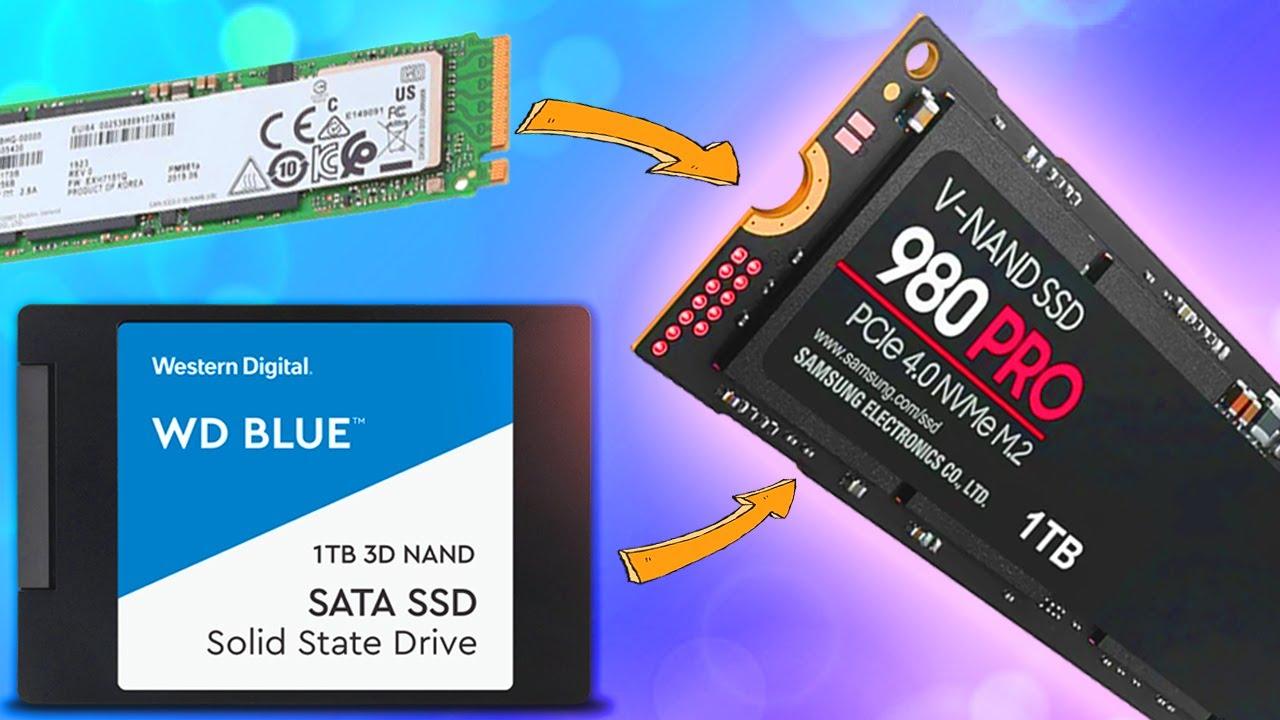
Bolehkah saya mengklonkan NVMe ke NVMe lain (atau dari SATA ke NVMe)?
La respuesta corta es sí: Anda boleh mengklon NVMe SSD kepada NVMe SSD yang lain, dan juga berhijrah daripada SATA HDD/SSD kepada NVMe SSD.Ramai orang melakukan ini untuk mendapatkan kapasiti storan tanpa kehilangan pemasangan atau program Windows mereka, atau untuk mempercepatkan komputer yang masih menggunakan pemacu keras mekanikal.
Windows tidak menyertakan ciri pengklonan cakera terbina dalam, jadi anda perlukan software de terceros. Kelebihannya ialah alat ini telah banyak menggilap proses: anda tidak perlu memasang semula sistem dan, jika anda melakukan perkara yang betul, Data anda kekal selamat sepanjang penghijrahan.
Pada dasarnya, pengklonan adalah menyalin pada tahap cakera atau partition semua kandungan sumber ke destinasi, supaya komputer but daripada pemacu baharu seolah-olah ia sentiasa ada. Proses ini berfungsi sama sama ada anda beralih dari HDD ke NVMe, SATA ke NVMe atau NVMe ke NVMe.
Keperluan dan persediaan sebelum pengklonan
Sebelum anda mula mengklonkan pemacu anda kepada NVMe, untuk memastikan but bersih tanpa sebarang kejutan, adalah idea yang baik untuk menyemak beberapa asas. Lebih baik anda menyediakan tanah, semakin kurang risiko kesilapan semasa pengklonan.
- Perkakasan yang agak terkini: Chipset Intel Skylake atau yang lebih baru (atau setara dengan AMD) lebih diutamakan. Walaupun sistem lama serasi, sistem moden menjadikannya lebih mudah.
- Slot M.2 PCIe x4: Penting untuk memasang NVMe. Jika papan induk anda hanya mempunyai satu slot dan anda ingin mengklon panas, pertimbangkan penyesuai M.2 ke PCIe untuk menyambungkan pemacu kedua.
- Perisian Tegar UEFI dan Mod But UEFIPemasangan Windows moden berfungsi dengan cara ini secara lalai. Pastikan BIOS dikonfigurasikan dengan betul.
Jika sistem anda sudah berjalan pada NVMe, anda boleh melangkau beberapa semakan ini, tetapi anda akan melihat dua nuansa penting: jika anda hanya mempunyai satu slot M.2 Untuk NVMe anda perlu memilih penyesuai M.2 ke PCIe atau, jika gagal, gunakan aliran kerja sandaran dan pulihkan.
Alat pengklonan yang disyorkan dan perkara yang ditawarkan oleh setiap satu
Terdapat banyak aplikasi yang sah, tetapi terdapat tiga yang menonjol keseimbangannya antara kemudahan, ciri dan kadar kejayaan: EaseUS Disk Copy, Wondershare UBackit dan AOMEI Partition Assistant Professional.
EaseUS Disk Copy
EaseUS Disk Copy menonjol untuk a antara muka yang jelas dan sangat langsung. Walaupun Windows tidak mempunyai pengklon asli, dengan alat ini anda boleh meniru cakera anda tanpa memasang semula apa-apa. Alirannya mudah: pilih mod pengklonan (cth., Modo de disco), anda pilih cakera sumber, cakera destinasi, dan pilih cara anda mahu mengagihkan partition pada NVMe baharu.
Beberapa butiran penting: jika anda memutuskan untuk mengklon sector por sector, cakera destinasi mestilah sekurang-kurangnya sama saiz dengan cakera sumber (atau lebih besar). Juga, sebelum anda memulakan, mengaktifkan lesen untuk memastikan proses yang lancar tanpa sebarang had pertengahan kursus.
Dalam bahagian susun atur cakera, EaseUS membenarkan tiga pilihan berguna: pelarasan cakera automatik (disyorkan supaya semuanya sesuai secara proporsional), salinan sebagai sumber (pengedaran yang sama), atau edit susun atur (ubah saiz/gerakkan secara manual). Dan jika destinasi adalah SSD, ingat untuk menandakan kotak “Semak sama ada destinasi ialah SSD” untuk mengoptimumkan penjajaran dan prestasi.
Wondershare UBackit
Wondershare UBackit menawarkan fungsi sandaran dan klon dengan a antara muka yang bersih dan mesra. Ia adalah pilihan yang sangat mudah untuk pengklonan daripada SATA ke NVMe (atau antara jenis pemacu yang berbeza) tanpa perlu berurusan dengan tetapan lanjutan.
- Pengklonan cakera penuh: Salin HDD ke SSD, atau ke HDD/SSD lain, tanpa sakit kepala.
- Pengklonan partition: Jika anda hanya perlu mengalihkan partition tertentu, anda juga boleh melakukannya.
- Clonación sector por sector: replika sedikit demi sedikit apabila anda mahukan salinan yang tepat, berguna dalam senario yang lebih mencabar.
- Compatibilidad amplia: Windows 11/10/8.1/8/7 (32-bit & 64-bit) dan menyokong HDD, SATA/M.2 SSD, NVMe SSD, pemacu USB, NAS dan kad SD.
Sebagai insentif, ia telah prueba gratuita de 30 días, sesuai jika pengklonan adalah perkara sekali sahaja dan anda tidak mahu membeli lesen kekal. Dalam amalan, anda akan memilih pemacu sumber (SATA) dan destinasi (NVMe), jenis pengklonan, dan itu sahaja.
AOMEI Partition Assistant Professional
AOMEI Partition Assistant Professional adalah lebih daripada sekadar pengurus partition; ia termasuk a pengklon cakera yang mantap yang berfungsi dengan baik antara pemacu NVMe (dan dengan kombinasi lain). Ia serasi dengan jenama yang berbeza (Samsung, Intel, WD dan banyak lagi) dan membenarkannya migrasikan sistem sahaja apabila anda tidak mahu menyalin data sekunder.
Wizard pengklonannya membenarkan anda memilih antara “Klon cakera dengan cepat” (hanya menyalin ruang yang digunakan, sesuai untuk beralih ke NVMe yang lebih kecil bila-bila masa ia sesuai) atau “Klon sektor mengikut sektor” (menyalin semua sektor, walaupun yang tidak digunakan). Apabila menyediakan destinasi, selalunya idea yang baik mulakan NVMe baharu sebagai GPT untuk mengekalkan keserasian UEFI.
Butiran berguna dalam aliran anda ialah pilihannya “Optimumkan prestasi untuk SSD”, direka untuk menggunakan penjajaran dan pelarasan SSD. Jika anda menjalankan Windows Server, terdapat edisi khusus: AOMEI Partition Assistant Server untuk persekitaran profesional.
Panduan langkah demi langkah untuk mengklon pemacu anda kepada NVMe
Mari kita ke perkara penting: Cara melakukan pengklonan dengan setiap alat. Pilih yang paling sesuai dengan senario anda dan tahap keselesaan.
Klon NVMe kepada NVMe dengan EaseUS Disk Copy
- Muat turun, pasang dan aktifkan Salin Cakera EaseUS. Ini menghalang pengehadan dan memastikan proses tidak terganggu.
- Sambungkan NVMe baharu. Jika papan anda hanya mempunyai satu M.2, gunakan a M.2 kepada penyesuai PCIe untuk mempunyai kedua-duanya pada masa yang sama, atau pertimbangkan pilihan sandaran dan pemulihan.
- Buka EaseUS dan pilih Modo de disco. Selecciona el disco de origen (unit semasa anda) dan tekan seterusnya.
- Pilih disco de destino (NVMe baharu). Jika anda mahukan replika peringkat sektor yang tepat, ingat: destinasi mestilah sama dengan atau lebih besar daripada bahawa asal usul.
- Pada skrin reka letak partition, pilih antara ajuste automático (recomendado), salinan sebagai sumber o sunting saiz dan kedudukan secara manual.
- Marca la casilla “Semak sama ada destinasi ialah SSD” untuk mengoptimumkan penjajaran dan prestasi NVMe.
- Klik pada TeruskanKomputer boleh dimulakan semula untuk menyelesaikan pengklonan di luar Windows; jangan mengganggunya.
Apabila selesai, matikan PC dan keluarkan cakera lama atau laraskan susunan but jadi sistem but daripada pemacu NVMe yang diklon. Jika semuanya berjalan lancar, anda akan melihat Windows dan program anda seperti dahulu, tetapi dengan peningkatan prestasi.
Klon SATA (HDD/SSD) ke NVMe dengan Wondershare UBackit
- Prepara el entorno: Sandarkan keperluan penting, kemas kini Windows dan pemacu, dan kosongkan ruang jika anda betul-betul berada di pemacu destinasi.
- Instala y abre Wondershare UBackit. Antara mukanya sangat jelas, sesuai jika ini adalah pengklonan pertama anda.
- Ve a la función de Clon de disco. Pilih sebagai asal SATA (HDD/SSD) dan sebagai destinasi NVMe. Sahkan bahawa destinasi itu kosong atau anda gembira kerana destinasi itu ditimpa.
- Pilih kaedah: pengklonan biasa (cepat) atau sector por sector Jika anda memerlukan salinan sedikit demi sedikit. Ingat bahawa pengklonan sektor memerlukan destinasi yang sama saiz atau lebih besar.
- Mulakan pengklonan dan tunggu. UBackit mengendalikan proses tersebut dan setelah selesai, sistem anda akan sedia untuk mengkonfigurasi. but dari NVMe.
Jika penggunaan sekali-sekala sudah mencukupi untuk anda, prueba de 30 días boleh meliputi keseluruhan operasi, dan alirannya cukup mudah sehingga anda tidak akan tersesat dalam pilihan lanjutan.
Klon dengan Pembantu Partisi AOMEI (termasuk pengklonan daripada Windows)
- Pasang AOMEI Partition Assistant Professional. Jika anda hanya mempunyai satu slot M.2, sambungkan NVMe baharu melalui M.2 kepada penyesuai PCIe. Mulakan NVMe sebagai GPT si no lo está.
- Desde la aplicación, ve a Klon > Klon cakera. AOMEI akan menawarkan anda dua mod: “Klon cakera dengan cepat” (salin ruang yang digunakan) atau “Klon sektor mengikut sektor” (replika tepat semua sektor).
- Pilih disco de origen (pemacu semasa anda, selalunya "Disk 0" dengan partition C:) dan kemudiannya disco destino (NVMe baharu).
- Aktifkan pilihan “Optimumkan prestasi untuk SSD” apabila sesuai. Dengan ini, AOMEI menjajarkan sekatan dan meningkatkan jangka hayat SSD.
- Decide si quieres laraskan partition secara automatik, salin apa adanya, atau ubah saiz secara manual. Ini berguna jika pemacu NVMe destinasi lebih besar dan anda mahu menggunakan semua ruang.
- Klik pada Mohon. Perkara biasa ialah pasukan itu but semula dan jalankan klon di luar Windows, jadi anda tidak boleh menyentuh apa-apa sehingga ia selesai.
Perkara yang menarik ialah AOMEI membenarkan migrasikan sistem sahaja jika anda tidak mahu mengalihkan data peribadi anda. Dan jika anda bekerja dengan Windows Server, ada una versión específica program untuk persekitaran itu.
Petua praktikal dan kesilapan biasa yang perlu dielakkan
Untuk menyelesaikannya, berikut ialah beberapa cadangan yang membantu anda mengalami pengklonan tanpa sakit kepala dan a permulaan yang boleh dipercayai pada percubaan pertama.
- UEFI dan GPTJika anda but dalam mod UEFI, sediakan pemacu NVMe sebagai GPT. Elakkan mencampurkan MBR/GPT antara sumber dan destinasi apabila perisian tegar anda berada dalam UEFI tulen.
- Destinasi bersaiz betul: Dalam pengklonan sektor demi sektor, NVMe mestilah sama dengan atau lebih besar. Dalam pengklonan pantas, semak bahawa ruang asal terpakai sesuai en el destino.
- Penjajaran untuk SSD: Dayakan pilihan "semak sama ada SSD" atau "optimumkan untuk SSD" untuk memastikan a penjajaran 4K yang betul dan mengekalkan prestasi.
- M.2 tunggal dalam komputer riba: Pertimbangkan penyesuai M.2 ke PCIe/USB untuk menyambungkan pemacu kedua, atau gunakan M.XNUMX khusus imej dan pemulihan jika anda tidak boleh memasang kedua-dua pemacu pada masa yang sama.
- Prueba de arranque: Sebelum memadam atau menggunakan semula cakera lama, putuskan sambungannya dan sahkan bahawa sistem itu but 100% daripada NVMe. Dengan cara ini anda mengelakkan kejutan.
- Mantenimiento posterior: asegúrate de que TRIM didayakan, kemas kini perisian tegar NVMe SSD jika berkenaan dan semak sama ada Windows mengesan pemacu dengan betul.
- Keserasian Pemandu: Peralatan yang sangat lama mungkin diperlukan ajustes de BIOS (mod but, CSM) untuk mengenali NVMe sebagai boleh boot.
Beralih kepada NVMe tanpa memasang semula adalah boleh dilaksanakan sepenuhnya jika anda menjaga butiran: semak keperluan, pilih alat yang sesuai, gunakan pengklonan pantas atau sektor mengikut kesesuaian, dan konfigurasikan but dalam BIOS.

Editor khusus dalam isu teknologi dan internet dengan lebih daripada sepuluh tahun pengalaman dalam media digital yang berbeza. Saya telah bekerja sebagai editor dan pencipta kandungan untuk e-dagang, komunikasi, pemasaran dalam talian dan syarikat pengiklanan. Saya juga telah menulis di laman web ekonomi, kewangan dan sektor lain. Kerja saya juga minat saya. Sekarang, melalui artikel saya dalam Tecnobits, saya cuba meneroka semua berita dan peluang baharu yang dunia teknologi tawarkan kepada kita setiap hari untuk memperbaiki kehidupan kita.