- DVR permainan merakam di latar belakang dan boleh menjejaskan FPS walaupun tanpa menyimpan klip.
- Ia boleh dilumpuhkan daripada Tetapan atau dipaksa untuk disekat menggunakan Registry.
- Bar permainan adalah bebas dan juga boleh dimatikan sepenuhnya.
- Pintasan berguna: Windows+G, Windows+Alt+R dan penyimpanan automatik dalam .mp4/.png.
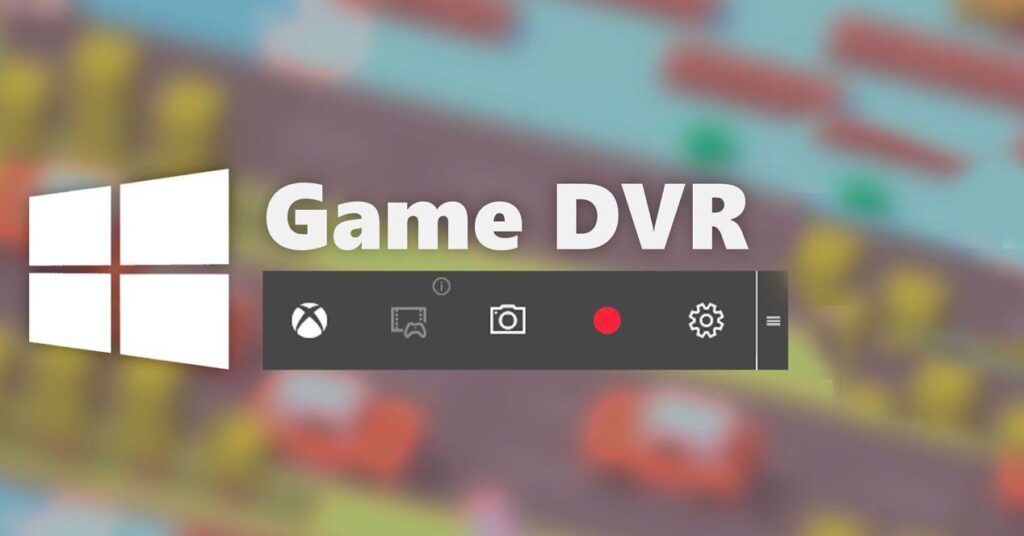
Kadangkala, Bar Permainan Windows 10 muncul apabila anda tidak memerlukannya. Jika anda tidak akan merakam permainan anda, melumpuhkan ia akan menjimatkan masa dan sumber sistem anda. Di bawah anda akan menemui panduan lengkap tentang cara melakukan ini. Bagaimana untuk melumpuhkan DVR Permainan (rakaman latar belakang) serta bar permainan.
Selain menerangkan langkah-langkah daripada Tetapan, Anda juga akan melihat cara menyekat Game DVR daripada Windows Registry...serta petua, pintasan dan butiran berguna untuk mereka yang memilih untuk terus menggunakan fungsi tangkapan. Semuanya di satu tempat, dengan bahasa yang jelas dan lugas.
Apakah DVR Permainan dan apakah yang dilakukan oleh Bar Permainan dalam Windows 10?
Dalam Windows 10, pengalaman permainan menyepadukan tindanan dipanggil bar permainan, boleh diakses dengan kombinasi kekunci Windows + GLapisan ini membolehkan anda memulakan rakaman, mengambil tangkapan skrin, menstrim dan membuka ciri berkaitan Xbox dengan cepat, semuanya tanpa meninggalkan permainan.
Di dalam bar itu terdapat ciri utama: Permainan DVR(yang didayakan secara lalai dalam Windows 10). Misinya ialah rekod di latar belakang Sesi anda, supaya anda boleh menyimpan beberapa minit terakhir tindakan apabila sesuatu epik berlaku. Rakaman berterusan ini dibuang jika anda tidak menyimpannya, tetapi ia ada, sedia untuk mengekalkan momen terbaik.
Walaupun ia sangat praktikal, ramai yang memilih untuk melakukannya Lumpuhkan DVR Permainan kerana ia menggunakan banyak sumber.Pada banyak sistem, ini boleh mengurangkan FPS atau menyebabkan kegagapan mikro, walaupun semasa anda tidak menyimpan klip secara aktif. Jika anda mengutamakan prestasi atau tidak pernah merekodkan, tindakan paling bijak ialah melumpuhkan ciri ini atau hanya mematikan Bar Permainan. Anda juga boleh menyemak tetapan seperti HAGS dan BAR Boleh Resizable untuk meningkatkan prestasi.
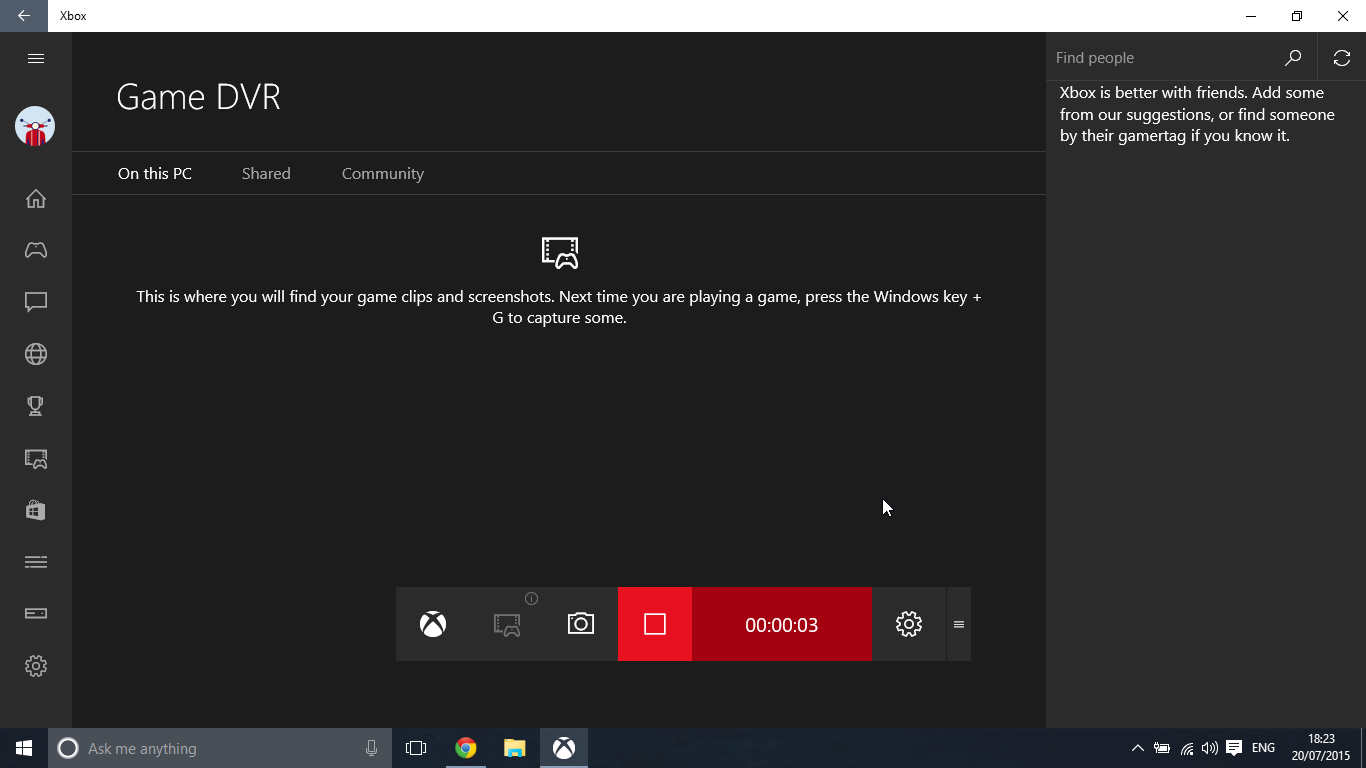
Cara untuk melumpuhkan Game DVR (rakaman latar belakang sahaja)
Jika matlamat anda adalah elakkan rakaman latar belakang Tetapi jika anda ingin menyimpan bar permainan untuk tangkapan skrin atau akses pantas, begini caranya. Ia merupakan tetapan yang pantas dan boleh diterbalikkan dalam Tetapan.
- Abre Configuración daripada Windows 10 daripada menu Mula (ikon gear).
- Masukkan bahagian Permainan, di mana semua parameter yang berkaitan dengan mod permainan terletak.
- Dalam lajur kiri, klik pada Permainan DVR.
- Desactiva el interruptor de
Grabar en segundo plano mientras juego.
Dengan perubahan itu, Windows berhenti membenarkan rakaman latar belakangIni membebaskan sumber CPU dan GPU yang kemudiannya boleh anda gunakan untuk meningkatkan FPS atau mengurangkan kependaman. Anda boleh mengaktifkannya semula pada bila-bila masa dari titik yang sama.
Bagaimana untuk melumpuhkan bar permainan sepenuhnya
Jika anda tahu anda tidak akan menggunakan mana-mana cirinya, Anda boleh mematikan keseluruhan bar permainanIni akan menghalangnya daripada muncul atau diaktifkan secara tidak sengaja dengan pintasan.
- Abre Configuración desde el menú Inicio.
- Pergi ke Permainan.
- Dalam menu sampingan, pergi ke Barra de juego.
- Desactiva el interruptor de
Grabar clips de juegos, capturas de pantalla y retransmitir con la barra de juegos.
Al hacerlo, Gabungan Windows + G tidak akan memaparkan tindanan lagi dalam permainan anda. Ini adalah pilihan yang ideal jika anda ingin menumpukan pada bermain dan memanfaatkan sepenuhnya sumber komputer anda tanpa sebarang tindanan yang menghalang.
Lumpuhkan DVR Permainan menggunakan Windows Registry (kaedah alternatif)
Sesetengah pengguna lebih suka atau perlukan Paksa nyahaktifkan Game DVR daripada Pejabat PendaftaranKaedah ini berguna jika anda ingin memastikan sistem tidak mengaktifkan ciri dalam apa jua keadaan. Sandarkan Pendaftaran sebelum menyentuh apa-apa dan teruskan dengan berhati-hati.
Bahagian pertama: Buat kunci dasar untuk Game DVR di peringkat pasukan.
- Buka dialog Run dengan Tetingkap + R, menulis
regedity pulsa Intro para abrir el Editor del Registro. - Navigasi ke:
HKEY_LOCAL_MACHINE\SOFTWARE\Policies\Microsoft\Windows. - Mengenai kunci Tingkap, mencipta yang baharu Clave panggilan
GameDVR. - Dalam
GameDVR, buat yang baharu Nilai DWORD (32 bit) dipanggilAllowGameDVR. - Haz doble clic en
AllowGameDVRy establece su valor en 0 (dalam perenambelasan) untuk melumpuhkan fungsi.
Bahagian kedua: Lumpuhkan DVR Permainan bagi setiap pengguna dalam tetapan permainan.
- Dalam Editor Pendaftaran, pergi ke:
HKEY_CURRENT_USER\System\GameConfigStore. - Di panel kanan, cari nilai DWORD
GameDVR_Enabled. - Buka dan masukkan 0 untuk melumpuhkannya.
Apabila anda selesai, reinicia el PC agar perubahan itu berkuat kuasa. Jika pada bila-bila masa anda ingin mengembalikan perubahan, kembali ke laluan ini dan tetapkan AllowGameDVR y GameDVR_Enabled en 1Kaedah ini menawarkan kawalan penuh, sesuai jika anda mahu penyahaktifan menjadi tegas dan berterusan.
Cara merakam dengan Game DVR jika anda lebih suka untuk terus menggunakannya
Anda mungkin tidak mahu melumpuhkan Game DVR dan sebaliknya Gunakannya untuk menangkap permainan andaBerikut ialah gambaran keseluruhan pantas fungsi utamanya dan pintasan yang paling berguna.
Untuk membuka bar permainan semasa permainan, Tekan Windows + GJika ia tidak muncul, pastikan permainan itu bukan dalam mod skrin penuh eksklusif atau aktifkan mod bertingkapmemandangkan sesetengah tajuk memerlukan syarat itu untuk memaparkan tindanan. Sebaik sahaja anda melihatnya, anda akan mempunyai akses kepada tangkapan, klip, audio dan tetapan pantas.
Apabila bar itu kelihatan, tekan butang rekod merah Untuk mula menangkap video, anda akan melihat pemasa kecil di satu sudut yang menunjukkan tempoh sesi. detener la grabación, tekan butang berhenti pada antara muka sekali lagi.
Jika anda suka mengambil jalan pintas, ingat itu Windows + Alt + R Ia memulakan dan menghentikan rakaman tanpa membuka keseluruhan bar. Tambahan pula, dengan Windows + Alt + T Anda boleh menunjukkan atau menyembunyikan pemasa pada skrin, yang mudah untuk tidak menutup elemen HUD semasa permainan.
Untuk tangkapan skrin statik, anda mempunyai pintasan untuk Windows + Alt + Print Screen, atau ikon tangkap dalam bar. Windows secara automatik menyimpan video sebagai fail .mp4 dan imej sebagai fail .png.Ia biasanya terletak dalam folder Tangkapan dalam direktori Video pengguna anda. Setiap fail dilabelkan dengan tarikh, masa dan nama permainan, jadi anda boleh mencarinya dengan mudah.
Pemeriksaan pantas selepas dinyahaktifkan
Setelah anda menyelesaikan pelarasan, lakukan semakan pantas: Jika anda menekan Windows + G dan bar tidak munculIni bermakna tindanan dilumpuhkan dengan betul. Jika bar dipaparkan tetapi tiada klip automatik disimpan, DVR Permainan dimatikan, yang anda mahu mengurangkan penggunaan sumber.
Dalam Tetapan > Permainan, Semak sama ada suis masih dalam keadaan matiSelepas membuat perubahan pada Pendaftaran, ingat bahawa permulaan semula adalah kunci untuk mereka berkuat kuasa, jadi jangan langkau langkah itu.
Jika anda bermain di platform seperti Steam atau yang serupa, Cuba tajuk skrin penuh Dan perhatikan hasilnya: ketiadaan bar dan peningkatan dalam FPS mengesahkan bahawa pelarasan itu memberi manfaat kepada anda. Jika anda memerlukan bantuan lanjut, rujuk kami panduan keserasian untuk permainan lama.
Windows 10 memberi anda kawalan penuh ke atas Bar Permainan dan DVR PermainanAnda boleh memastikan mereka aktif jika anda kerap merakam, atau mematikannya untuk prestasi yang lebih baik dan untuk menghapuskan gangguan. Dengan langkah Persediaan dan kaedah Pendaftaran, anda memilih cara anda mahu sistem berkelakuan semasa anda bermain.


Editor khusus dalam isu teknologi dan internet dengan lebih daripada sepuluh tahun pengalaman dalam media digital yang berbeza. Saya telah bekerja sebagai editor dan pencipta kandungan untuk e-dagang, komunikasi, pemasaran dalam talian dan syarikat pengiklanan. Saya juga telah menulis di laman web ekonomi, kewangan dan sektor lain. Kerja saya juga minat saya. Sekarang, melalui artikel saya dalam Tecnobits, saya cuba meneroka semua berita dan peluang baharu yang dunia teknologi tawarkan kepada kita setiap hari untuk memperbaiki kehidupan kita.