
Adakah anda perlu menutup komputer anda tanpa menyentuh menu Mula Windows 11? Mungkin anda ingin mematikan PC anda dengan lebih pantas atau ingin belajar cara melakukannya menggunakan papan kekunci sahaja. Atau, anda hanya ingin tahu bagaimana untuk melakukannya tanpa perlu melalui menu Windows Start. Walau apapun alasannya, Anda mungkin terkejut dengan cara yang berbeza untuk menutup komputer.Mari kita lihat apa itu.
Cara untuk menutup komputer anda tanpa menyentuh menu Mula Windows 11
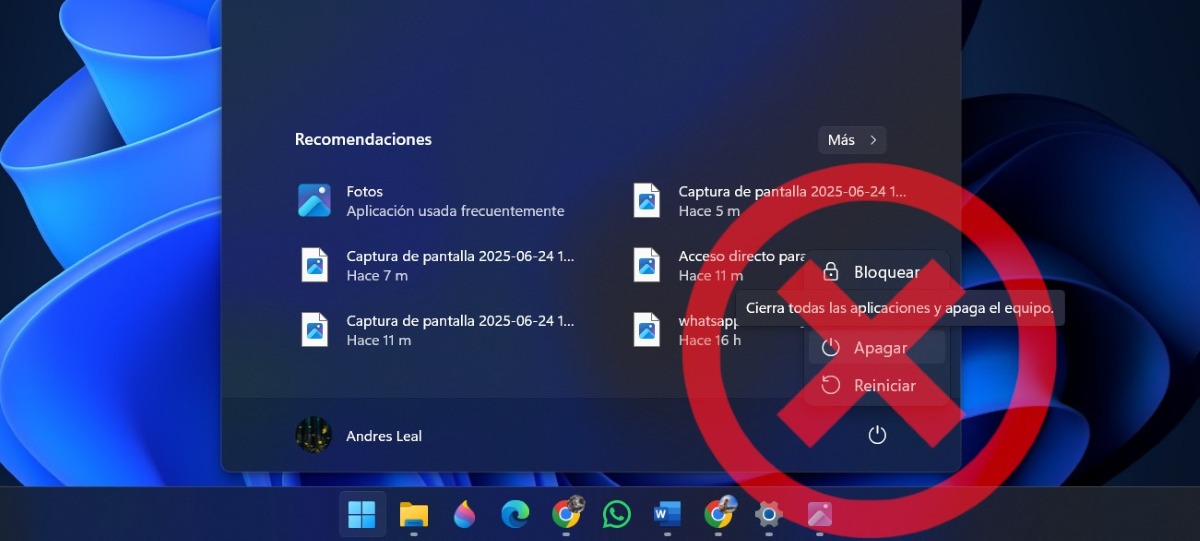
Terdapat beberapa cara untuk menutup komputer anda tanpa menyentuh menu mula Windows 11, walaupun ini adalah kaedah yang paling terkenal. Alternatif ini ialah: mudah dan cepat untuk digunakan dan mana-mana pengguna boleh menjalankannyaMalah, anda juga boleh menjadualkan PC anda untuk ditutup tanpa perlu menyentuh apa-apa langsung.
Seterusnya, Kami akan melihat cara untuk mematikan komputer tanpa menyentuh menu mula Windows 11. dengan cara berikut: menjadualkan penutupan automatik, menggunakan pintasan papan kekunci, menjalankan arahan penutupan dan mencipta pintasan pada desktop Windows. Mari mulakan segera.
Jadualkan Penutupan Automatik

Tahukah anda ia mungkin Automatikkan penutupan PC dalam Windows 11Dengan menjadualkan tugas ini pada PC anda, ia akan ditutup pada masa dan pada hari yang anda tentukan sebelum ini, tanpa anda perlu melakukan apa-apa lagi. Untuk mencapai ini, anda perlu Gunakan Penjadual Tugas Windows 11 dan ikuti langkah mudah ini:
- Klik pada Cipta tugasan asas.
- Tugaskan satu nama dan penerangan kepada tugas (Matikan PC secara automatik).
- Pilih kekerapan yang mana tugas itu akan diulang.
- Pilih tarikh dan masa mula daripada tugas itu.
- Pilih Mulakan program.
- Dalam bar alamat, salin pautan ini "C:\Windows\System32\shutdown.exe" tanpa petikan.
- Sahkan maklumat tersebut dan klik pada Selesai.
Pintasan papan kekunci Alt + F4
Salah satu cara terpantas untuk menutup komputer anda tanpa menyentuh menu mula Windows 11 adalah dengan menggabungkan kekunci Alt + F4. Anda mesti melakukan ini dari desktop, memastikan tiada aplikasi atau tetingkap terbuka pada PC. Apabila anda menekan kekunci ini, tetingkap akan muncul di mana anda boleh memilih Shut Down dan akhirnya, klik OK atau tekan Enter. Itu sahaja.
Pintasan papan kekunci Windows + X
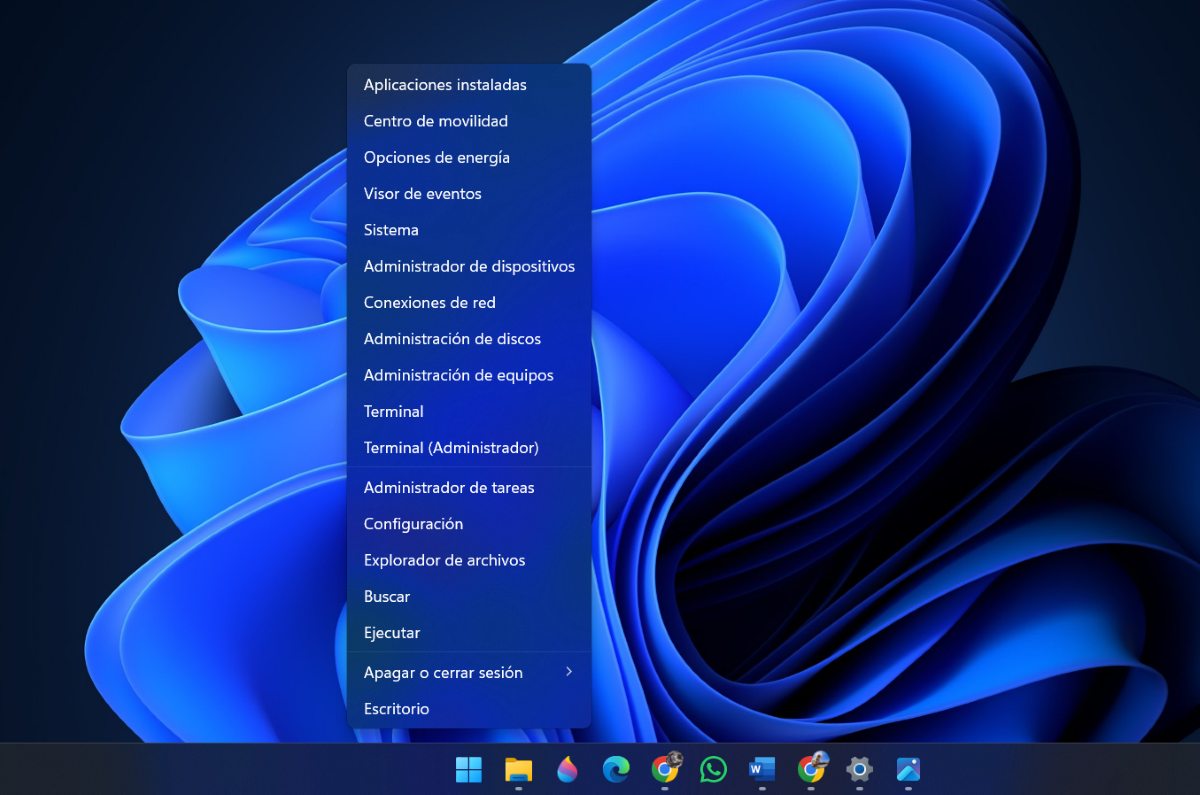
Cara lain untuk mematikan PC anda dengan cepat ialah menggunakan pintasan kekunci Windows + XIni akan membuka Menu Pengguna Kuasa, di mana anda akan melihat senarai pilihan yang berbeza. Di antara mereka, anda akan melihat satu yang berkata Tutup atau log keluar. Tatal ke bawah menggunakan kekunci anak panah, pilih pilihan yang menyatakan Matikan Kuasa, dan itu sahaja.
Ctrl + Alt + Del untuk menutup komputer anda tanpa menyentuh menu mula Windows 11
Pintasan ketiga yang boleh anda gunakan untuk menutup komputer anda tanpa menyentuh menu mula Windows 11 ialah tekan Ctrl + Alt + Del serentakApabila anda melakukan ini, pilihan kuasa akan muncul di bahagian bawah sebelah kanan skrin. Di sana, anda perlu mengetik pilihan Matikan, dan PC anda akan ditutup serta-merta. Pilihan ini sesuai apabila PC anda sangat perlahan atau membeku atas sebab tertentu.
Matikan arahan dalam Run atau Command Prompt
Satu lagi cara untuk mematikan komputer anda dengan cepat ialah menggunakan arahan penutupan, sama ada daripada Run atau Command Prompt. Untuk membuka kotak dialog Run, tekan kekunci Windows + R. Di sana, taipkan arahan shutdown /s dan tekan Enter. Ini akan mematikan PC anda serta-merta.
Daripada Prompt Perintah anda juga boleh mematikan komputer anda tanpa menyentuh menu mula Windows 11. Untuk melakukan ini, Buka Prompt Perintah dari bar carian Windows. Seterusnya, taip perintah shutdown /s dan tekan Enter untuk mematikan PC anda.
Sekarang, Jika anda tidak mahu PC dimatikan serta-merta, tetapi sebaliknya untuk melakukannya dalam beberapa minit, anda perlu menambah "t" dan menentukan masa (dalam saat) yang mesti berlalu sebelum penutupan. Sebagai contoh, untuk mematikan PC dalam masa 30 minit, iaitu 1800 saat, arahannya ialah “penutupan /s /t 1800"tanpa tanda petikan."
Cipta pintasan pada desktop
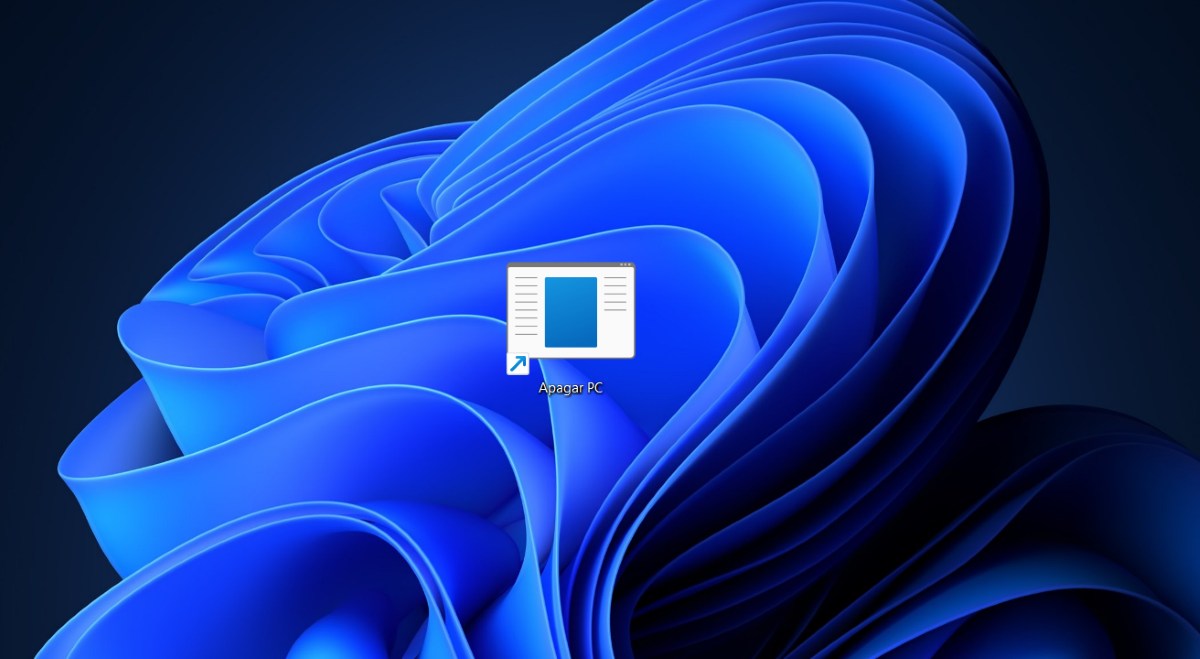
Anda juga boleh membuat pintasan Shutdown pada desktop PC anda sendiri untuk matikan dengan hanya mengklik dua kali padanya. Secara jujur, ini adalah cara terpantas untuk melakukannya. Untuk membuat pintasan penutupan pada PC anda, ikuti langkah di bawah:
- Klik kanan pada desktop dan pilih Baru.
- Seterusnya, pilih pilihan Akses terus.
- Sekarang, dalam medan lokasi akses, taip perintah shutdown /s /f /t 0 dan klik Next.
- Langkah seterusnya ialah memberi nama pintasan. Dalam kes ini, anda boleh memberikannya satu suka Matikan PC.
- Akhir sekali, klik Selesai dan anda selesai. Anda kemudian boleh mematikan PC anda dengan mengklik dua kali pintasan, dan itu sahaja.
Butang kuasa fizikal
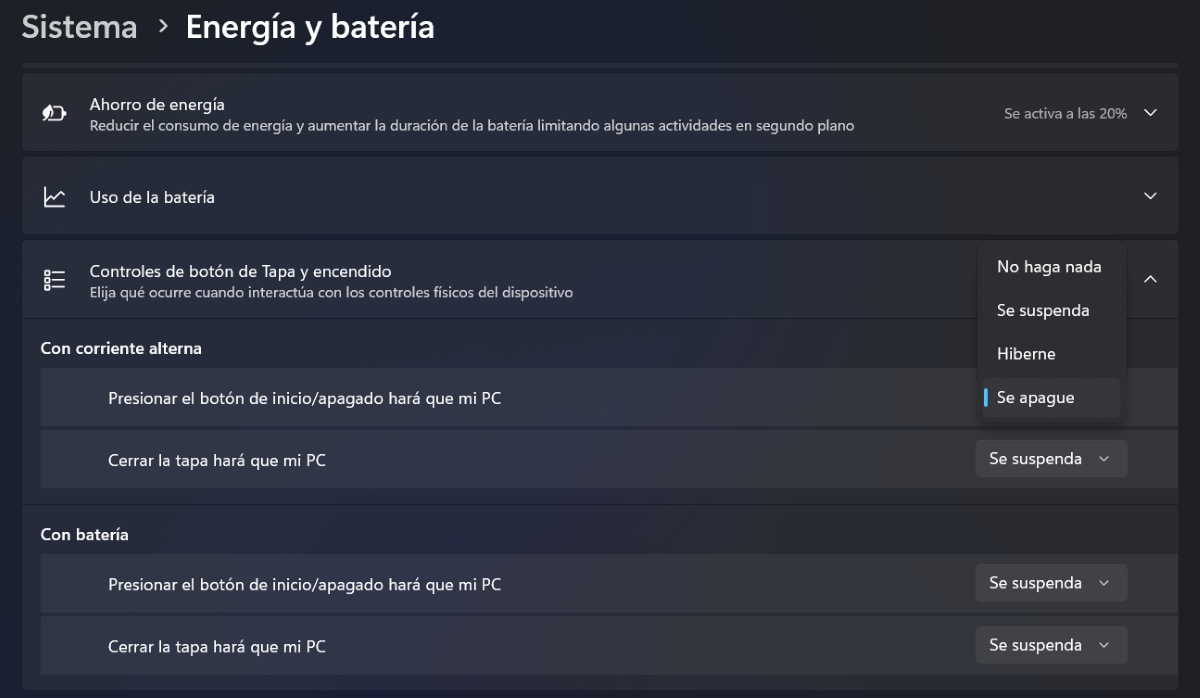
Akhirnya, anda mempunyai pilihan untuk menekan butang kuasa fizikal untuk mematikan komputer tanpa menyentuh menu Mula Windows 11. Walau bagaimanapun, ini hanya akan berfungsi jika butang fizikal dikonfigurasikan untuk menutup komputer. Untuk menyemak, pergi ke Tetapan – Sistem – Kuasa & bateri – Kawalan butang kuasa. Di bawah pilihan Menekan butang kuasa akan menjadikan PC saya… pilih "Tutup."
Pilihan lain untuk mematikan komputer anda tanpa menyentuh menu mula Windows 11
Selain mematikan komputer anda tanpa menyentuh menu mula Windows 11, anda mempunyai pilihan lain seperti buat PC anda tidur atau hibernate. Apabila anda meletakkan PC anda untuk tidur, Ia menggunakan tenaga yang sangat sedikit, bermula lebih cepat dan anda boleh kembali ke tempat anda berhenti.Pada kebanyakan komputer, pilihan ini didayakan dengan menutup penutup atau menekan butang kuasa.
Pilihan itu Hibernate direka terutamanya untuk komputer riba dan ia menggunakan kuasa yang lebih rendah daripada pilihan Tidur. Dalam kedua-dua kes, anda boleh mengkonfigurasi perkara yang anda mahu PC anda lakukan dengan pergi ke Sistem - Kuasa & bateri dalam Tetapan Windows 11.

Sejak usia muda, saya telah terpesona dengan semua perkara berkaitan sains dan teknologi, terutamanya kemajuan yang menjadikan hidup kita lebih mudah dan menyeronokkan. Saya suka mengikuti berita dan trend terkini, serta berkongsi pengalaman, pendapat dan petua tentang peranti dan gajet yang saya gunakan. Ini mendorong saya untuk menjadi penulis web lebih kurang lima tahun yang lalu, dengan tumpuan utama pada peranti Android dan sistem pengendalian Windows. Saya telah belajar untuk menerangkan konsep yang kompleks dengan mudah supaya pembaca saya dapat memahaminya dengan mudah.