- Punca menu lungsur gagal dalam Windows 11 biasanya berkaitan dengan ralat proses, ketidakserasian pemalam atau kemas kini yang belum selesai.
- Memulakan semula Windows Explorer, membaiki fail sistem dan memastikan sistem anda dikemas kini adalah penyelesaian utama untuk memulihkan operasi menu biasa.
- Kebanyakan masalah boleh diselesaikan tanpa memulihkan PC anda, tetapi penting untuk mengenal pasti sama ada sumbernya berada dalam sistem itu sendiri atau program luaran.
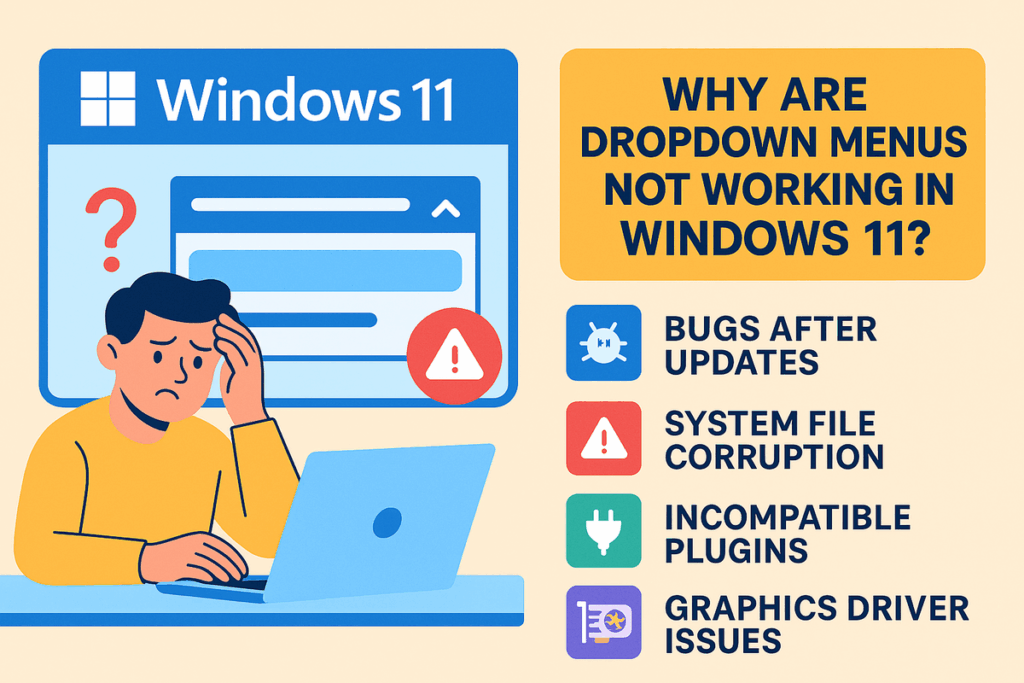
Adakah anda pernah menemuinya Menu lungsur turun tidak berfungsi dalam Windows 11?Pepijat ini boleh menjadi sangat mengecewakan, kerana ia sangat mengehadkan pengalaman semasa menavigasi sistem pengendalian atau bekerja dengan aplikasi tertentu. Menu lungsur adalah salah satu alat yang paling banyak digunakan dalam antara muka grafik dan apabila mereka berhenti bertindak balas, mengakses fungsi penting menjadi a sakit kepala betul.
En este artículo profundizaremos en Punca paling biasa masalah ini, kaedah yang berkesan untuk menyelesaikannya, dan petua berguna untuk mengelakkannya daripada berulang.. Kami akan memberitahu anda semua yang anda perlu tahu, sama ada menu yang terjejas adalah menu sistem itu sendiri, atau sama ada menu itu milik aplikasi atau penyemak imbas tertentu. Sediakan Windows 11 anda: Selepas membaca panduan ini, anda akan lebih bersedia untuk meletakkan masalah menu rosak di belakang anda.
Mengapakah menu lungsur berhenti berfungsi dalam Windows 11?
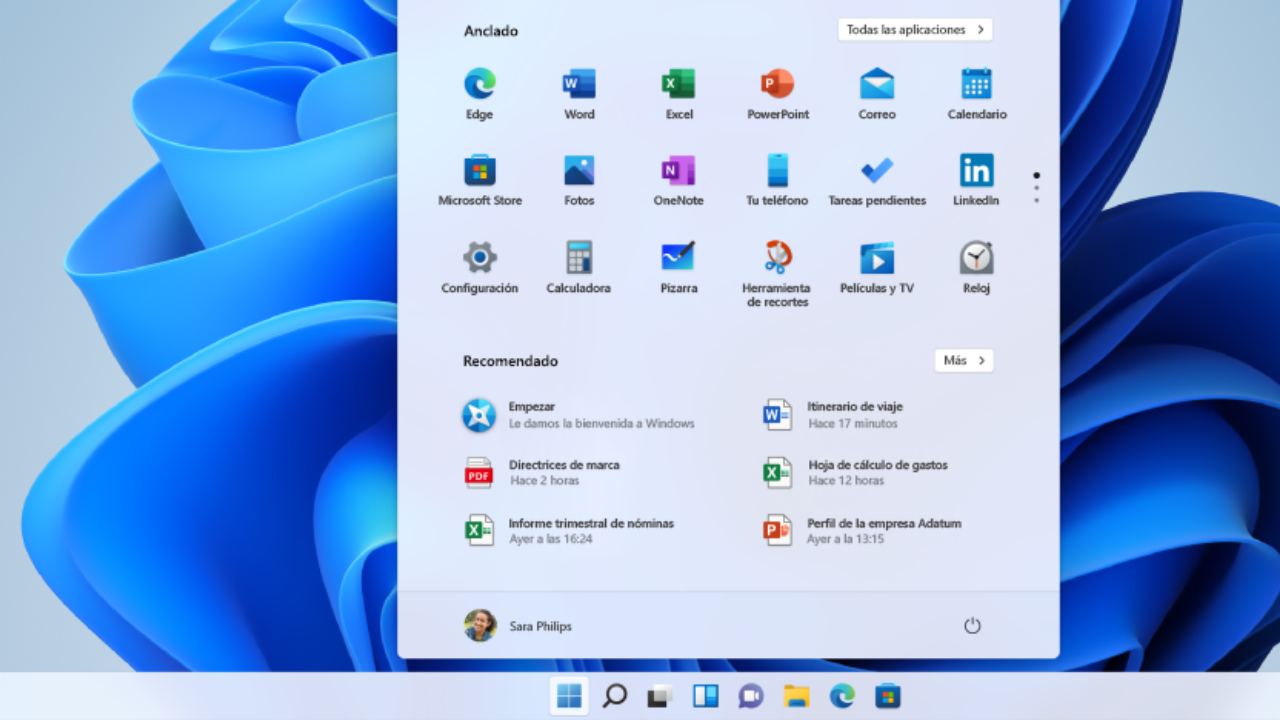
Asal-usul kegagalan menu drop-down boleh menjadi sangat pelbagai. Daripada proses mudah yang disekat kepada konflik kerana kemas kini yang belum selesai atau fail sistem yang rosak. Beberapa punca paling biasa yang dikesan oleh pengguna dan komuniti teknikal termasuk:
- Pepijat sementara selepas mengemas kini Windows atau beberapa aplikasi.
- Proses lebihan beban dalam sistem yang menghalang antara muka daripada bertindak balas dengan betul.
- Fail sistem yang rosak (contohnya, selepas kemas kini yang tidak berjaya diselesaikan).
- Pemalam atau sambungan yang tidak serasi, terutamanya dalam aplikasi atau penyemak imbas pihak ketiga.
- Masalah-masalah drivers gráficos yang mempengaruhi pemaparan elemen UI.
Selain itu, pengumpulan insiden kecil (ralat kecil yang ditambah dengan penggunaan intensif atau selepas berminggu-minggu tanpa memulakan semula peranti) boleh menyekat bahagian bar tugas, menu mula atau menu kontekstual dalam sistem dan program.
Bermula: Pemeriksaan Asas untuk Memulihkan Menu

Sebelum melompat ke penyelesaian lanjutan, adalah dinasihatkan untuk bermula dengan acciones sencillas yang boleh memulihkan fungsi menu lungsur:
- Mulakan semula komputer anda. Walaupun ia mungkin terdengar asas, menutup dan memulakan semula Windows 11 dari awal menghapuskan kebanyakan proses sementara dan ralat yang mungkin telah menyekat antara muka.
- Actualiza Windows 11. Akses Tetapan (dengan menekan Windows + i), masuk Kemas Kini Windows y comprueba si tienes alguna actualización pendiente. Kemas kini biasanya membetulkan banyak isu keserasian. antara versi sistem dan aplikasi.
Jika anda masih tidak dapat membuka menu lungsur selepas mencuba langkah ini, teruskan ke penyelesaian seterusnya, kerana masalahnya mungkin dengan proses Windows dalaman atau fail sistem.
Penyelesaian yang berkesan untuk mendapatkan kembali menu lungsur dalam Windows 11
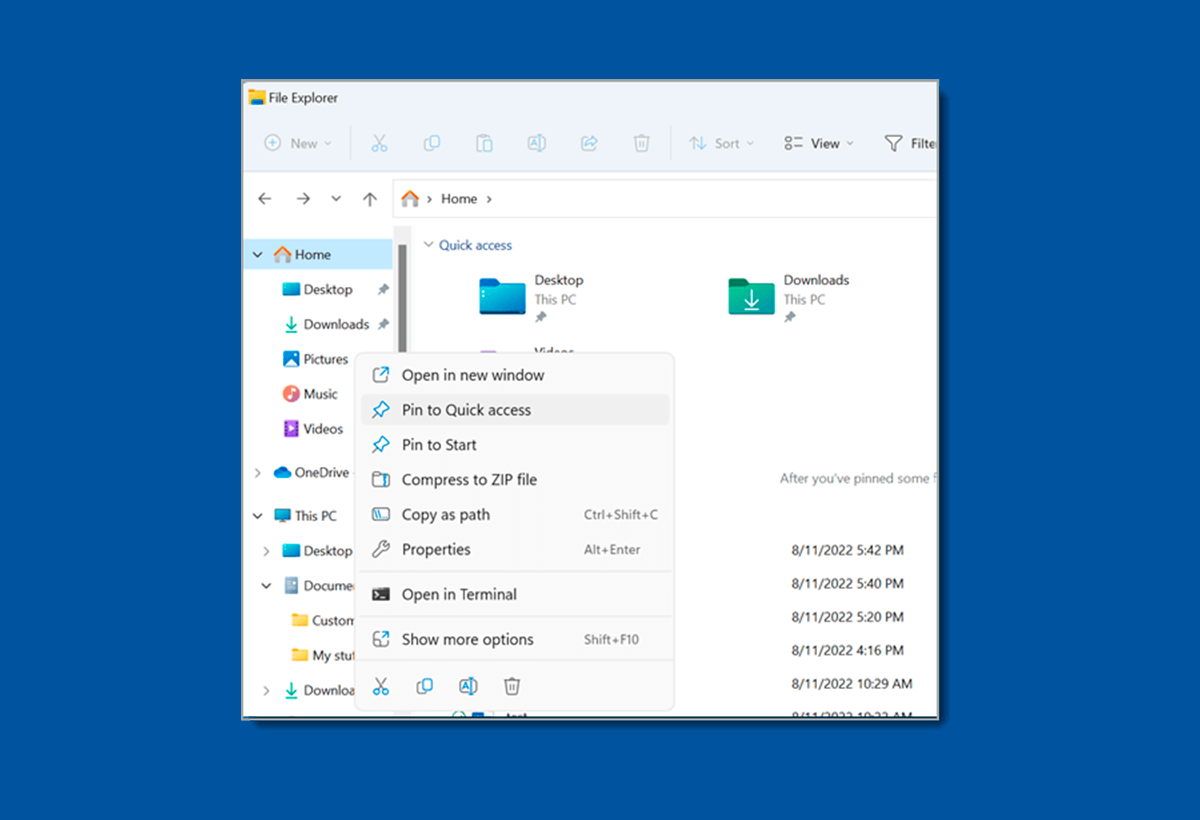
Di bawah ialah kaedah terbukti untuk memulihkan kefungsian pada menu lungsur anda dalam Windows 11:
1. Reinicia el Explorador de Windows
Windows Explorer bertanggungjawab untuk bar tugas, menu mula dan banyak menu konteks.. Jika proses ini terhenti, adalah perkara biasa untuk menu menjadi tidak bertindak balas. Anda boleh memulakan semula seperti ini:
- Rasuk clic derecho en la barra de tareas dan pilih Pengurus Tugas.
- Jika bar tidak bertindak balas, tekan Tetingkap + R, menulis taskmgr dan sahkan dengan Enter.
- Cari antara proses untuk yang dipanggil Penjelajah Windows.
Klik kanan padanya dan klik Mulakan semula. Desktop akan berkelip dan anda menunggu beberapa saat. Dalam kebanyakan kes, ini sudah cukup untuk memulihkan kefungsian menu lungsur.
2. Semak tetapan bar tugas
Windows 11 membolehkan anda menyembunyikan bar tugas dan menu yang berkaitan secara automatik.. Jika pilihan ini didayakan secara tidak sengaja, menu lungsur mungkin tidak muncul:
- Buka Konfigurasi dengan Windows + i.
- Pergi ke Pemperibadian dan masuk Bar tugas.
- Pergi ke Comportamiento de la barra de tareas dan pastikan pilihan itu Ocultar automáticamente la barra de tareas está desactivada.
Dengan cara ini, bar dan menu yang berkaitan akan sentiasa boleh diakses..
3. Tetapkan semula apl Microsoft Store dengan PowerShell
Sesetengah aplikasi terbina dalam mungkin menghalang menu lungsur daripada berfungsi dengan betul. Mendaftar semula apl Microsoft Store daripada PowerShell selalunya merupakan penyelesaian yang berkesan dan termaju.:
- Akhbar Tetingkap + R, menulis PowerShell dan buka program sebagai pentadbir menggunakan Ctrl + Shift + Enter.
- Apabila tetingkap dibuka, tampal arahan ini:
Dapatkan-AppxPackage -AllUsers *WindowsStore* | Foreach {Add-AppxPackage -DisableDevelopmentMode -Register «$($_.InstallLocation)AppXManifest.xml»} - Tunggu sehingga ia selesai dan mulakan semula PC anda. Dengan cara ini, aplikasi dalaman akan didaftarkan semula dan menu harus bertindak balas dengan betul..
4. Membaiki fail sistem yang rosak dengan CMD
Kadangkala, Punca masalah mungkin dalam fail yang rosak dalam Windows. Untuk membetulkannya, gunakan alat SFC dan DISM:
- Akhbar Tetingkap + R, menulis CMD dan bukanya sebagai pentadbir dengan Ctrl + Shift + Enter.
- Dalam tetingkap, masukkan:
DISM.exe /En línea /Imagen de limpieza /Restorehealth - Biarkan ia selesai dan mulakan semula komputer anda. Proses ini biasanya membetulkan masalah yang disebabkan oleh fail sistem yang rosak..
5. Pulihkan atau tetapkan semula PC anda
Jika tiada penyelesaian di atas berfungsi dan masalah berterusan, Anda mungkin perlu memulihkan Windows 11 kepada keadaan kilangnya.:
- Buka Konfigurasi, navega a Sistem dan masuk Pemulihan.
- Pilih Restablecer PC dan, jika anda mahu, simpan fail peribadi anda.
- Selepas menyelesaikan proses, menu lungsur harus berfungsi seperti sebelumnya.
Masalah biasa lain dan penyelesaian khusus

Kegagalan menu lungsur turun tidak selalu berkaitan dengan Windows sahaja. Dalam forum dan komuniti seperti Reddit, mereka dilaporkan Kes di mana menu aplikasi tertentu juga berhenti bertindak balas:
- Untuk program seperti Fabric atau yang lain, sesetengah pengguna mengenal pasti perkara itu Sambungan atau pemalam luaran mungkin menyekat menu. Dalam kes ini, cuba lumpuhkan dan dayakan semula sambungan satu demi satu untuk menentukan yang mana yang menyebabkan isu ini.
- En plataformas como WordPress, menu lungsur turun boleh gagal jika terdapat ketidakserasian antara pemalam, terutamanya yang menggunakan JavaScript tak segerak. Mencuba untuk menyahaktifkan pemalam dan menyemak sama ada menu bertindak balas semula adalah langkah pertama yang disyorkan.. Jika ini menyelesaikan isu, sila semak tetapan anda atau cari versi yang lebih serasi.
Dalam kebanyakan kes, Melumpuhkan sambungan atau memasang semula pemalam membantu mengenal pasti dan menyelesaikan punca masalah..
Peranan kemas kini dan keserasian dalam Windows 11
Selalunya punca masalah terletak pada a belum selesai atau kemas kini terkini yang menjana konflik. Por ello, es recomendable:
- Semak dengan kerap untuk kemas kini sistem dan pemandu.
- Simpan Apl dikemas kini daripada Microsoft Store.
- Jika ralat muncul sejurus selepas kemas kini, anda boleh mendaftar masuk Kemas kini sejarah dan nyahpasang yang terbaharu untuk melihat sama ada itu menyelesaikan isu tersebut.
Petua praktikal untuk mengelakkannya daripada berulang

Untuk mengurangkan kemungkinan ranap menu lungsur turun berulang dalam Windows 11, anda boleh mengikuti petua ini:
- Reinicia tu equipo periódicamente untuk mengelakkan pengumpulan proses yang memenuhi memori.
- Jangan pasang terlalu banyak pemalam atau sambungan tanpa menyemak keserasiannya., terutamanya jika anda bergantung pada konteks atau menu lungsur.
- Lakukan sandaran secara berkala untuk dapat memulihkan sistem dengan cepat sekiranya kegagalan itu muncul semula dan anda tidak boleh menggunakan penyelesaian yang lebih kompleks.
- Pastikan Windows, pemacu dan aplikasi penting dikemas kini untuk mengelakkan ketidakserasian.
Menyelesaikan masalah isu menu lungsur turun Windows 11 boleh terdiri daripada mula semula mudah kepada pembaikan atau penetapan semula fail sistem lanjutan. Secara amnya, kebanyakan pengguna berjaya menyelesaikan masalah dengan mengikuti langkah-langkah yang dibentangkan.. Dalam kes di mana puncanya adalah sambungan atau pemalam, merujuk sokongan program atau mencari forum khusus boleh sangat membantu. Dengan memastikan sistem anda dikemas kini dan mengikuti petua ini, anda akan menikmati pengalaman yang lebih stabil tanpa pembekuan yang menghalang kehidupan harian anda.
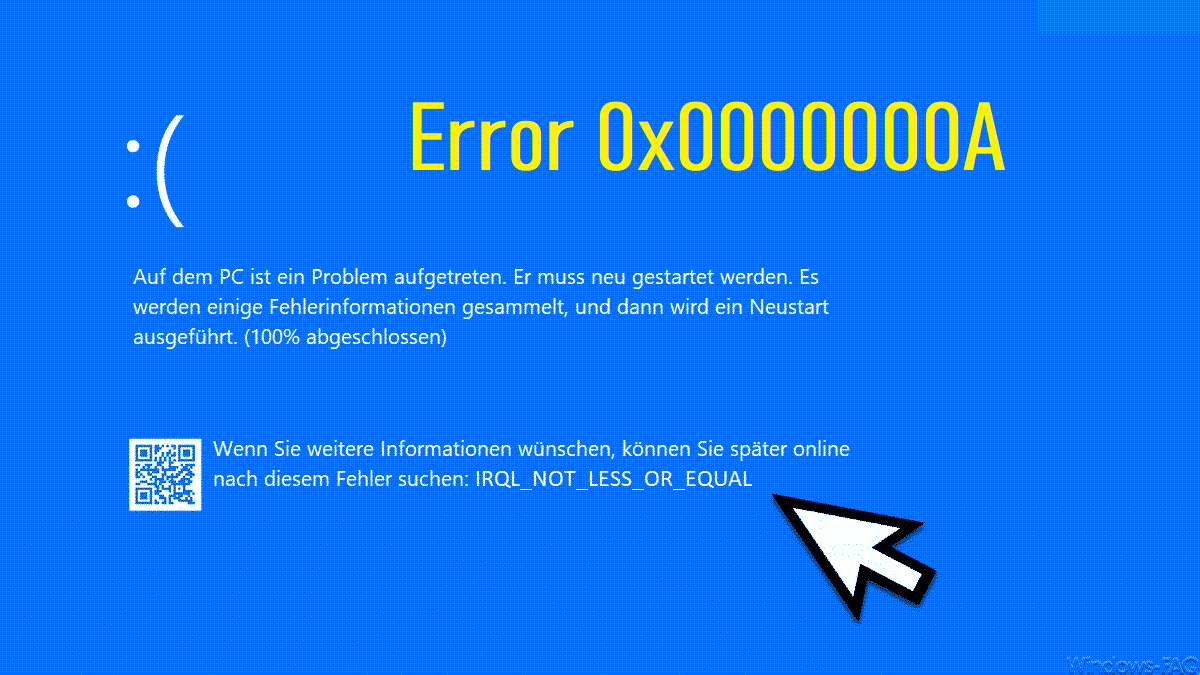

Saya seorang peminat teknologi yang telah menjadikan minat "geek"nya sebagai satu profesion. Saya telah menghabiskan lebih daripada 10 tahun hidup saya menggunakan teknologi canggih dan bermain-main dengan semua jenis program kerana rasa ingin tahu yang tulen. Sekarang saya mempunyai pakar dalam teknologi komputer dan permainan video. Ini kerana selama lebih daripada 5 tahun saya telah menulis untuk pelbagai laman web mengenai teknologi dan permainan video, mencipta artikel yang bertujuan untuk memberi anda maklumat yang anda perlukan dalam bahasa yang boleh difahami oleh semua orang.
Jika anda mempunyai sebarang soalan, pengetahuan saya merangkumi semua perkara yang berkaitan dengan sistem pengendalian Windows serta Android untuk telefon mudah alih. Dan komitmen saya adalah kepada anda, saya sentiasa bersedia untuk meluangkan masa beberapa minit dan membantu anda menyelesaikan sebarang soalan yang mungkin anda ada dalam dunia internet ini.