- Terdapat pelbagai jenis program yang berkesan untuk mencari dan mengalih keluar fail pendua pada Windows dan Mac.
- Menggunakan enjin carian pendua membebaskan ruang, meningkatkan prestasi dan memudahkan pengurusan dokumen.
- Pilihan program yang betul bergantung pada keperluan setiap pengguna dan bilangan fail yang akan diuruskan.

Adakah anda merasakan bahawa komputer anda semakin perlahan dan perlahan dan cakera keras seolah-olah dipenuhi dengan sihir? Jangan risau, anda bukan seorang sahaja. Mengumpul fail pendua adalah salah satu masalah yang paling biasa pada mana-mana peranti. Sebab itu menarik untuk diketahui Apakah program terbaik untuk mencari fail pendua dalam Windows?
Ia sentiasa lebih baik untuk menggunakan program, kerana tugas manual boleh menjadi panjang dan membosankan. Di sini kami menganalisis beberapa pilihan yang paling menarik dengan maklumat yang dikemas kini.
Mengapa fail pendua terkumpul pada komputer saya?
Lama kelamaan, semua orang pergi mengumpul fail pendua tanpa disedari. Anda mungkin memuat turun foto yang sama beberapa kali, menyegerakkan folder ke awan tanpa memastikannya teratur atau menyimpan dokumen serupa di lokasi yang berbeza "sekiranya anda memerlukannya suatu hari nanti." Selain itu, program automatik, sandaran dan pengawasan mudah juga menyumbang kepada masalah ini.
Hasilnya: storan dipenuhi dengan sampah digital, mengurangkan ruang yang ada dan juga menjejaskan prestasi komputer anda jika cakera mula diisi. sebab itu, Memadam fail pendua adalah salah satu tugas penyelenggaraan yang paling disyorkan untuk mana-mana pengguna.

Kelebihan menggunakan enjin carian fail pendua
Memadam dan mengurus fail pendua bukan hanya soal pesanan. Terdapat beberapa faedah langsung dan tidak langsung, termasuk:
- Pulihkan ruang pada cakera keras atau SSD anda, mengelak daripada mengisinya dengan kandungan yang tidak perlu.
- Meningkatkan prestasi pasukan, memandangkan Windows (atau Mac) berfungsi paling baik apabila terdapat ruang storan kosong.
- Kurangkan risiko ralat, konflik atau kelembapan disebabkan oleh mempunyai fail pendua atau pemasangan.
- Memudahkan sandaran awan dan penyegerakan, mengelakkan memuatkan awan dengan fail yang tidak diperlukan.
- Jimat masa apabila mencari dokumen penting, tanpa perlu menyemak berpuluh-puluh versi yang serupa.
Program terbaik untuk mencari dan memadam fail pendua
Pada masa ini, terdapat pelbagai jenis program yang tersedia untuk mencari fail pendua, daripada penyelesaian percuma yang komprehensif kepada aplikasi profesional dengan ciri termaju. Mari kita semak yang paling cemerlang, mengikut perbandingan, pengalaman pengguna sebenar dan perkara yang ditawarkan oleh setiap satu.:
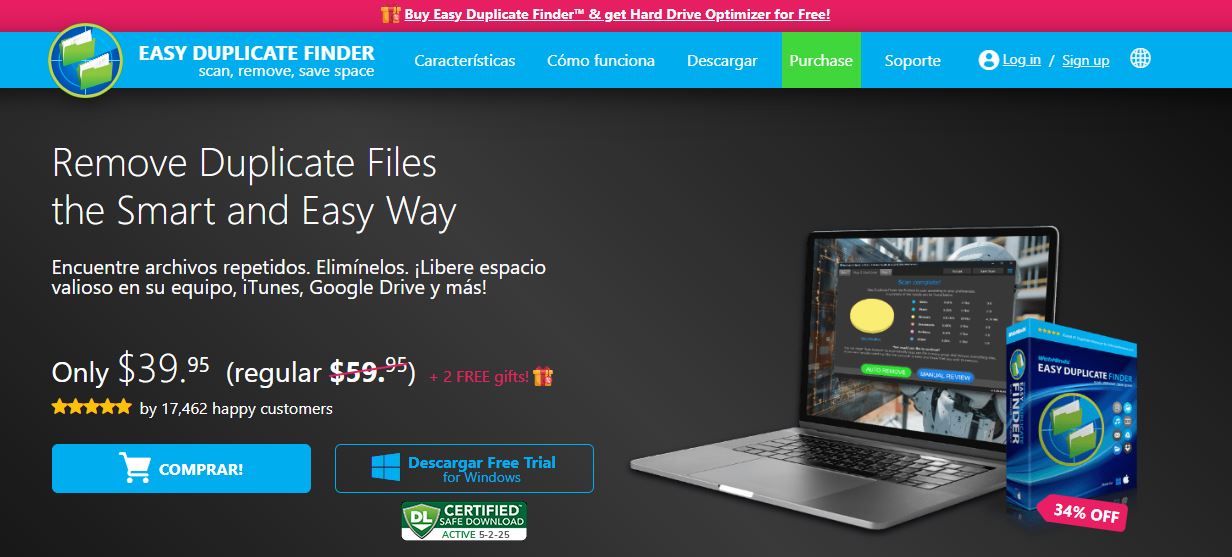
Pencari Duplikat Mudah
Program ini adalah salah satu yang paling disyorkan untuknya Kemudahan penggunaan, kuasa dan keserasian dengan kedua-dua Windows dan Mac. Salah satu kelebihan terbesarnya ialah antara muka seret dan lepas, yang menjadikannya mudah digunakan walaupun untuk pengguna yang kurang berpengalaman.
Ciri-ciri utama:
- Pengimbasan pantas dan lengkap HDD, SSD atau awan (seperti Google Drive atau Dropbox).
- Algoritma lanjutan untuk mengesan pendua mengikut nama, kandungan, saiz dan metadata.
- Fungsi pratonton untuk imej, muzik, video dan dokumen.
- Lindungi fail penting untuk mengelakkan pemadaman secara tidak sengaja.
- Sokongan teknikal khusus dan kemas kini tetap.
- Pilihan pembelian tahunan dan versi percubaan percuma.
Satu-satunya kelemahan ialah beberapa ciri dikhaskan untuk versi berbayar, tetapi ia berbaloi jika anda mencari kebolehpercayaan dan sokongan.
Pautan: Pencari Duplikat Mudah
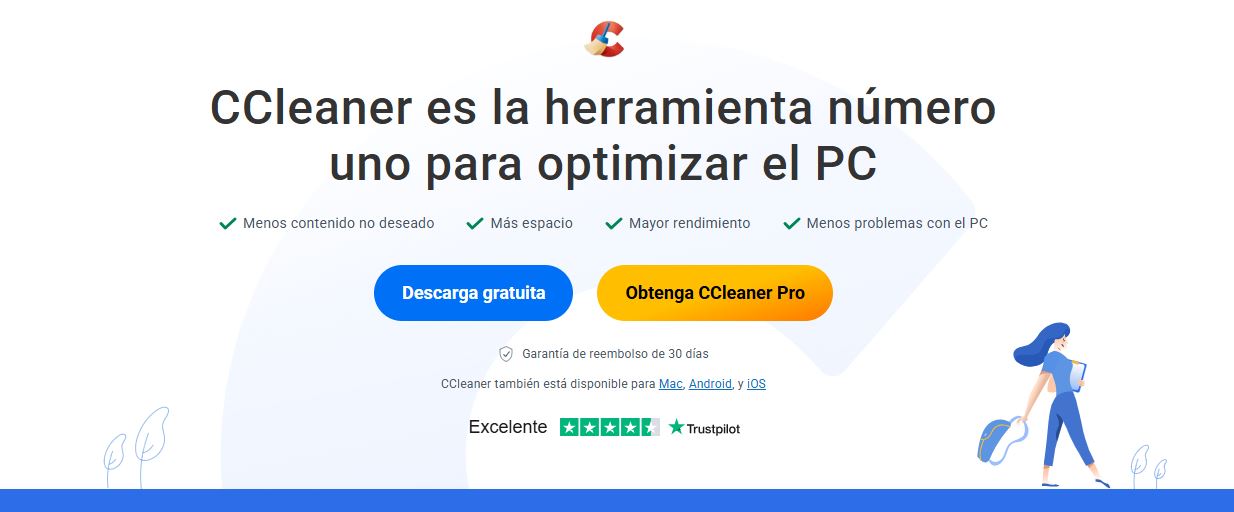
CCleaner
Anda mungkin sudah pernah mendengar tentang CCleaner, program klasik untuk membersihkan sampah sistem. Apa yang ramai orang tidak tahu ialah itu Ia menggabungkan modul khusus untuk mencari dan memadam fail pendua.. Pilihan ini disertakan dalam versi percuma, walaupun edisi Profesional menambah ciri lanjutan dan sokongan premium.
Yang terbaik dari CCleaner:
- Sangat mudah digunakan dan selamat, dengan pengalaman bertahun-tahun dalam sektor ini.
- Membolehkan anda menapis mengikut cakera, folder, sambungan dan tarikh.
- Pratonton asas dan pemilihan manual fail untuk dipadam.
- Serasi dengan kedua-dua Windows dan Mac.
Had utamanya ialah pratonton tidak begitu maju dan, sebagai perbandingan, ia tidak sekuat alternatif lain yang lebih khusus.
Pautan: CCleaner
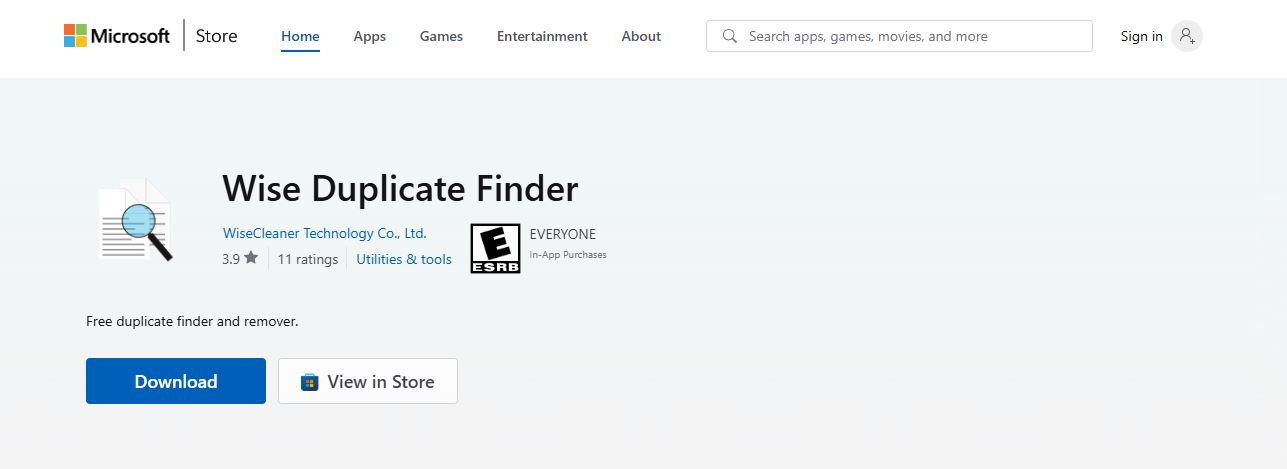
Pencari Duplikat Bijaksana
Pencari Duplikat Bijaksana Ia adalah alat yang sangat bernilai untuk mereka yang mencari penyelesaian langsung dan tanpa kerumitan dengan sokongan dalam bahasa Sepanyol untuk Windows. Ideal untuk mengimbas keseluruhan folder atau jenis fail tertentu (foto, dokumen, muzik, dll.)
Kelebihan utama:
- Mampu mengesan fail pendua mengikut nama, saiz, sambungan dan juga kandungan.
- Ia membenarkan pemadaman manual atau automatik, dan mempunyai pilihan pemulihan cepat sekiranya berlaku ralat.
- Termasuk fungsi untuk mengesan dan memadam folder kosong.
- Ia menyokong berbilang bahasa dan mempunyai percubaan percuma.
- Menawarkan bimbingan dan bantuan dalam talian.
Pautan: Pencari Duplikat Bijaksana
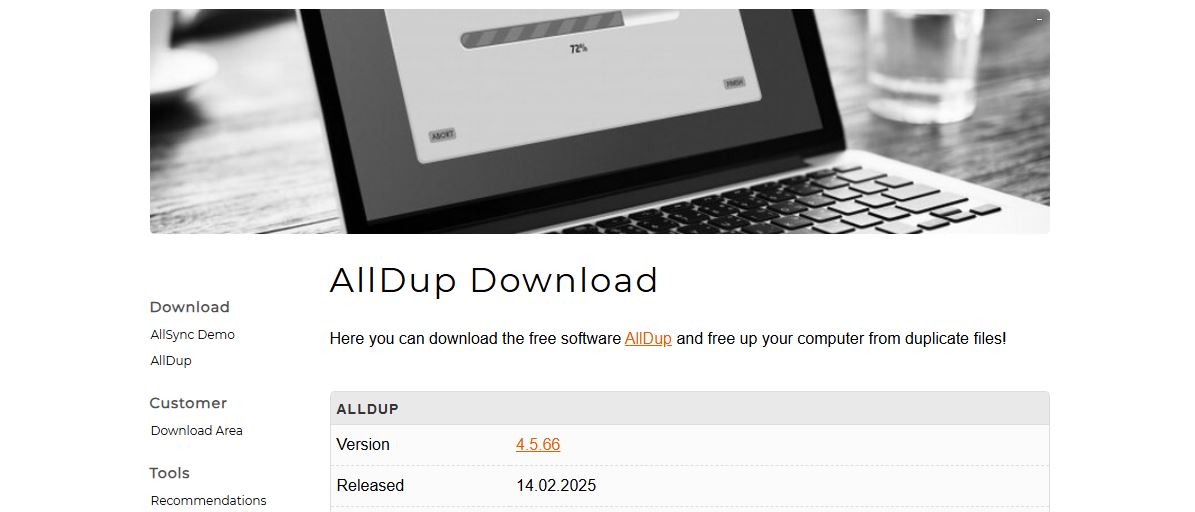
AllDup
AllDup ialah alternatif yang sangat popular dalam persekitaran Windows, percuma sepenuhnya dan ditujukan kepada pengguna rumah dan lanjutan.
Ciri-ciri utama:
- Cari mengikut nama, saiz, sambungan, atribut, kandungan dan tarikh (penciptaan/pengubahsuaian).
- Imbasan cepat, sokongan untuk format termampat seperti ZIP dan RAR.
- Antara muka yang ringkas, sepenuhnya dalam bahasa Sepanyol, dan pilihan pratonton untuk beberapa fail (terutama muzik).
- Keupayaan untuk mencari dalam folder tertentu atau keseluruhan cakera.
- Percuma sepenuhnya dan tanpa batasan utama.
Ia tidak mempunyai ciri pemulihan fail yang dipadam lanjutan, tetapi pada tahap pengimbasan, ia adalah salah satu yang terbaik yang boleh anda pasang secara percuma.
Enace: Alldup
CloneSpy
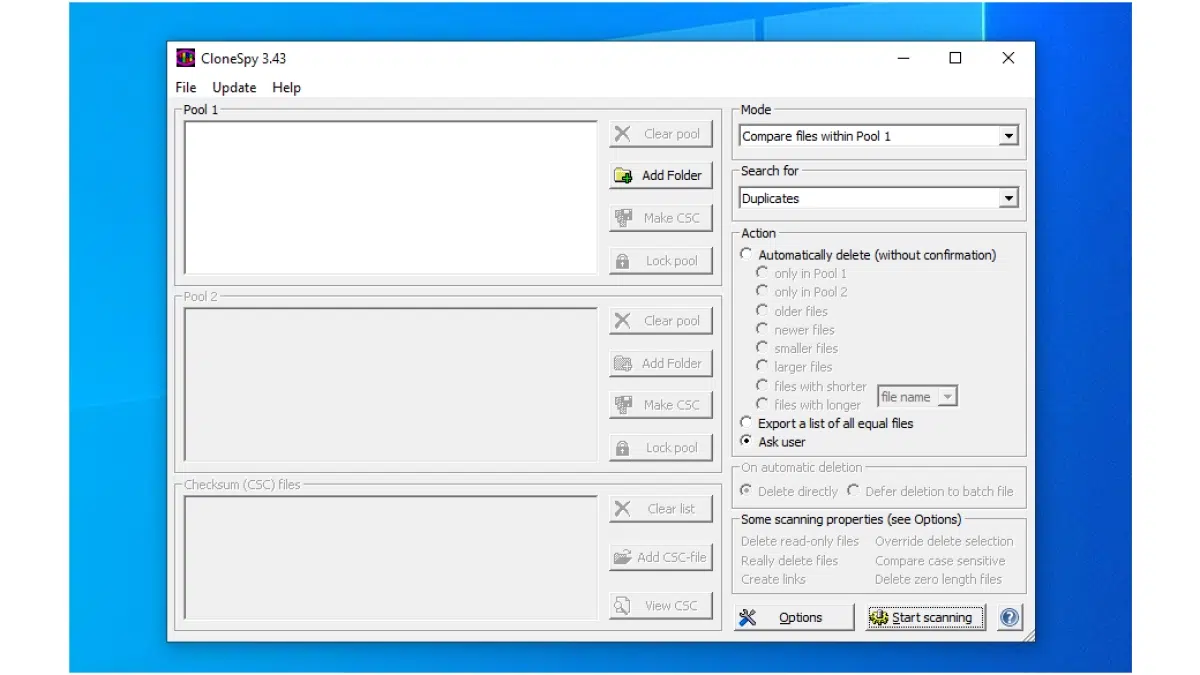
CloneSpy ialah Alat klasik dan percuma untuk mencari fail pendua pada PC anda, walaupun sifar bait. Sangat dihargai kerana kemudahan dan kelajuannya, walaupun antara muka agak ketat dan ia tidak serasi dengan semua versi Windows (ia hanya naik ke Windows 10).
Perkara penting:
- Cari mengikut nama, saiz, tarikh dan kandungan.
- Keupayaan untuk menapis fail lama, memilih lokasi carian dan bertindak sewajarnya (padam, alih, simpan).
- Percuma dan sangat ringan, walaupun tanpa kemas kini terkini.
Pautan: CloneSpy
DupeGuru
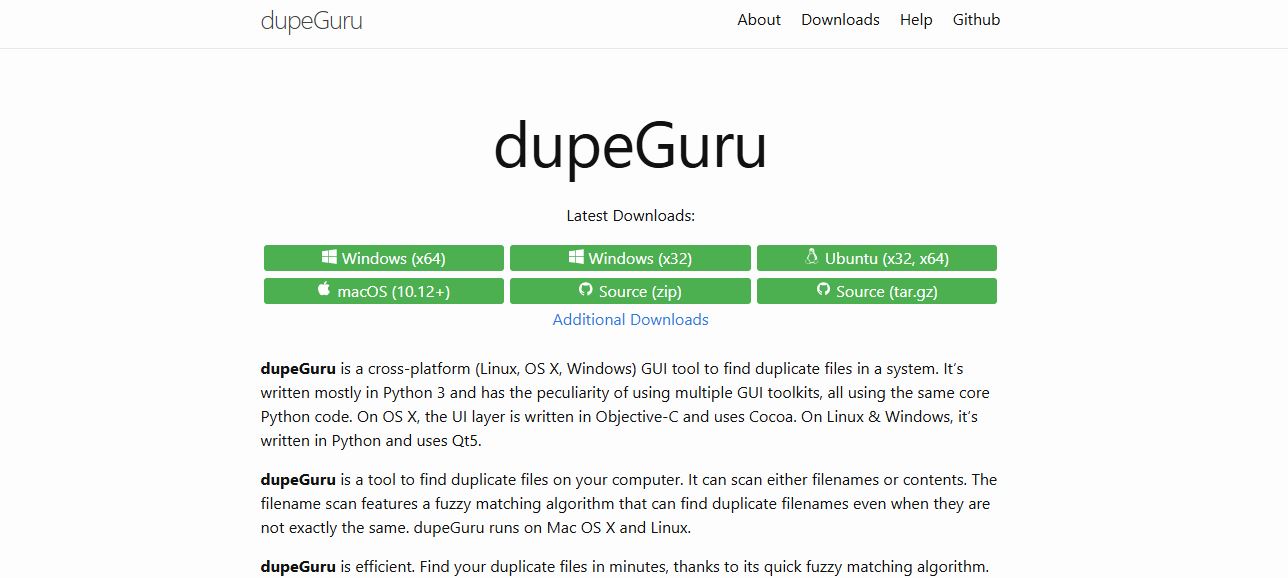
DupeGuru Ia adalah alat berbilang platform (Windows, Mac, Linux) yang sangat berkuasa untuk mencari pendua walaupun mereka telah menukar nama atau mempunyai pengubahsuaian kecil.
Ciri-ciri:
- Imbas mengikut nama atau mengikut kandungan dan algoritma padanan kabur yang malah mencari fail dengan nama yang berbeza tetapi serupa.
- Membolehkan anda menyalin, mengalihkan atau memadam pendua.
- Percuma, sumber terbuka, walaupun dengan antara muka yang agak asas.
Pautan: DupeGuru
Czkawka
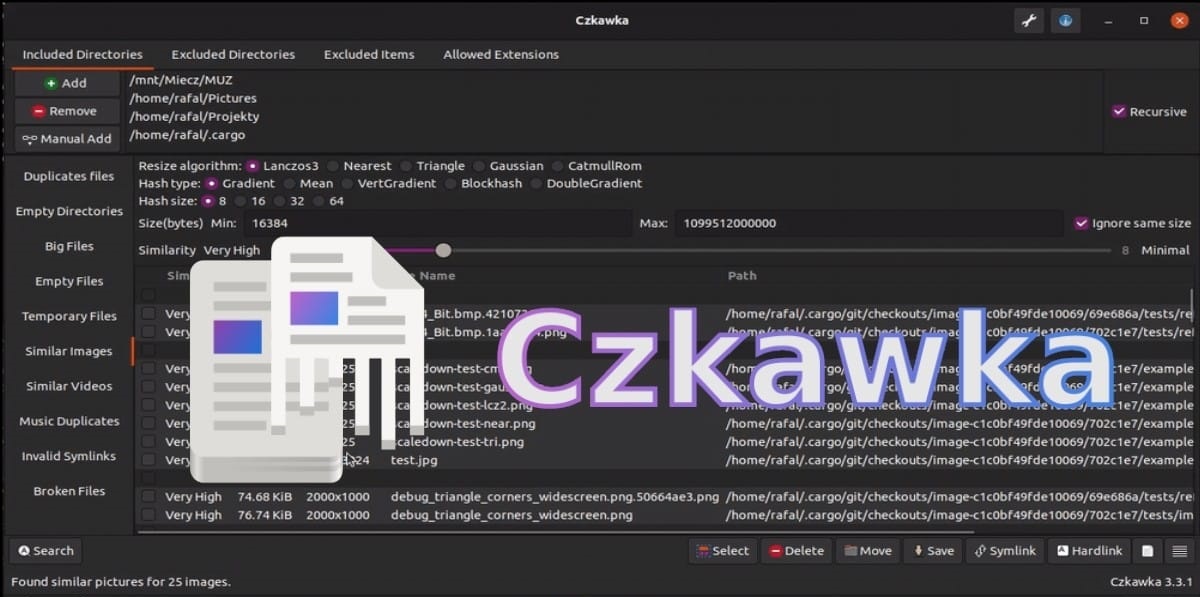
Untuk pengguna lanjutan atau peminat perisian percuma, Czkawka ialah pilihan pelbagai fungsi yang tersedia di Github (dalam bahasa Inggeris) untuk mencari fail pendua atau malah imej yang serupa atau folder kosong.
Ia menonjol kerana:
- Kelajuan pengimbasan pantas walaupun pada cakera besar.
- Membolehkan anda mengimbas cakera, folder tertentu atau storan luaran.
- Antara muka yang mudah, tetapi dengan sejumlah besar pilihan untuk menyesuaikan carian.
Pautan: Czkawka
Penjagaan Sistem Lanjutan
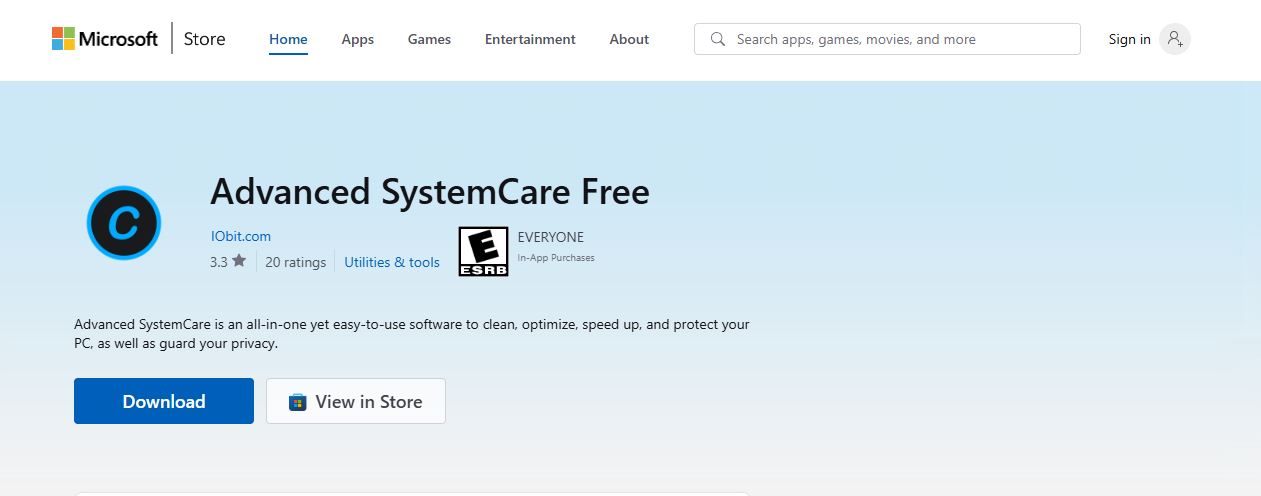
Program ini lebih daripada sekadar pencari fail pendua: menawarkan pakej lengkap pembersihan, pengoptimuman, keselamatan dan pengesanan fail pendua.
- Ia membolehkan anda menguruskan permulaan Windows, memadam sampah digital dan mencari pendua.
- Termasuk langkah keselamatan dan pemecut rangkaian.
- Diuji pada Windows dan dengan percubaan percuma.
Pautan: Penjagaan Sistem Lanjutan
Cara Menggunakan Pencari Fail Pendua: Langkah yang Disyorkan
Walaupun setiap program mempunyai keistimewaannya sendiri, kebanyakan enjin carian pendua mengikuti proses yang agak serupa. Langkah yang paling biasa ialah:
- Muat turun dan pasang alat yang sesuai untuk sistem pengendalian anda.
- Buka program dan pilih folder, pemacu atau jenis fail yang ingin anda analisis.
- Konfigurasikan kriteria carian: mengikut nama, sambungan, saiz, kandungan, tarikh, dsb.
- Mulakan imbasan dan tunggu (masa mungkin berbeza bergantung pada jumlah data dan kelajuan cakera).
- Semak senarai fail yang dikesan sebagai pendua, menggunakan pratonton jika perlu.
- Pilih fail secara automatik atau manual untuk dipadam, dialihkan atau disimpan.
- Sahkan pemadaman atau tindakan yang dipilih, pastikan anda tidak memadamkan apa-apa yang penting.
- Semak tong kitar semula atau lokasi sandaran anda jika anda mempunyai sebarang soalan.
Bagaimana untuk mengelakkan fail pendua daripada dijana?
Selain membersihkan peranti anda dari semasa ke semasa, Adalah lebih baik untuk membangunkan tabiat yang menghalang pengumpulan fail penduaBerikut adalah beberapa petua praktikal:
- Sentiasa gunakan perisian pengesanan automatik untuk mengelakkan pendua daripada mendarab secara tidak terkawal. Banyak program menawarkan peringatan dan imbasan berjadual.
- Simpan fail-fail tersebut dalam lokasi berpusat supaya tidak menyebarkan dokumen dan salinan dalam folder dan cakera yang berbeza.
- Dalam persekitaran kerja, ia menggalakkan penggunaan dokumen yang dikongsi dalam awan atau platform kerjasama untuk mengelakkan muat turun dan salinan yang tidak perlu.
- Melaksanakan sistem pengurusan dokumen (DMS) Jika anda mengendalikan jumlah maklumat yang besar, manfaatkan carian dan pengelasan lanjutan.
- Ia menetapkan konvensyen penamaan yang jelas termasuk tarikh, versi, pengguna, dll. Ini menjadikan pengecaman pendua lebih mudah.
Apakah risiko memadam fail pendua?
Walaupun program untuk mencari fail pendua biasanya selamat dan membenarkan pratonton, Terdapat potensi risiko untuk memadam fail penting secara tidak sengaja.. Oleh itu, sentiasa ikuti cadangan ini:
- Gunakan pratonton apabila boleh, terutamanya dengan dokumen dan foto.
- Dayakan pilihan untuk menghantar fail yang dipadam ke tong kitar semula atau folder sementara sebelum memadamkannya secara kekal.
- Sandarkan data kritikal sebelum melakukan pemadaman besar-besaran.
- Beri perhatian kepada penapis carian, elakkan daripada memasukkan folder sistem atau fail yang penting untuk operasi program.
Mengekalkan komputer anda bebas daripada pendua bukan sahaja meningkatkan organisasi dan kapasiti storan, tetapi juga secara langsung memberi kesan kepada kelajuan dan prestasi sistem keseluruhan. Mengambil masa beberapa minit untuk menyemak dan membersihkan pendua dari semasa ke semasa adalah salah satu tabiat terbaik untuk memanjangkan hayat peralatan anda dan mengelakkan sakit kepala pada masa hadapan.

Editor khusus dalam isu teknologi dan internet dengan lebih daripada sepuluh tahun pengalaman dalam media digital yang berbeza. Saya telah bekerja sebagai editor dan pencipta kandungan untuk e-dagang, komunikasi, pemasaran dalam talian dan syarikat pengiklanan. Saya juga telah menulis di laman web ekonomi, kewangan dan sektor lain. Kerja saya juga minat saya. Sekarang, melalui artikel saya dalam Tecnobits, saya cuba meneroka semua berita dan peluang baharu yang dunia teknologi tawarkan kepada kita setiap hari untuk memperbaiki kehidupan kita.