- Memeriksa ikon, perkhidmatan dan tetapan asas biasanya memulihkan Bluetooth tanpa menyentuh apa-apa yang penting.
- Mengemas kini atau memasang semula pemacu rasmi pengeluar menyelesaikan kebanyakan masalah.
- Menetapkan semula rangkaian dan menggunakan penyelesai masalah membantu mengatasi ralat konfigurasi yang berterusan.
- Menguji penyesuai pada PC lain dan, akhirnya, memasang semula Windows membantu menolak kegagalan perkakasan.

Bayangkan suatu hari nanti anda menyambungkan fon kepala, pengawal atau telefon bimbit anda dan anda menghadapi situasi ini: Bluetooth tiada dalam WindowsAnda tidak nampak ikon tersebut, suis tidak dipaparkan atau ia tidak disenaraikan dalam Pengurus Peranti… Sebenarnya, ini lebih biasa daripada yang anda sangkakan. Ia adalah masalah yang boleh disebabkan oleh pelbagai punca.
Berita baiknya ialah, sebelum membawa komputer ke bengkel, Terdapat banyak petua dan penyelesaian yang boleh anda cuba sendiriDalam panduan ini, anda akan menemui semua kaedah yang biasanya disyorkan dalam forum Microsoft dan di laman web khusus, dijelaskan langkah demi langkah dan dalam bahasa yang jelas, supaya anda boleh memulihkan Bluetooth yang hilang pada PC Windows anda.
Mengapa Bluetooth hilang dalam Windows?
Memahami sebab-sebab mengapa Bluetooth hilang dalam Windows adalah cara terbaik untuk mula mencari penyelesaian. Ini adalah yang paling biasa:
- EBluetooth hanya dimatikan atau disembunyikanWindows mungkin menyembunyikan ikon di kawasan pemberitahuan apabila terdapat terlalu banyak item, atau kerana seseorang telah menyahtanda kotak untuk memaparkan ikon dalam dulang sistem. Dalam kes ini, ciri tersebut masih wujud, tetapi pintasan hilang.
- Pemacu penyesuai BluetoothIa tidak serasi, rosak atau tidak dipasang dengan betul. Ini boleh berlaku selepas menaik taraf kepada Windows 10 atau 11, atau selepas memasang kemas kini sistem utama.
- Perkhidmatan sokongan Bluetooth telah dilumpuhkan, berada dalam mod manual atau telah berhenti disebabkan oleh ralat. Kadangkala ia berlaku. Ikon itu hilang dan seolah-olah Bluetooth tidak wujud, walaupun perkakasannya baik-baik saja.
- Ralat sistem tertentu, Konflik pemacu USBperisian hasad yang merosakkan fail sistem atau kegagalan fizikal penyesuai Bluetooth itu sendiri (sama ada dongle USB bersepadu atau luaran).
Periksa sama ada Bluetooth dihidupkan dan boleh ditemui
Sebelum masuk ke perkara yang lebih teknikal, adalah dinasihatkan mengesahkan asas-asasPastikan Bluetooth tidak dimatikan atau disembunyikan begitu sahaja. Selalunya, masalah ini berpunca daripada perkara ini dan boleh dibetulkan dalam sekelip mata dengan menyemak beberapa tetapan. Ikuti langkah berikut:
- Akhbar Windows + I untuk membuka Tetapan Bergantung pada versi Windows anda, pergi ke bahagian Peranti atau terus ke "Bluetooth & peranti". Anda sepatutnya melihat suis Bluetooth di sana.
- Jika suis muncul dalam "Dilumpuhkan"Klik untuk mengaktifkannya. Apabila Bluetooth dihidupkan, butang biasanya diserlahkan dan Windows menunjukkan bahawa ia "Hidup". Jika anda sudah melihat suis dan boleh menghidupkannya, tetapi ikon tidak muncul dalam dulang sistem, langkah seterusnya adalah untuk mendayakan paparannya dalam kawasan pemberitahuan.
- Dalam tetingkap Bluetooth dan peranti lain yang sama, cari dan buka "Lebih banyak pilihan Bluetooth" (Ia biasanya muncul sebagai pautan di sebelah kanan atau bawah). Tetingkap klasik dengan beberapa tab akan dibuka; pergi ke tab "Pilihan".
- Dalam tab itu, di bahagian bawah, anda akan melihat bahagian pemberitahuan. Pastikan kotak itu ditanda. "Tunjukkan ikon Bluetooth di kawasan pemberitahuan"Klik "Guna" dan kemudian "OK" untuk menyimpan perubahan, dan mulakan semula komputer anda supaya Windows menyegarkan dulang sistem.
Satu perkara yang perlu diingat, terutamanya dengan komputer riba, ialah Mengekalkan Bluetooth menggunakan kuasa bateriSama seperti Wi-Fi, jika anda tidak menggunakan sebarang peranti tanpa wayar pada masa ini, adalah idea yang baik untuk mematikannya bagi memanjangkan hayat bateri. Hanya kerana anda tidak melihat ikon itu tidak bermakna ia dimatikan, jadi semak tetapan ini bila-bila masa anda ingin menjimatkan bateri.
Cari ikon Bluetooth tersembunyi di bar tugas
Bar tugas Windows mudah dipenuhi dengan ikon untuk program, sambungan dan fungsi sistem. Apabila itu berlaku, Windows menyembunyikan beberapa ikon dalam panel lungsur turun. jadi kawasan pemberitahuan tidak kelihatan seperti pokok Krismas. Pemberitahuan Bluetooth selalunya merupakan antara yang pertama disembunyikan secara visual, walaupun ia kekal aktif.
Lihat di sebelah kanan bar tugas, di sebelah masa. Anda akan melihat tanda kecil anak panah ke atasKlik pada anak panah itu: panel dengan ikon tersembunyi akan dibuka. Ikon Bluetooth mungkin ada di sana, sedia untuk digunakan, cuma ia tidak kelihatan sepanjang masa.
Jika ikon muncul dalam panel itu, anda boleh Seretnya dengan tetikus dari kawasan ikon tersembunyi ke bahagian dulang yang kelihatanDengan cara ini anda akan sentiasa melihatnya dan mengelakkan kerumitan berfikir ia telah hilang setiap kali Windows memutuskan untuk menyembunyikannya kerana kekurangan ruang.
Jika tidak pun dalam panel tersembunyi Anda nampak ikon itu, tetapi pertama sekali anda telah menyemak sama ada Bluetooth telah didayakan dalam Tetapan. Masalahnya mungkin bukan lagi masalah penglihatan.tetapi daripada perkhidmatan itu sendiri atau pemacu peranti.
Semak dan aktifkan perkhidmatan sokongan Bluetooth
Fungsi Bluetooth dalam Windows bergantung pada perkhidmatan dalaman yang bertanggungjawab untuk mengurus sambungan ini. Jika perkhidmatan ini dihentikan atau dikonfigurasikan dengan salah, sistem mungkin berhenti berfungsi. tunjukkan sebarang kesan Bluetoothwalaupun perkakasan berfungsi dengan betul.
Untuk menyemak ini, tekan Tekan Windows + R untuk membuka tetingkap Run, menulis perkhidmatan.msc dan tekan Enter. Pengurus Perkhidmatan akan dibuka, dengan senarai panjang perkhidmatan sistem.
Tatal senarai sehingga anda menemui entri yang serupa dengan “Perkhidmatan Sokongan Teknikal Pengguna Bluetooth” (Nama mungkin sedikit berbeza atau mempunyai akhiran berangka, tetapi anda akan mengenalinya melalui perkataan Bluetooth.) Klik dua kali untuk membuka sifatnya.
Dalam tetingkap sifat, cari medan “Jenis permulaan”. Jika ia muncul sebagai “Manual” atau “Dilumpuhkan”, tukar nilai kepada "Automatik" untuk memastikan perkhidmatan sentiasa bermula dengan Windows. Di bawah, tandakan "Status perkhidmatan": jika ia tidak berjalan, klik butang "Mula".
Apabila anda selesai, tekan Klik “Guna” dan kemudian “Terima”Tutup Pengurus Perkhidmatan dan semak sama ada, selepas beberapa saat atau selepas mula semula, ikon Bluetooth muncul semula dan anda boleh menggunakan sambungan seperti biasa.
Kemas kini, nyahpasang dan pasang semula pemacu Bluetooth
Jika, selepas kemas kini Windows atau tanpa sebab yang jelas, bahagian Bluetooth telah hilang daripada Pengurus Peranti, masalahnya mungkin terletak pada Pemacu penyesuai BluetoothIa mungkin ketinggalan zaman, tidak serasi dengan versi Windows semasa atau rosak. Berikut adalah langkah-langkah yang perlu diikuti:
- Tekan butang Mula dan cari "Pengurus Peranti" untuk membukanya.
- Dalam senarai peranti, cari dan kembangkan kategori “Bluetooth”.
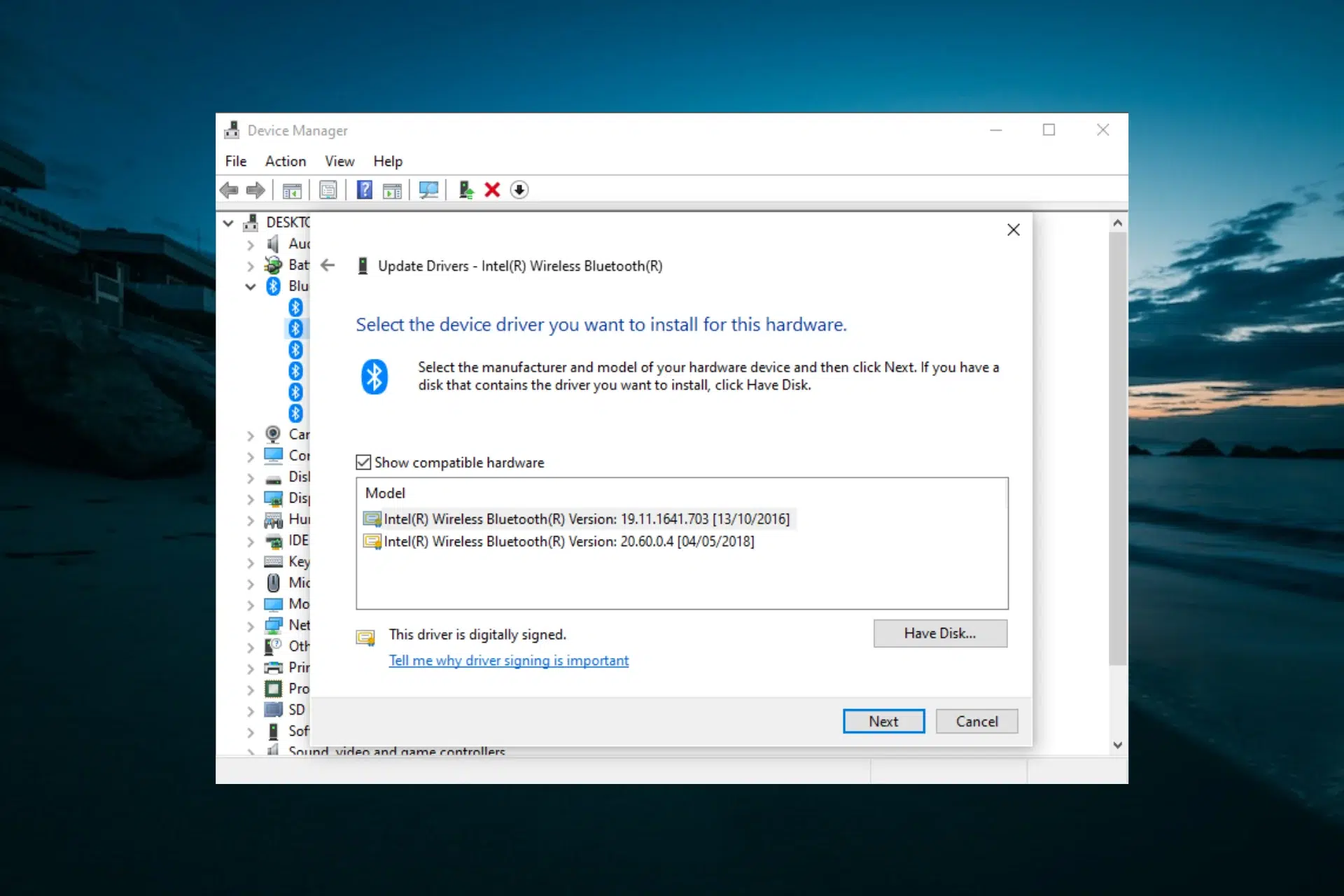
- Cari elemen dalam senarai yang mungkin penyesuai utama (Ia biasanya merangkumi perkataan radio, penyesuai atau nama pengilang, seperti Intel atau Qualcomm.) Klik kanan padanya dan pilih "Kemas kini pemacu".
- Dalam tetingkap yang terbuka, pilih “Cari pemacu secara automatik.” Windows kemudian akan mencari. Kemas Kini Windows Dan, jika terdapat versi pemacu yang lebih baharu atau lebih sesuai, ia akan memuat turun dan memasangnya.
- Setelah selesai, tutup tetingkap wizard dan Mulakan semula komputer anda jika sistem meminta anda berbuat demikian. untuk menyelesaikan perubahan.
Jika Windows tidak menemui apa-apa yang baharu atau masalah berterusan, langkah seterusnya ialah Nyahpasang pemacu semasa dan biarkan sistem memasangnya semula.Kembali ke Pengurus Peranti, klik kanan pada penyesuai Bluetooth dan pilih "Nyahpasang peranti".
Sahkan penyahpasangan dan, apabila selesai, Mulakan semula komputer andaDalam banyak kes, setelah dimulakan semula, Windows mengesan penyesuai sebagai perkakasan baharu dan memasang pemacu generik berfungsi, yang biasanya cukup untuk Bluetooth muncul semula dalam sistem.
Jika selepas memulakan semula Windows tiada apa yang dipasang atau peranti masih tidak dikesan sebagai Bluetooth, anda perlu meneruskan pemasangan manual dari laman web pengeluar.
Muat turun pemacu Bluetooth dari laman web pengeluar
Apabila penyelesai masalah automatik tidak menyelesaikan masalah, cara paling selamat untuk memulihkan Bluetooth adalah dengan memuat turun pemacu khusus yang disediakan oleh pengeluar peranti atau penyesuai. Ini memastikan anda menggunakan pemacu yang betul. versi yang betul untuk model komputer anda dan versi Windows anda.
- Pertama, anda perlu tahu dengan tepat perkakasan yang anda miliki. Tekan Windows + R dan taip msinfo32Kemudian tekan Enter. Utiliti "Maklumat Sistem" akan dibuka, di mana anda boleh melihat "Model Sistem", pengilang dan maklumat penting lain tentang komputer anda.
- Masukkan laman web rasmi pengeluar PC andaDi laman web mereka, cari bahagian sokongan atau muat turun, masukkan model komputer anda dan pilih versi Windows yang anda gunakan.
- Dalam senarai pemacu yang tersedia, cari bahagian untuk Bluetooth atau Tanpa Wayar/Bluetooth dan muat turun pemacu terkini yang tersedia. Pengilang biasanya menyediakan fail boleh laku (.exe) yang melakukan semua kerja untuk anda.
- Jika anda telah memuat turun fail .exeHanya klik dua kali padanya dan ikut arahan dalam wizard pemasangan. Setelah selesai, mulakan semula komputer anda dan semak sama ada Bluetooth muncul semula dalam Tetapan dan dulang sistem.
Dalam beberapa kes, pengilang menawarkan Fail pemacu secara berasingan, dalam folder dengan fail .inf dan .sysDalam kes itu, pemasangan dilakukan secara manual melalui Pengurus Peranti. Buka Pengurus Peranti, pergi ke bahagian Bluetooth (atau "Peranti lain" jika ia belum dikenali), dan klik kanan pada penyesuai.
Pilih “Kemas kini pemacu”, tetapi kali ini pilih “Semak imbas komputer saya untuk perisian pemacu”. Klik “Semak imbas”, tentukan folder tempat anda mengekstrak atau menyimpan fail pemacu, kemudian klik Klik “Terima” dan kemudian “Seterusnya”Windows akan menggunakan fail .inf untuk memasang pemacu yang sesuai.
Tetapkan semula pemacu dan selesaikan masalah sistem
Ada kalanya Bluetooth berhenti berfungsi atau hilang seketika ranap pengawal sekejap-sekejaptanpa apa-apa yang "rosak" di latar belakang. Pada komputer riba tempat kerja, sebagai contoh, anda mungkin mendapati suis itu hilang selepas melumpuhkan Bluetooth, dan Pengurus Peranti juga tidak akan membenarkan anda menyahpasangnya melainkan anda mempunyai keistimewaan pentadbir.
Dalam situasi ini, satu helah mudah yang telah berkesan untuk ramai pengguna adalah dengan melakukan penutupan khas dengan menekan kekunci Shift. Untuk mencubanya, simpan semua yang anda buka, klik pada menu Mula, kemudian pada ikon Mula. Mula/Tutup, dan pilih “Tutup” sambil menekan kekunci Shift.
Tekan dan tahan kekunci Shift sehingga lampu komputer riba terpadam sepenuhnya. Jenis penutupan paksa ini menyebabkan Windows ditutup. Kosongkan dan tetapkan semula komponen dan pemacu tertentu Pada permulaan seterusnya, ia seolah-olah anda melakukan but semula yang lebih mendalam daripada biasa.
Apabila anda menghidupkan semula komputer anda, pergi ke Tetapan dan kemudian ke Pusat Tindakan atau kawasan pemberitahuan dan semak sama ada suis dan ikon Bluetooth telah muncul semula. Dalam kebanyakan kes, ini sahaja yang diperlukan. "buka sekatan" pengawal dan pulihkan keterlihatan audio fon kepala atau penyesuai.
Bluetooth tiada dalam Windows: Penyelesaian lain
Jika perkara di atas gagal, masih terdapat penyelesaian lain yang boleh dicuba:
Gunakan penyelesai masalah Windows
Windows menyertakan wizard automatiknya sendiri untuk mendiagnosis dan menyelesaikan masalah biasa. Ia bukanlah sesuatu yang ajaib, tetapi sebelum anda mula bermain-main dengan tetapan sensitif, adalah idea yang baik untuk membiarkan wizard melakukan tugasnya. Penyelesai masalah Bluetooth: lakukan pemeriksaan awal.
Akhbar Windows + I Untuk membuka Tetapan, dalam Windows 10, pergi ke "Kemas Kini & Keselamatan" dan kemudian "Selesaikan Masalah." Dalam Windows 11, pergi ke "Sistem" dan kemudian "Selesaikan Masalah," di mana anda akan melihat bahagian "Penyelesai masalah lain".
Dalam bahagian itu, cari entri tersebut "Bluetooth" Kemudian klik butang "Jalankan" di sebelahnya. Wizard akan menganalisis konfigurasi, perkhidmatan dan status penyesuai untuk ralat biasa dan menggunakan pembetulan automatik jika ia mengesan apa-apa yang luar biasa.
Pada akhir proses, periksa sama ada Bluetooth telah muncul semula. Jika ia masih tidak berfungsi, anda boleh menambah diagnosis ini dengan penyelesai masalah perkakasan yang lain. Buka tetingkap Run sekali lagi dengan menekan Win + R, dan taip msdt.exe -idDiagnostikPeranti dan tekan Enter.
Penyelesai masalah peranti perkakasan akan dibuka. Ikuti langkah wizard untuk mengesan kerosakan fizikal atau konfigurasi dalam peranti yang disambungkantermasuk penyesuai Bluetooth. Windows akan memberitahu anda jika ia mengesan masalah perkakasan atau jika ia lebih menunjukkan konflik pemacu atau konfigurasi.
Periksa pemacu USB dan peranti lain yang berkaitan
Dalam kebanyakan komputer, terutamanya desktop dan sesetengah komputer riba, modul Bluetooth disepadukan ke dalam cip atau pengawal yang sama yang mengurus Port USB atau bas dalaman yang lainApabila berlaku masalah dengan pengawal tersebut, sambungan Bluetooth boleh hilang sebagai kerosakan cagaran.
Untuk menyemak ini, buka Pengurus PerantiTatal ke bawah ke bahagian "Pengawal Bas Bersiri Universal (USB)" dan lihat sama ada mana-mana item mempunyai segi tiga amaran kuning.
Peranti dengan simbol ini menunjukkan masalah dengan pemacunya. Klik kanan pada setiap peranti dengan amaran dan pilih "Lumpuhkan peranti"Sahkan apabila digesa dan tunggu beberapa saat untuk Windows menggunakan perubahan tersebut.
Selepas itu, klik kanan pada peranti yang sama sekali lagi dan pilih “Dayakan peranti”. Operasi ini memaksa Windows untuk Muat semula pengawal dan mulakan semula operasi bas USB.yang kadangkala menyebabkan penyesuai Bluetooth yang berkaitan dikesan semula.
Setelah pemacu ini dimulakan semula, semak semula sama ada bahagian Bluetooth muncul dalam Pengurus Peranti dan sama ada ikon atau suis tersedia lagi dalam Tetapan dan pada bar tugas.
Tetapkan semula tetapan rangkaian dalam Windows
Selain mengurus sambungan Wi-Fi atau Ethernet, Windows menyertakan Bluetooth dalam tetapan dan penyesuai rangkaianOleh itu, jika terdapat salah konfigurasi umum susunan rangkaian, ia juga boleh menjejaskan keterlihatan dan operasi Bluetooth.
Satu langkah yang agak radikal, tetapi sangat berguna apabila tiada cara lain yang berkesan, adalah dengan menggunakan pilihan "Pemulihan rangkaian"Tekan Windows + I untuk membuka Tetapan dan pergi ke "Rangkaian & Internet".
Dalam menu sebelah kiri, pilih bahagian "Status". Di sana anda akan melihat maklumat umum tentang rangkaian, sambungan aktif dan di bahagian bawah halaman terdapat pautan yang dipanggil "Tetapan Semula Rangkaian". Klik padanya.
Pada skrin baharu, Windows akan memberi amaran kepada anda bahawa tindakan ini akan Tanggalkan dan pasang semula semua penyesuai rangkaiantermasuk sambungan Wi-Fi, Ethernet dan Bluetooth. Tekan butang "Tetapkan semula sekarang" dan sahkan apabila digesa.
Komputer akan dimulakan semula secara automatik. Selepas dimulakan semula, Windows akan mencipta semula konfigurasi rangkaian asas dari awal, yang selalunya menyelesaikan ralat berterusan yang disebabkan oleh tetapan yang rosak atau ketinggalan zaman. Selepas kembali ke desktop, semak dalam Tetapan jika Bluetooth berfungsi. Ia muncul semula sebagai penyesuai rangkaian dan sebagai suis sambungan.
Jalankan imbasan antivirus dan singkirkan perisian hasad.
Ia bukanlah punca yang paling biasa, tetapi tidak dapat dikesampingkan bahawa virus atau perisian hasad mungkin telah menjejaskan fail sistem atau tetapan dalaman yang memberi kesan kepada Bluetooth. Oleh itu, jika masalah itu tiba-tiba muncul dan anda mengesyaki muat turun baru-baru ini, adalah dinasihatkan untuk... melakukan imbasan penuh peralatan.
Jika anda menggunakan antivirus terbina dalam Microsoft, taip "Keselamatan Windows" Taip "perlindungan virus dan ancaman" ke dalam kotak carian menu Mula dan bukanya. Dalam tetingkap utama, pergi ke "Perlindungan virus dan ancaman".
Klik "Imbas sekarang" dan biarkan sistem menjalankan tugasnya. Masa yang diperlukan bergantung pada saiz cakera anda dan jumlah data yang anda ada. Jika antivirus mengesan apa-apa yang berkaitan dengan pemacu atau fail sistem, ikuti arahan untuk bersihkan atau baiki komponen yang terjejas dan kemudian mulakan semula komputer.
Sebaik sahaja anda bebas daripada ancaman, cuba pemacu, perkhidmatan dan penyelesaian konfigurasi sekali lagi; kadangkala perisian hasad mendatangkan malapetaka, dan sehingga anda membersihkannya, pembaikan yang lain tidak akan berkesan.
Cuba penyesuai Bluetooth pada peranti lain
Apabila Bluetooth ialah dongle USB luaranAnda selalu tertanya-tanya sama ada masalahnya terletak pada Windows atau penyesuai itu sendiri. Sebelum anda membuat diri anda terlalu teruja dengan konfigurasi, adalah lebih baik untuk melakukan ujian silang.
Putuskan sambungan penyesuai Bluetooth daripada komputer anda dan sambungkannya ke PC lain, sebaik-baiknya yang mempunyai versi Windows yang serupa. Tunggu sistem memasang pemacu secara automatik dan lihat sama ada... Ikon Bluetooth muncul dan anda boleh memasangkan peranti.
Jika ia berfungsi tanpa masalah pada komputer kedua, itu bermakna perkakasan adalah baik dan masalah pada PC utama anda jelas berkaitan dengan Windows (pemacu, perkhidmatan, tetapan, dll.). Dalam kes itu, penyelesaian seperti memasang semula pemacu, menetapkan semula rangkaian atau memasang semula sistem pengendalian adalah lebih masuk akal.
Jika, sebaliknya, penyesuai Ia juga tidak berfungsi pada peranti lain.Jika ia tidak dikesan dalam Pengurus Peranti, anda hampir boleh mengesahkan bahawa peranti Bluetooth telah rosak secara fizikal dan penyelesaiannya adalah untuk menggantikannya dengan yang baharu.
Pasang semula atau formatkan Windows (pilihan terakhir)
Apabila anda cuba menghidupkan Bluetooth, memaparkan ikon, memulakan semula perkhidmatan, mengemas kini atau memasang semula pemacu, menetapkan semula rangkaian, dan nampaknya tiada apa yang berfungsi (dan anda telah menolak kemungkinan penyesuai rosak), kemungkinan besar puncanya ialah masalah mendalam dalam pemasangan Windows.
Microsoft menawarkan beberapa cara untuk memasang semula sistem tanpa kehilangan fail peribadi, tetapi apabila berlaku ralat dalaman yang menjejaskan perkhidmatan dan pemacu, pilihan yang biasanya memberikan hasil terbaik ialah pemformatan penuh dan pemasangan yang bersihIa adalah cara paling berkesan untuk membuang sisa-sisa konfigurasi yang rosak, pemacu lama dan konflik yang terkumpul dari semasa ke semasa.
Walau bagaimanapun, sebelum sampai ke tahap ini, adalah penting untuk membuat sandaran dokumen, foto, projek dan sebarang data penting lain anda ke pemacu luaran atau awan. Selepas itu, anda boleh melakukan pemasangan bersih menggunakan media pemasangan Windows rasmi (pemacu USB boleh but) atau melalui pilihan pemulihan lanjutan sistem.
Walaupun langkah ini mungkin kelihatan drastik, apabila semuanya gagal, ia selalunya yang akhirnya berkesan. Ia memulihkan Bluetooth dan seluruh sistem kepada operasi normal.Setelah pemasangan selesai, ingat untuk memasang semula pemacu Bluetooth rasmi daripada laman web pengilang untuk mengelakkan ketidakserasian.
Seperti yang anda lihat, apabila Bluetooth hilang dalam Windows, terdapat pelbagai penyelesaian, daripada pemeriksaan paling mudah hingga langkah paling maju. Bermula dengan menyemak sama ada ikon tersembunyi dan mendayakan perkhidmatan sokongan Bluetooth, mengemas kini atau memasang semula pemacu, menggunakan penyelesai masalah, menetapkan semula rangkaian dan menyemak perkakasan pada komputer lainBiasanya, anda sepatutnya dapat memulihkan sambungan tanpa wayar tanpa perlu pergi ke sokongan teknikal, dan hanya dalam kes yang sangat ekstrem anda perlu mempertimbangkan untuk memasang semula sistem sepenuhnya.

Editor khusus dalam isu teknologi dan internet dengan lebih daripada sepuluh tahun pengalaman dalam media digital yang berbeza. Saya telah bekerja sebagai editor dan pencipta kandungan untuk e-dagang, komunikasi, pemasaran dalam talian dan syarikat pengiklanan. Saya juga telah menulis di laman web ekonomi, kewangan dan sektor lain. Kerja saya juga minat saya. Sekarang, melalui artikel saya dalam Tecnobits, saya cuba meneroka semua berita dan peluang baharu yang dunia teknologi tawarkan kepada kita setiap hari untuk memperbaiki kehidupan kita.