- Robocopy menyegerakkan perubahan selepas salinan penuh pertama, dan dengan /MIR boleh mencerminkan pemadaman.
- Automasi boleh dilakukan dengan /MON, /MOT dan /RH atau dengan Penjadual Tugas.
- Suis seperti log /COPY, /Z, /MT, /XO dan /LOG membolehkan pengoptimuman dan pengauditan.
- Untuk versi dan pemulihan, adalah dinasihatkan untuk melengkapkan dengan salinan imej (AOMEI).
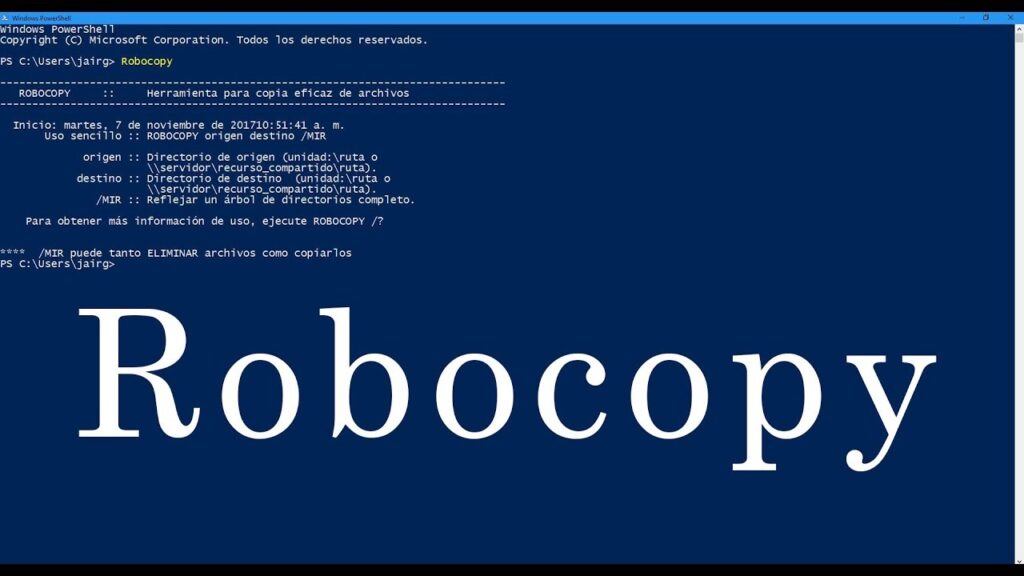
Jika anda bekerja dengan Windows dan ingin memastikan fail anda selamat tanpa menduplikasi data seperti gila, Robocopy Ia adalah pilihan yang sangat baik. Utiliti ini, yang diperbadankan sejak Windows Vista dan Windows Server 2008, menggantikan Xcopy dengan lebih kuasa. Dalam artikel ini kami tunjukkan kepada anda Bagaimana untuk mengautomasikan sandaran tambahan dengan Robocopy dan dengan itu menguruskan fail anda dengan ketenangan fikiran.
Salinan yang dibuat oleh Robocopy adalah tambahan. La Larian pertama menyalin segala-galanya dan larian berikutnya hanya menyegerakkan perubahan (dan fail baharu) ke destinasi. Ini mengenai penyegerakan keadaan, bukan "versi" dengan titik pemulihan; jika anda secara tidak sengaja memadam atau menulis ganti sesuatu dan menirunya, perubahan itu dipindahkan ke destinasi.
Apakah itu Robocopy dan bagaimana incrementality berfungsi?
Robocopy, daripada "Salinan Fail Teguh", mereplikasi kandungan pokok folder dengan kawalan berbutir. Pada pas pertama, ia melakukan sandaran penuh; pada pas berikutnya, ia mengesan apa yang telah berubah dan menyegerakkan hanya apa yang telah berubah. Strategi ini mengurangkan masa dan penggunaan lebar jalur setiap hari.
Penting: Tanpa parameter /MIR, Robocopy tidak memadam secara lalai pada destinasi apa yang tidak lagi wujud dalam sumber; dengan /MIR (atau /PURGE) ia mencerminkan pemadaman. Ia sangat berkuasa untuk pencerminan, tetapi juga lebih halus jika tiada salinan dengan sejarah kerana item yang dipadam akan ditiru.
Sintaks asas adalah sangat mudah dan membolehkan anda menambah penapis, mod dan kawalan prestasi: Ia sesuai untuk mengautomasikan rutin profesional salin ke pelayan, NAS atau perkongsian rangkaian.
Sintaks asas dan konsep penting
Perintah Robocopy umum ialah: salin daripada sumber ke destinasi dengan pilihan untuk menyesuaikan tingkah laku. Ini adalah bentuk kanonik:
robocopy <source> <destination> [<file>[ ...]] [<options>]Contohnya, untuk menghantar fail dari komputer tempatan ke sumber yang dikongsi dan memanfaatkan salinan berbilang benang dan boleh dimulakan semula, anda boleh menggunakan sesuatu seperti:
robocopy C:\reports "\\marketing\videos" yearly-report.mov /mt /zDalam amalan, "tambahan" adalah semudah ulangi arahan penyegerakan yang sama dengan pasangan sumber/destinasi yang sama; Robocopy hanya mengesan dan menyalin item baharu atau diubah suai.
Panduan Mula Pantas: Salinan Bertambah dengan Robocopy Langkah demi Langkah
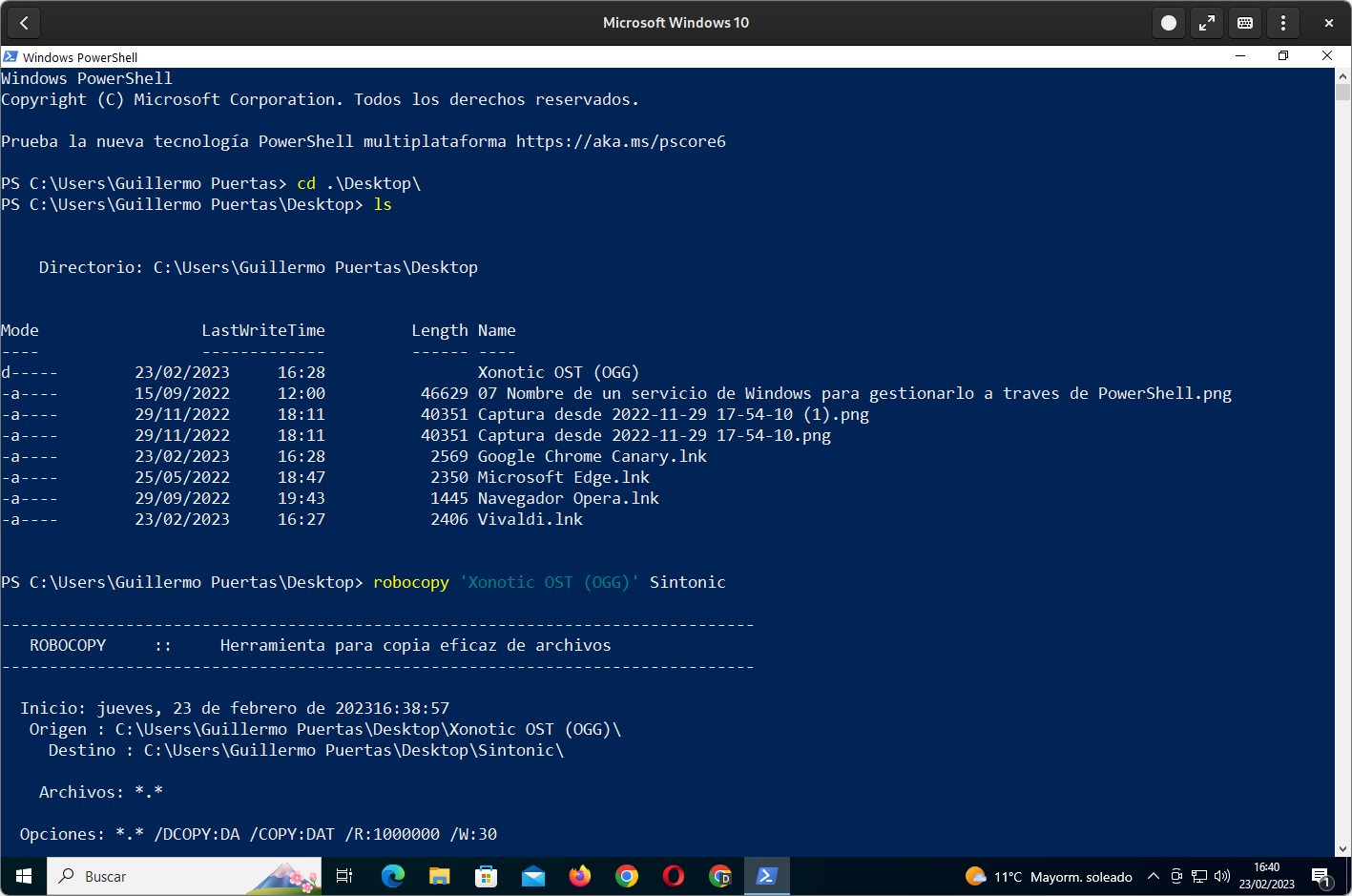
Untuk melihat aliran kerja dengan jelas, mari kita ambil contoh antara folder ujian: daripada direktori C:\test ke D:\test.
- Buka CMD Menggunakan Win+R, taip CMD dan tekan OK. Anda juga boleh mencari "Prompt Perintah." Bekerja dari konsol membolehkan anda melihat log langsung..
- Lancarkan penyegerakan pertama (laluan penuh pertama):
robocopy C:\test D:\test. Selepas pelaksanaan ini, Di destinasi anda akan mempunyai cermin asal. Pada larian berikutnya, hanya apa yang telah diubah atau ditambahkan akan disalin. - Tambah suis berguna Untuk memperhalusi tambahan: contohnya, sertakan subfolder, langkau fail lama, benarkan sambung semula dan elakkan peratusan pada skrin:
robocopy C:\test D:\test /s /xo /z /np
Beberapa idea biasa: /mir untuk mencerminkan pemadaman dan kekosongan, /xo supaya tidak menulis ganti dengan versi lama, /z untuk menyambung semula dalam pemotongan dan /np untuk jalan keluar yang lebih bersih.
Automasi: Parameter Pemantauan dan Penjadual Tugas
Jika anda mahu ia berjalan secara automatik, Anda boleh memprogramkan Robocopy dalam dua cara: dengan parameter reaktif anda sendiri atau melalui Penjadual Tugas Windows.
Mengikut parameter: Robocopy boleh memantau perubahan dan mengulangi salinan berdasarkan masa atau kriteria aktiviti. Ini adalah bendera utama:
- /ISNIN:n bertindak balas apabila ia mengesan n perubahan dalam sumber.
- /MOT:m disiarkan semula jika terdapat perubahan, menyemak setiap m minit.
- /RH:hhmm-hhmm mengehadkan masa mula (contohnya, /RH:1700-1800).
Contoh biasa, jalankan setiap 10 minit apabila terdapat aktiviti baharu: memantau dan menyegerak tanpa campur tangan.
robocopy C:\test D:\test /mot:10Jika anda perlu menghentikan tugas, Anda boleh menamatkan proses dari konsol lain dengan:
taskkill /f /im robocopy.exeDengan Penjadual Tugas: Cara lain ialah mencipta fail kelompok (.bat) dengan arahan Robocopy yang dikehendaki dan menjadualkannya. Dengan cara ini anda memastikan pelaksanaan dalam tetingkap masa tertentu..
- Buka Notepad, tampal arahan Robocopy anda dan simpan sebagai fail .bat (cth., “incremental_robocopy.bat”).
- Cari "Penjadual Tugas" dan pilih "Buat Tugasan Asas ...". Berikan nama dan huraian.
- Pilih pencetus (Harian, Mingguan, dll.) dan masa.
- Tindakan "Mulakan program" dan pilih .bat anda dengan "Semak imbas".
- Sahkan dan itu sahaja: tugas akan muncul dalam Perpustakaan Pengaturcara untuk menjalankan atau memadamnya bila-bila masa anda mahu.
Pilihan dan Suis Penting Robocopy
Robocopy menonjol kerana koleksi benderanya yang besar. Di bawah anda mempunyai ringkasan yang dipesan supaya anda tidak terlepas sebarang dan memilih dengan bijak.
Pilihan salinan
- /s Menyalin subdirektori, kecuali yang kosong.
- /e Salin subdirektori termasuk yang kosong.
- /lev:n Hadkan penyalinan kepada n peringkat pertama pokok.
- /z Mod boleh dimulakan semula (sambung semula salinan yang terganggu).
- /b Mod sandaran (abaikan ACL jika mereka menyekat akses).
- /zb Bermula pada /zy, jika akses ditolak, tukar kepada /b.
- /j I/O tanpa buffer (sesuai untuk fail besar).
- /efsraw Salin fail yang disulitkan EFS dalam mod mentah.
- /copy:flags Metadata mana yang hendak disalin: D (data), A (atribut), T (cap masa), X (abaikan ADS), S (ACL), O (pemilik), U (audit). Lalai ialah /COPY:DAT.
- /dcopy:flags Perkara yang perlu disalin ke direktori: D, A, T, E (attr. lanjutan), X (tinggalkan ADS). Secara lalai DA.
- / Sec Salinan selamat (bersamaan dengan /copy:DATS).
- /copyall Salin semua (bersamaan dengan /copy:DATSOU).
- /nocopy Tidak menyalin metadata (berguna dengan /purge).
- /secfix Membaiki keselamatan walaupun pada fail yang dilangkau.
- /timfix Membetulkan masa walaupun dalam fail yang dilangkau.
- /membersihkan Hapuskan di destinasi apa yang tidak lagi wujud di asal.
- /mir Mencerminkan pokok (bersamaan dengan /e + /purge).
- /mov Alihkan fail (padam sumber selepas menyalin).
- /bergerak Alihkan fail dan folder (dan padamkan sumber).
- /a+:[RASHCNET] Tambahkan atribut pada hasil.
- /a-:[RASHCNETO] Mengalih keluar atribut daripada hasil.
- /buat Mencipta struktur dan fail sifar panjang.
- /gemuk 8.3 (FAT) nama apabila mencipta di destinasi.
- /256 Lumpuhkan laluan >256 aksara.
- /mon:n Ulangi apabila >n perubahan dikesan.
- /mot:m Ulang dalam m minit jika terdapat perubahan.
- /rh:hhmm-hhmm Tetingkap waktu dibenarkan bermula.
- /pf Gunakan tetingkap setiap fail (bukan setiap pas).
- /ipg:n Jeda antara paket (garisan perlahan).
- /sj Salin pautan simbolik sebagai pautan (bukan sebagai destinasi).
- /sl Jangan ikut pautan, salin pautan itu sendiri.
- /mt:n Pemprosesan berbilang dengan n benang (1-128, lalai 8). Tidak serasi dengan /ipg atau /efsraw.
- /nodcopy Tidak menyalin metadata direktori (lalai /dcopy:DA).
- /nooffload Elakkan memuat turun salinan Windows.
- /mampatkan Minta pemampatan rangkaian jika berkenaan.
- /jarang:y|n Mengekalkan keadaan bertaburan (lalai ya).
- /noclone Ia tidak cuba menyekat pengklonan sebagai pengoptimuman.
Pengehadan I/O (Pendikit)
- /iomaxsize:n[kmg] I/O maksimum setiap kitaran.
- /iorate:n[kmg] Kelajuan I/O yang dikehendaki.
- /ambang:n[kmg] Ambang saiz minimum untuk menggunakan had.
Pilihan ini menetapkan lebar jalur maksimum yang boleh digunakan oleh RobocopyJika anda tidak menentukan unit, anda boleh menggunakan K, M atau G. Had minimum ialah 524288 bait. /Ambang mentakrifkan saiz permulaan had.
Pemilihan fail
- /a Hanya fail dengan atribut Fail.
- /m Hanya fail dengan atribut Arkib dan mulakannya semula.
- /ia:[RASHCNETO] Sertakan fail yang mempunyai atribut yang ditentukan.
- /xa:[RASHCNETO] Kecualikan fail dengan mana-mana atribut tersebut.
- /xf nama[ …] Kecualikan mengikut nama atau laluan (kad liar * ? disokong).
- / direktori xd[…] Tidak termasuk direktori mengikut nama atau laluan.
- /xc Tidak termasuk yang sedia ada dengan cap masa yang sama tetapi saiz yang berbeza.
- /xn Tidak termasuk jika asal lebih baharu daripada destinasi.
- /xo Tidak termasuk jika asal lebih tua daripada destinasi.
- /xx Tidak termasuk "tambahan" yang terdapat di destinasi tetapi tidak di tempat asal (tidak memadamkannya).
- /xl Tidak termasuk "individu bersendirian" yang hadir di asal tetapi tidak di destinasi (menghalang penambahan yang baharu).
- / im Termasuk fail "diubah suai" (masa perubahan berbeza).
- /es Termasuk fail "sama" (sama dalam semua).
- /Item Termasuk "disentuh semula" (nama/saiz/masa yang sama, atribut berbeza).
- /maks:n Saiz maksimum dalam bait.
- /min:n Saiz minimum dalam bait.
- /maksimum:n Umur maksimum (dalam hari atau tarikh) mengikut pengubahsuaian terakhir.
- /minage:n Umur minimum (dalam hari atau tarikh) mengikut pengubahsuaian terakhir.
- /maxlad:n Tarikh capaian terakhir maksimum (tidak termasuk yang tidak digunakan sejak n).
- /minlad:n Tarikh capaian terakhir minimum (tidak termasuk yang digunakan sejak n). Jika n < 1900, hari; jika tidak, YYYYMMDD.
- /xj Tidak termasuk titik simpang.
- /fft Pemasa gaya FAT (ketepatan dua saat).
- /dst Melaraskan masa penjimatan siang (+1j).
- /xjd Tidak termasuk titik simpang direktori.
- /xjf Tidak termasuk titik simpang fail.
Mencuba semula dan toleransi kesalahan
- /r:n Bilangan percubaan semula pada kegagalan (lalai 1.000.000).
- /w:n Tunggu antara percubaan semula dalam beberapa saat (lalai 30).
- /reg Simpan /r dan /w sebagai lalai dalam Registry.
- /tbd Tunggu nama kongsi ditakrifkan (ralat 67).
- /lfsm Mod "Kelegaan rendah": jeda untuk mengelak daripada keluar dari "tanah".
- /lfsm:n[kmg] Tetapkan lantai secara eksplisit (jika tidak, 10% daripada volum). Tidak serasi dengan /mt atau /efsraw.
Daftar masuk dan daftar keluar
- /l Senaraikan sahaja (tiada penyalinan, pemadaman atau penandaan masa).
- /x Laporkan semua tambahan, bukan hanya yang terpilih.
- /v Output verbose dengan fail ditinggalkan.
- /ts Sertakan cap masa sumber dalam output.
- /fp Memaparkan laluan penuh.
- /bait Saiz dalam bait.
- /ns /nc /nfl /ndl Jangan log saiz, kelas, fail atau nama direktori.
- /np Tiada kemajuan berangka.
- /eta Memaparkan anggaran masa setiap fail.
- /log:fail Rekod untuk difailkan (timpa).
- /log+:fail Rekod dalam fail (dilampirkan).
- /unilog:fail Rekod Unicode (timpa).
- /unilog+:fail Pendaftaran Unicode (dilampirkan).
- /tee Dipaparkan dalam konsol dan log pada masa yang sama.
- /njh /njs Tanpa pengepala atau ringkasan kerja.
- /unicode Memaparkan output sebagai teks Unicode.
Pengurusan kerja
- /job:name Memuatkan parameter daripada fail kerja yang disimpan.
- /save:name Menyimpan tetapan semasa sebagai kerja.
- /berhenti Keluar selepas memproses baris (untuk memeriksa parameter).
- /nosd /angguk Menunjukkan ketiadaan asal atau destinasi.
- /jika Memasukkan paksa fail yang ditentukan.
Nota enjin praktikal
- Gunakan /MIR atau /PURGE dalam root Tidak lagi menjejaskan "Maklumat Volume Sistem" - Robocopy kini mengabaikannya pada tahap yang lebih tinggi.
- La klasifikasi fail yang diubah suai memerlukan sistem dengan cap masa perubahan (NTFS); secara lalai mereka tidak disalin melainkan anda gunakan / IM.
- Jenama itu /DCOPY:E Percubaan untuk menyalin atribut lanjutan folder; jika gagal, teruskan. Ia tidak termasuk dalam /SALINAN.
- Dengan /IoMaxSize o /IoRate Anda mendayakan pengehadan I/O; Robocopy dan sistem boleh melaraskan nilai yang dibenarkan mengikut keperluan.
- /LFSM menetapkan "lantai" ruang kosong (lalai 10% jika anda tidak menyatakannya). Tidak boleh digabungkan dengan /MT atau /EFSRAW.
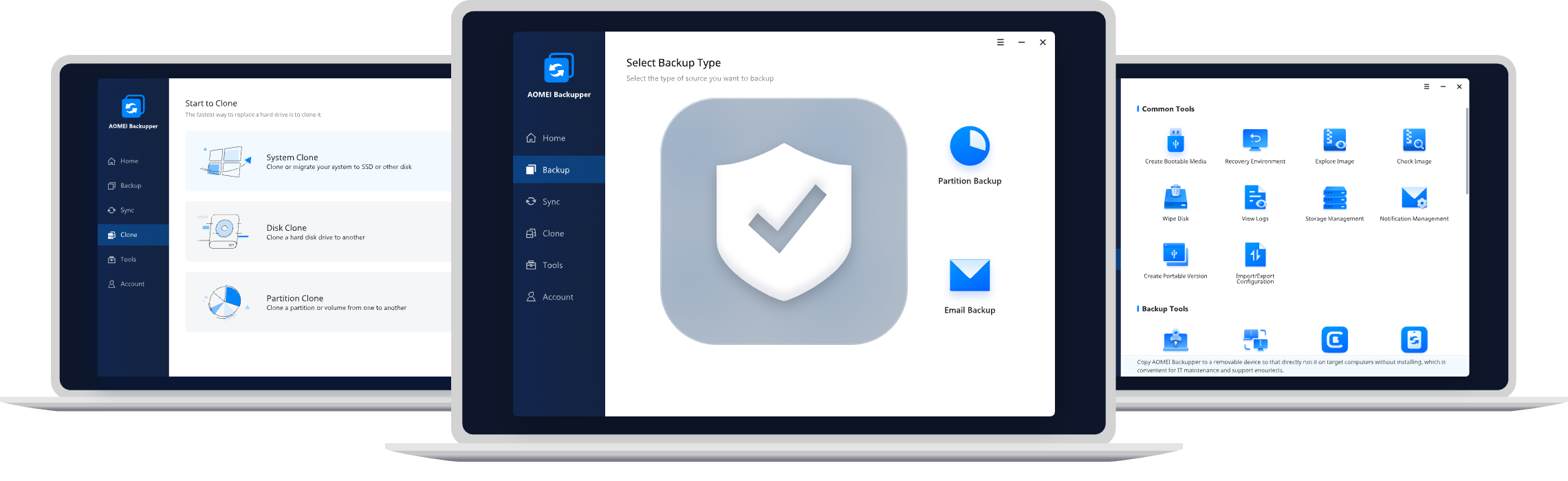
Pelan B dengan versi boleh pulih: AOMEI Backupper
Jika anda bimbang untuk kembali kepada versi sebelumnya, penyelesaian dengan imej dan pemulihan lebih sesuai. Standard AOMEI Backupper Ia adalah percuma dan serasi dengan semua edisi moden Windows.
Ciri-ciri utama: Sandaran penuh dan tambahan antara pemacu dalaman/luaran, USB, NAS, rangkaian dan awan; serta penyegerakan fail "kosongkan" jika anda memilih untuk tidak menggunakan imej.
Kelebihan imej: anda boleh jadual tambahan dan kembali ke titik sebelumnya dengan satu klik. Penyegerakan mereplikasi fail sebagaimana adanya (serupa dengan Robocopy) dan juga boleh dijadualkan.
Edisi lebih tinggi (Profesional) tambah masa nyata, penyegerakan dwiarah dan salinan pembezaan, antara ciri lanjutan lain.
Langkah ringkasan untuk tugasan fail tambahan: Buka apl dan pergi ke Sandaran > Sandaran Fail. Pilih folder atau fail yang hendak disertakan; jika mereka datang dari rangkaian, gunakan pilihan Kongsi/NAS untuk menentukan laluan.
Pilih destinasi (tempatan, boleh alih keluar, sumber kongsi atau awan). Konfigurasikan Jadual (harian, mingguan, bulanan; pencetus peristiwa atau apabila menyambungkan USB dalam edisi lanjutan) dan Pilihan (mampatan, pemisahan, ulasan, e-mel, dll.).
Sekiranya anda memerlukan strategi pengekalan (padamkan sandaran lama secara automatik dan gunakan sandaran berbeza), dayakannya dalam tetapan Lanjutan. Apabila anda sudah bersedia, ketik Mulakan Sandaran.
Insiden KB5042421 dan skrin biru: apa yang berlaku dan cara untuk pulih
Pada 19 Julai 2024, insiden besar yang melibatkan CrowdStrike telah berlaku. menyebabkan BSOD pada berjuta-juta komputer WindowsMicrosoft menganggarkan 8,5 juta peranti terjejas. Walaupun alat pemulihan dan pembaikan telah dikeluarkan, pembersihan penuh mengambil masa beberapa hari.
Jika anda terkejut, inikan sahaja kaedah pemulihan disyorkan, termasuk mengalih keluar pemacu yang bermasalah dan memulihkan sistem. Langkah-langkah ini mungkin memerlukan kunci pemulihan BitLocker pada komputer yang disulitkan.
Kaedah 1: Pulih daripada WinPE dengan penyingkiran pemandu
- Tekan dan tahan butang kuasa selama 10 saat untuk mematikan; hidupkan semula. Kami memaksa but semula bersih.
- Pada skrin log masuk, tahan Shift dan pilih Kuasa > Mulakan semula.
- Di bawah "Pilih pilihan", klik Selesaikan Masalah.
- Pergi ke Pilihan Lanjutan > Tetapan Permulaan > Dayakan Mod Selamat.
- Mulakan semula. Kunci BitLocker mungkin diminta jika pemacu anda disulitkan.
- Apabila anda but semula, tekan F4 untuk Mod Selamat (pada sesetengah peranti, F11).
- Setelah dalam mod selamat, klik kanan Mula > Jalankan, taip cmd, dan kemudian klik OK.
- Jika sistem anda bukan C:\, tukar dengan C: dan Enter. Kita perlu pergi ke laluan pemandu.
- Navigasi ke folder pemacu CrowdStrike (laraskan huruf jika berbeza):
CD C:\Windows\System32\drivers\CrowdStrike - Senaraikan fail yang sepadan dengan corak pemacu yang rosak:
dir C-00000291*.sys - Pemadaman yang ditemui secara kekal:
del C-00000291*.sys - Semak secara manual untuk sebarang perlawanan yang tinggal dan padamkannya. Mulakan semula komputer anda apabila selesai.
Kaedah 2: Pulih daripada Mod Selamat dengan Koleksi Kunci BitLocker
- But semula seperti dalam kaedah sebelumnya dan pergi ke Selesaikan Masalah > Pilihan lanjutan > Tetapan Permulaan > Dayakan Mod Selamat. Gunakan F4 atau F11 bergantung pada peranti.
- Jika gesaan BitLocker muncul, pada peranti mudah alih anda, pergi ke https://aka.ms/aadrecoverykey, log masuk dengan akaun korporat anda dan cari kunci anda di bawah Urus Peranti > Lihat Kekunci BitLocker > Tunjukkan kunci pemulihan.
- Pilih peranti anda, lihat kunci dan masukkan ke dalam komputer anda.
- Masukkan Safe Mode, buka Run > cmd dan navigasi ke folder CrowdStrike:
CD C:\Windows\System32\drivers\CrowdStrike - Cari dan padam fail yang bermasalah:
dir C-00000291*.sys del C-00000291*.sys - Semak bahawa tiada jenazah, dan mulakan semula. Kaedah ini mengelak daripada memerlukan kunci pada sesetengah peranti.
Kaedah 3: Kembali dengan Pemulihan Sistem
- But ke skrin pemulihan (Shift + Mulakan Semula) dan pergi ke Selesaikan Masalah > Pilihan lanjutan > Pemulihan Sistem.
- Jika BitLocker diminta, gunakan portal di atas untuk mendapatkan kunci. Masukkan kunci pada peranti.
- Pilih titik pemulihan, klik Seterusnya dan Selesai, dan sahkan dengan Ya.
Proses ini mengembalikan komponen sistem, tidak boleh menyentuh data peribadi anda, dan ia mungkin mengambil masa kira-kira 15 minit.
HTTPS, WebDAV dan alternatif sumber terbuka
Robocopy bersinar dengan SMB/CIFS pada saham LAN atau Windows/NAS, tetapi melalui WebDAV melalui HTTPS mungkin tidak mengekalkan metadata seperti cap masa atau atribut untuk membolehkan pengesanan tambahan yang terperinci; hasilnya boleh menjadi "kelihatan seperti segala-galanya berubah" dan salinan lengkap setiap kali.
Jika anda memerlukan pemindahan melalui HTTPS asli dengan tambahan sebenar, menilai penyelesaian sumber terbuka seperti rclone (disokong oleh WebDAV dan banyak pembekal) atau pelekap yang mengekalkan atribut dengan betul. Cara lain ialah menggunakan terowong selamat (cth., rsync melalui SSH (jika persekitaran membenarkan) untuk mengekalkan pengesanan perubahan yang cekap. Walau apa pun, uji dalam persekitaran terkawal untuk mengesahkannya Cap masa dan saiz kelihatan seperti yang anda jangkakan sebelum memasuki pengeluaran.
Salinan tambahan lwn. pembezaan dan penyegerakan lwn. imej
Kedua-dua peningkatan dan pembezaan menjimatkan masa dan ruang penyalinan hanya berubah, tetapi pemulihannya berbeza: inkremental memerlukan salinan asas penuh serta semua inkremental setakat ini; pembezaan hanya memerlukan salinan penuh dan pembezaan terkini.
Dari segi penyalinan, penyalinan tambahan biasanya lebih cepat; Dalam pemulihan, pembezaan menang kerana lebih sedikit mata diperlukan. Pilih berdasarkan keutamaan anda: tetingkap sandaran atau kelajuan pulihkan.
Menyegerakkan fail tidak mencipta imej yang boleh dipulihkan, tetapi replika "jelas". untuk bekerja dengan cepat. Salinan imej membolehkan anda kembali ke masa lalu, sesuai untuk insiden dan kesilapan manusia, sambil mengekalkan data sejarah.
Dengan Robocopy anda boleh mendekati dasar tambahan dengan /MIR, /XO, penapis umur dan atribut; Dengan perisian pengimejan anda menambah lapisan pemulihan ke mata sebelumnya tanpa bergantung kepada ralat yang tidak disebarkan.
Jika anda ingin mengautomasikan "tambahan" dengan Robocopy, menggabungkan asas sintaks yang baik, penapis pemilihan, had I/O dan daftar, menambah Penjadual Tugas atau pemantauan dengan /MOT dan /MON. Apabila anda perlu kembali ke masa lalu, bergantung pada imej versi untuk melengkapkan penyegerakan; dan jika kes anda memerlukan HTTPS, cuba alat yang menjurus kepada pengangkutan itu yang mengekalkan metadata dengan betul, mengelakkan kejutan dengan salinan penuh yang tidak diperlukan.

Editor khusus dalam isu teknologi dan internet dengan lebih daripada sepuluh tahun pengalaman dalam media digital yang berbeza. Saya telah bekerja sebagai editor dan pencipta kandungan untuk e-dagang, komunikasi, pemasaran dalam talian dan syarikat pengiklanan. Saya juga telah menulis di laman web ekonomi, kewangan dan sektor lain. Kerja saya juga minat saya. Sekarang, melalui artikel saya dalam Tecnobits, saya cuba meneroka semua berita dan peluang baharu yang dunia teknologi tawarkan kepada kita setiap hari untuk memperbaiki kehidupan kita.