- WhatsApp Web bergantung pada sambungan yang stabil pada mudah alih dan komputer, serta sesi yang diuruskan dengan betul pada peranti yang berbeza.
- Ralat yang paling biasa biasanya berkaitan dengan rangkaian, pelayar (kuki, cache, versi) dan status aplikasi WhatsApp pada telefon.
- Mengemas kini WhatsApp dan pelayar anda, mengosongkan data pelayaran dan menyemak kebenaran pemberitahuan dapat mengurangkan banyak masalah.
- Sebelum menyalahkan pasukan, adalah dinasihatkan untuk menyemak sama ada perkhidmatan WhatsApp tergendala secara menyeluruh menggunakan alat luaran.

Jika anda menggunakan WhatsApp Web Sama ada anda sedang bekerja atau hanya cuba mengelak daripada terpaku pada telefon anda, anda mungkin pernah mengalami perkara ini sebelum ini: sesi ditutup dengan sendirinya, ia berhenti menghantar mesej atau mesej yang ditakuti bahawa telefon anda sedang di luar talian muncul. Mengapa WhatsApp Web asyik terputus sambungan? Adakah terdapat cara untuk mencegahnya?
Dalam artikel ini kami akan menangani isu ini. Kami akan menyemak semua punca yang menyebabkan WhatsApp Web terputus sambungan dengan sendirinyaPanduan ini menerangkan maksud mesej ralat yang paling biasa dan, yang paling penting, cara membetulkannya langkah demi langkah. Matlamatnya adalah untuk anda memahami apa yang berlaku "di sebalik tabir" apabila anda menggunakan versi web dan memastikan ia berjalan lancar, tanpa gangguan yang tidak dijangka atau membuang masa.
Apakah sebenarnya WhatsApp Web dan bagaimana ia berfungsi?
Sejak ia muncul, WhatsApp telah menambah ciri-ciri untuk menyesuaikan diri dengan cara kita berkomunikasi hari ini. Salah satu yang paling berguna ialah WhatsApp Web, antara muka yang membolehkan anda menggunakan akaun WhatsApp anda daripada pelayar komputer anda tanpa perlu memegang telefon anda sepanjang masa, sesuatu yang sangat mudah dalam persekitaran kerja dan pembelajaran.
Melalui WhatsApp Web anda boleh menghantar dan menerima mesej, berkongsi dokumen, foto dan video, serta pindahkan WhatsApp ke komputer Anda boleh menyertai kumpulan atau membalas kenalan anda dengan cepat, hampir sama seperti pada aplikasi mudah alih. Bagi ramai pengguna, ia telah menjadi alat kerja yang sebenar, memandangkan menaip dengan papan kekunci fizikal dan mengurus fail dari PC sangat memudahkan tugas harian.
Adalah penting untuk difahami bahawa, pada asalnya, WhatsApp Web bergantung sepenuhnya pada peranti mudah alih.Sesi web bertindak sebagai "sambungan" aplikasi telefon, yang sebenarnya bersambung ke pelayan WhatsApp. Walaupun sistem telah berkembang dengan mod berbilang peranti, banyak masalah pemutusan sambungan masih berkaitan dengan kesambungan dan status telefon pintar.
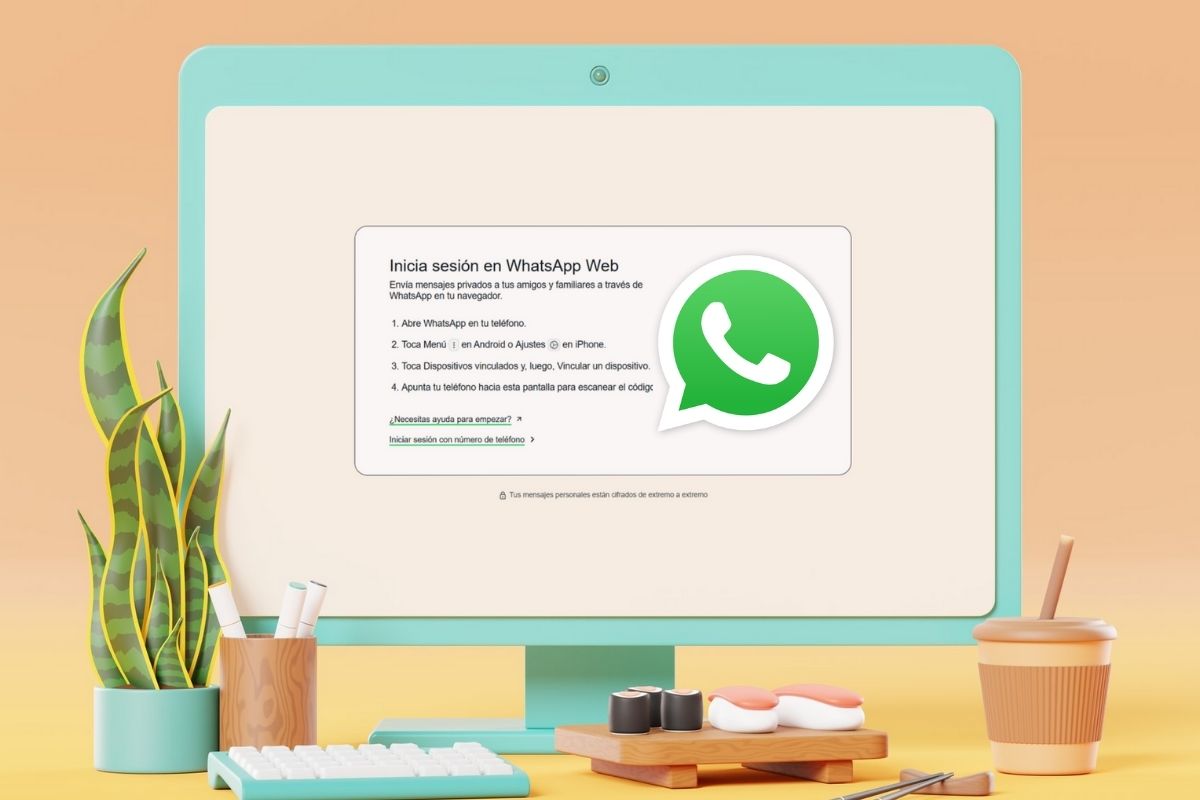
Dalam praktiknya, apabila anda membuka web.whatsapp.com, pelayar menetapkan sesi yang dipautkan ke akaun anda dan segerakkan sembang anda dengan peranti utama anda. Jika pada bila-bila masa sambungan antara kedua-duanya terganggu (disebabkan oleh rangkaian, bateri, tetapan, dsb.), atau jika aktiviti dikesan pada peranti lain, WhatsApp Web kemungkinan besar akan ditutup sendiri atau memaparkan ralat sambungan.
Mengapa WhatsApp Web terus terputus sambungan: punca utama
Di sebalik situasi biasa di mana WhatsApp Web akan ditutup tanpa notis terlebih dahulu. Jika ia berhenti berfungsi, terdapat beberapa punca biasa. Mengetahuinya membantu anda mengenal pasti dengan cepat apa yang salah dan di mana perlu mencari dahulu untuk memperbaikinya.
1. Buka sesi pada berbilang komputer secara serentak
Walaupun WhatsApp membenarkan Pautkan akaun anda ke berbilang perantiWalau bagaimanapun, fungsinya masih agak terhad: anda hanya boleh mempunyai sesi aktif pada satu peranti tambahan pada satu masa. Ini bermakna jika anda membuka WhatsApp Web pada satu komputer dan kemudian log masuk pada komputer lain, kemungkinan besar ia akan ditutup pada komputer pertama.
Apabila ini berlaku, mesej biasanya muncul yang menunjukkan bahawa WhatsApp dibuka pada komputer lain atau sesi telah dimulakan dalam pelayar lain. Atas sebab keselamatan, perkhidmatan itu sendiri cenderung untuk mengekalkan hanya satu sesi web utama yang aktif, jadi mesej dialihkan ke komputer terakhir yang anda gunakan untuk mengesahkan kod QR.
Jika anda bekerja dengan berbilang komputer (contohnya, desktop di pejabat dan komputer riba di rumah), adalah sangat biasa bahawa sesi akan ditutup secara automatik Ia berlaku dalam satu keadaan apabila anda menyambung semula penggunaannya dalam keadaan lain. Ia bukanlah pepijat itu sendiri; ia adalah tingkah laku platform yang dijangkakan untuk menghalang akses serentak yang boleh menjejaskan privasi anda.
2. Masalah dengan sambungan internet pada telefon bimbit atau PC anda
Salah satu sebab yang paling kerap berlaku untuk memutuskan sambungan adalah sambungan internet yang tidak stabilIni terpakai untuk kedua-dua telefon dan komputer. Jika mana-mana peranti kehilangan akses internet, WhatsApp Web tidak dapat berkomunikasi dengan pelayan dan, dalam banyak kes, akhirnya menutup sesi atau memaparkan mesej seperti "Telefon luar talian" atau "Komputer luar talian".
Bagi telefon bimbit, liputan yang lemah, pertukaran berterusan antara Wi-Fi dan data mudah alih, atau rangkaian yang sesak boleh menyebabkan gangguan sementara dalam penghantaran data. Walaupun isyarat kelihatan baik, potongan mikro dalam sambungan Ini sudah cukup untuk menyebabkan versi web mula berkelakuan tidak menentu.
Sesuatu yang serupa berlaku pada PC anda: jika komputer anda terputus sambungan daripada Wi-Fi, jika mod pesawat diaktifkan, atau jika penghala anda rosak, WhatsApp Web akan berhenti mengemas kini mesej. Kadangkala anda akan melihat sembang "dibekukan", dan pada masa lain anda akan melihat pemberitahuan bahawa... Komputer anda di luar talian.
3. Kuki dan cache pelayar yang rosak atau ketinggalan zaman
Satu lagi sebab yang agak biasa berkaitan dengan data yang disimpan oleh pelayarseperti kuki dan cache. WhatsApp Web bergantung pada fail sementara ini untuk mengingati sesi anda, memuatkan antara muka dengan lebih pantas dan mengekalkan maklumat asas tertentu tanpa perlu memuat turunnya setiap kali.
Apabila kuki atau cache ini rosak atau sangat ketinggalan zaman, ia boleh menyebabkan tingkah laku pelik: halaman tidak selesai dimuatkan, kod QR tidak muncul, sesi ditutup dengan sendirinya sebaik sahaja anda masuk atau ia sentiasa menghalau anda keluar semasa cuba menghantar mesej.
Dalam banyak kes, sudah memadai untuk padam data pelayaran Dipautkan ke WhatsApp Web, ini akan memulihkan semuanya kepada normal. Ia merupakan penyelesaian yang mudah tetapi sangat berkesan apabila masalahnya terletak pada pelayar itu sendiri dan bukan pada sambungannya.
4. Aplikasi atau pelayar yang ketinggalan zaman
Walaupun ia berlaku kurang kerap, menggunakan versi lama WhatsApp di telefon bimbit Atau pelayar yang sangat ketinggalan zaman pada komputer juga boleh menyebabkan penutupan atau ralat yang tidak dijangka apabila cuba memautkan akaun.
WhatsApp sentiasa memperkenalkan penambahbaikan, perubahan keselamatan dan ciri baharu yang kadangkala menjadi tidak serasi dengan versi terdahulu. Jika aplikasi mudah alih atau pelayar anda tidak dikemas kini sejak sekian lama, anda mungkin akan melihat masalah. isu prestasi, ranap sistem atau mesej ketidakserasian yang berakhir dengan sesi web ditutup.
5. Status bateri telefon bimbit dan penjimatan tenaga
Sesuatu yang sering diabaikan ialah tahap bateri telefon pintarApabila bateri telefon berada pada tahap kritikal, banyak sistem pengendalian menggunakan mod penjimatan kuasa yang agresif yang mengehadkan akses internet latar belakang atau menutup proses yang tidak mereka anggap sebagai keutamaan.
Oleh kerana sambungan ke WhatsApp Web sentiasa berjalan di latar belakang, sekatan kuasa ini boleh menyebabkan Sambungan antara versi mudah alih dan web menjadi tidak stabil atau ia terputus sepenuhnya. Hasilnya: sesi pelayar berhenti berfungsi atau mesej muncul yang mengatakan telefon tiada sambungan, walaupun nampaknya terdapat rangkaian.
Mesej dan ralat biasa di WhatsApp Web
Selain pemutusan sambungan "senyap", WhatsApp Web memaparkan satu siri mesej ralat yang agak spesifik Ini memberikan petunjuk tentang apa yang salah. Memahami maksud setiap satu akan membantu anda bertindak balas dengan lebih pantas dan menggunakan penyelesaian yang betul.
"Laman web ini tidak boleh diakses" semasa membuka web.whatsapp.com
Jika anda cuba log masuk web.whatsapp.com Jika pelayar anda memaparkan mesej seperti "Laman web ini tidak dapat diakses," masalahnya biasanya berkaitan dengan dua perkara: sama ada anda tidak mempunyai sambungan internet pada PC anda atau anda telah menaip alamat dengan salah.
Cara cepat untuk menyemak adalah dengan membuka mana-mana laman web lain yang biasa, seperti google.comJika ia masih tidak dimuatkan, hampir pasti sambungan komputer terputus, jadi anda perlu menyemak penghala, rangkaian Wi-Fi atau bercakap dengan pembekal anda jika masalah berterusan.
Jika laman web lain berfungsi tetapi WhatsApp Web tidak dapat dibuka, semak semula dengan tepat apa yang anda taip. web.whatsapp.comTiada jarak, tiada aksara tambahan dan tiada variasi yang luar biasa. Kesilapan kecil dalam menaip URL pun sudah cukup untuk pelayar gagal menemui halaman yang betul.
"Pelayar tidak disokong"
WhatsApp Web hanya berfungsi pada pelayar moden dan serasi seperti Google Chrome, Mozilla Firefox, Opera, Microsoft Edge atau Safari. Jika anda cuba mengaksesnya daripada pelayar yang sangat lama, luar biasa atau ketinggalan zaman, anda mungkin akan melihat amaran yang menunjukkan bahawa pelayar tersebut tidak disokong.
Walaupun menggunakan salah satu pelayar yang disokong, jika anda sudah lama tidak mengemas kininya, masalah mungkin timbul isu keserasian dengan ciri terkini daripada WhatsApp Web. Dalam hal ini, perkara terbaik untuk dilakukan ialah pergi ke bahagian kemas kini pelayar, pasang versi terkini yang tersedia dan cuba lagi.
"Telefon luar talian"
Mesej ini muncul apabila Telefon bimbit anda tidak dapat bersambung ke internet dengan betul.Walaupun komputer mempunyai sambungan rangkaian, versi web tidak dapat menerima atau menghantar mesej jika aplikasi telefon kekal sebagai teras akaun.
Dalam kes ini, kesalahan biasanya terletak pada liputan mudah alih, Wi-Fi telefon atau gangguan sementara daripada pembawa. Menukar rangkaian (daripada data mudah alih kepada Wi-Fi atau sebaliknya), menghidupkan dan mematikan mod pesawat atau memulakan semula telefon anda selalunya membantu memulihkan komunikasi dengan pelayan WhatsApp.
"Komputer luar talian"
Jika sambungan PC terganggu, anda akan melihat mesej seperti "Komputer luar talian"Di sini telefon bimbit mungkin terus berfungsi dengan sempurna, tetapi memandangkan pelayar telah kehilangan akses ke Internet, sesi web berhenti disegerakkan.
Langkah pertama adalah memastikan komputer anda masih bersambung ke rangkaian (contohnya, dengan menyemak ikon Wi-Fi atau mencuba laman web lain). Penting juga untuk mengesahkan bahawa anda tidak mempunyai [pilihan berikut diaktifkan]: mod pesawat atau beberapa fungsi pemutusan sementara pada peranti. Setelah rangkaian dipulihkan, hanya memuat semula tab WhatsApp Web biasanya mencukupi.
"WhatsApp dibuka pada komputer lain"
Apabila mesej ini muncul, ia bermaksud bahawa Anda mempunyai akaun yang dipautkan kepada lebih daripada satu pasukan dan sesi aktif telah berpindah ke komputer atau pelayar lain. Seperti yang telah kami nyatakan sebelum ini, WhatsApp mengutamakan peranti terakhir yang anda log masuk, menutup atau menjeda peranti lain.
Jika anda ingin menggunakan WhatsApp Web sekali lagi pada peranti pertama anda, anda perlu Ulangi proses mengimbas kod QR Daripada aplikasi mudah alih, atau gunakan pilihan "Gunakan di sini" jika pemberitahuan menawarkannya. Perlu diingat bahawa dengan berbuat demikian, mesej akan berhenti tiba di komputer lain.
Terdapat juga masalah lain yang berlaku apabila WhatsApp Web terputus sambungan sendiri:
- Ralat semasa memuat naik foto atau video.
- Notifikasi tidak sampai ke komputer.
- Kod QR tidak dimuatkan atau mengambil masa terlalu lama.
Cara mencegah WhatsApp Web daripada terputus sambungan secara automatik
Sebaik sahaja kita memahami punca-puncanya, bahagian praktikal bermula: Apa yang boleh anda lakukan untuk meminimumkan gangguan dan penutupan yang tidak dijangka? di WhatsApp Web. Tiada penyelesaian ajaib yang berkesan untuk semua perkara, tetapi terdapat beberapa tabiat dan penyesuaian yang dapat mengurangkan masalah dengan ketara.
Kawal sesi merentasi berbilang peranti
Jika anda kerap menggunakan akaun WhatsApp anda pada berbilang komputer, adalah disyorkan Aturkan pasukan mana anda akan membuka sesi tersebut.Sebelum memulakan WhatsApp Web pada pelayar atau PC baharu, pastikan anda menutup sebarang sesi yang tidak lagi anda gunakan, terutamanya jika ia komputer kongsi atau awam.
Daripada aplikasi mudah alih itu sendiri, dalam bahagian peranti yang dipautkan, anda boleh Lihat semua sesi aktif dan tutupnya satu persatu. Hanya menyimpan yang benar-benar anda perlukan dapat mengurangkan kemungkinan melihat amaran seperti "WhatsApp dibuka pada komputer lain" atau sesi anda ditutup tanpa anda benar-benar mengetahui sebabnya.
Memastikan sambungan mudah alih yang stabil
Bagi telefon pula, idealnya, anda harus memastikan ia disambungkan ke Rangkaian Wi-Fi yang berkuasa dan stabilLebih baik kualiti sambungan tersebut, lebih kecil kemungkinan terdapat gangguan yang menjejaskan versi web, terutamanya jika anda bekerja berjam-jam dengan WhatsApp Web terbuka.
Telefon bimbit dan komputer tidak wajib berada pada rangkaian Wi-Fi yang sama; yang penting ialah kedua-duanya mempunyai satu. isyarat yang kukuh dan tidak tergangguJika anda perasan telefon anda sentiasa bertukar antara Wi-Fi dan data mudah alih, atau jika liputan mudah alih anda lemah, pertimbangkan untuk menggunakan rangkaian yang lebih stabil semasa menggunakan WhatsApp Web secara intensif.
Adalah juga idea yang baik untuk mengawasi tahap bateri: jika telefon memasuki mod penjimatan kuasa yang melampau, ada kemungkinan Hadkan aktiviti WhatsApp di latar belakang. Bila-bila masa yang boleh, pastikan telefon anda dicas atau disambungkan ke pengecas semasa menggunakan versi web untuk tempoh yang lama.
Semak status sambungan dan rangkaian pada komputer anda
Pada PC, prosedurnya adalah serupa: pastikan rangkaian berfungsi dengan betul dan anda tidak mengaktifkan sebarang mod yang memutuskan sambungan, seperti mod pesawat atau profil penjimatan kuasa yang menjejaskan Wi-Fi atau kad rangkaian.
Jika anda perasan laman web lain juga lambat dimuatkan atau memaparkan ralat, masalahnya mungkin terletak pada penghala atau penyedia perkhidmatan internet anda. Dalam kes itu, mulakan semula penghalaMemeriksa kabel atau menghubungi sokongan teknikal biasanya merupakan cara terpantas untuk memulihkan kestabilan dan, dengan itu, fungsi WhatsApp Web yang betul.
Kosongkan kuki dan cache pelayar apabila anda mengalami ralat luar biasa
Jika WhatsApp Web berkelakuan pelik walaupun dengan sambungan yang baik, salah satu amalan terbaik ialah padam kuki dan cache pelayarIni menghapuskan sebarang fail yang berpotensi rosak atau konfigurasi lama yang mungkin mengganggu.
Dalam hampir semua pelayar, dalam menu tetapan anda akan menemui bahagian untuk privasi atau sejarah Dari situ anda boleh memadamkan data pelayaran anda. Jika anda tidak mahu kehilangan semuanya, anda boleh fokus pada kuki dan cache, dan, jika pelayar anda membenarkannya, padamkan hanya data yang berkaitan dengan web.whatsapp.com.
Pastikan WhatsApp dan pelayar anda sentiasa dikemas kini
Satu lagi tabiat mudah yang dapat mencegah banyak sakit kepala ialah Sentiasa kemas kini aplikasi WhatsApp pada mudah alih. Kemas kini membetulkan kelemahan, ralat dalaman dan isu prestasi yang mungkin menjejaskan cara ia berkomunikasi dengan versi web.
Perkara yang sama berlaku untuk pelayar: penggunaan versi stabil terkini Chrome, Firefox, Edge, Opera atau Safari memastikan keserasian dengan teknologi web terkini yang digunakan oleh WhatsApp. Di samping itu, kemas kini pelayar itu sendiri sering merangkumi penambahbaikan keselamatan dan pembetulan pepijat yang secara tidak langsung memberi manfaat kepada perkhidmatan pesanan.
Konfigurasikan pemberitahuan dengan betul dalam pelayar anda.
Jika anda ingin memanfaatkan sepenuhnya WhatsApp Web, penting untuk... pemberitahuan dikonfigurasikan dengan betulDengan cara ini, walaupun anda mempunyai tab lain yang terbuka atau sedang bekerja di tetingkap lain, anda masih akan menerima pemberitahuan apabila seseorang menulis kepada anda.
Daftar masuk tetapan pelayar Untuk WhatsApp Web, pilihan pemberitahuan ditetapkan kepada "Benarkan". Jika sistem pengendalian anda mempunyai mod fokus, tempoh senyap atau jadual tanpa pemberitahuan, pastikan ini tidak mengganggu pemberitahuan yang sepatutnya dipaparkan oleh pelayar anda.
Periksa sama ada WhatsApp tergendala
Akhir sekali, kita tidak boleh menolak kemungkinan bahawa WhatsApp sendiri mungkin mengalami gangguan sementaraDari semasa ke semasa, pelayan platform mengalami gangguan dan berhenti berfungsi dengan baik selama beberapa minit atau jam, yang menjejaskan aplikasi mudah alih dan versi web.
Dalam kes ini, anda biasanya tidak dapat menghantar atau menerima mesej, atau sembang hanya akan menunjukkan ikon jam dan tidak akan bergerak maju. Untuk menyemaknya, anda boleh menggunakan laman web pemantauan perkhidmatan, seperti Pengesan Turundan cari WhatsApp. Jika anda melihat lonjakan laporan, kemungkinan besar gangguan bekalan elektrik berleluasa, dan malangnya, tiada apa yang boleh anda lakukan selain menunggu mereka membaikinya.
Memahami cara sambungan antara peranti mudah alih, pelayar dan pelayan berfungsi, serta menggunakan rutin kecil seperti Mengekalkan rangkaian, memantau sesi terbuka, mengosongkan cache dan memastikan semuanya dikemas kiniIa membezakan antara WhatsApp Web yang terputus sambungan sendiri dari semasa ke semasa dan pengalaman lancar yang benar-benar membantu anda menjadi lebih produktif apabila berada di hadapan komputer anda.

Editor khusus dalam isu teknologi dan internet dengan lebih daripada sepuluh tahun pengalaman dalam media digital yang berbeza. Saya telah bekerja sebagai editor dan pencipta kandungan untuk e-dagang, komunikasi, pemasaran dalam talian dan syarikat pengiklanan. Saya juga telah menulis di laman web ekonomi, kewangan dan sektor lain. Kerja saya juga minat saya. Sekarang, melalui artikel saya dalam Tecnobits, saya cuba meneroka semua berita dan peluang baharu yang dunia teknologi tawarkan kepada kita setiap hari untuk memperbaiki kehidupan kita.