- Windows mungkin memaparkan amaran ruang cakera rendah walaupun cakera tersebut kelihatan mempunyai gigabait ruang kosong disebabkan oleh fail tersembunyi, had partition atau tempahan sistem dalaman.
- Menganalisis penggunaan storan, membersihkan fail sementara, pendua dan program berat serta mengosongkan Tong Kitar Semula biasanya dapat memulihkan sejumlah besar ruang.
- Apabila alat Pengurusan Cakera gagal, masalah MBR, ruang tidak diperuntukkan yang diurus dengan buruk, dan keperluan untuk menggunakan pengurus partition yang lebih canggih akan turut berlaku.
- Jika cakera tersebut kurang berkuasa secara kronik atau menunjukkan tanda-tanda haus, penyelesaian yang paling boleh dipercayai adalah dengan mengklonkan sistem tersebut ke pemacu yang lebih besar atau SSD moden.

¿Windows kata tiada ruang, tetapi cakera tidak penuh? Bila Windows memberi amaran tentang ruang cakera yang rendah, tetapi anda dapat melihat bahawa pemacu sebenarnya tidak penuh.Panik adalah perkara biasa. Sistem ini menegaskan tiada lagi ruang, menyekat pemasangan, kemas kini dan salinan fail, walaupun anda masih melihat puluhan atau ratusan gigabait ruang kosong. Ini adalah pepijat yang sangat biasa dalam Windows 10 dan 11, tetapi ia juga boleh berlaku dalam versi terdahulu.
Dalam artikel ini anda akan menemui sebuah Panduan yang sangat komprehensif untuk memahami mengapa Windows mengatakan tiada ruang, dan apa yang sebenarnya mengambil ruang cakera. dan cara menyelesaikan masalah langkah demi langkah. Kita akan melihat segala-galanya daripada punca yang paling biasa (fail peribadi, sampah sistem, partition yang diurus dengan buruk) kepada ralat Pengurusan Cakera yang pelik, had MBR atau amaran palsu yang disebabkan oleh virus atau alat pihak ketiga.
Mengapa Windows mengatakan tiada ruang jika cakera tidak penuh?
Di sebalik mesej daripada "Ruang cakera tidak mencukupi" atau "Ruang cakera tidak mencukupi untuk menyelesaikan operasi ini" Terdapat beberapa punca yang sangat berbeza. Ia bukan selalunya masalah kekurangan ruang sebenar; kadangkala masalahnya terletak pada cara Windows mentafsir atau mengurus ruang tersebut.
Notis paling biasa yang akan anda lihat adalah seperti: “Anda kehabisan ruang pada cakera setempat (X:). Klik di sini untuk melihat sama ada anda boleh mengosongkan ruang pada pemacu ini.” atau mesej umum biasa bahawa anda kehabisan ruang pada PC ini dan perlu mengurus storan anda. Lebih banyak ralat teknikal juga muncul semasa menggunakan Pengurusan Cakera, seperti: "Ruang cakera tidak mencukupi untuk menyelesaikan operasi ini".
Dalam praktiknya, kesalahan-kesalahan ini biasanya berkaitan dengan Fail yang sangat besar (video, permainan, muzik, foto), fail sementara, sisa pemasangan Windows, fail halaman, sandaran lama, serangan perisian hasad atau walaupun dengan batasan skema partition (MBR) dan kegagalan alat Pengurusan Cakera itu sendiri.
Tambahan pula, terdapat satu nuansa penting: Ruang storan yang anda lihat dalam "PC Ini" tidak sama dengan ruang yang diperlukan oleh sistem untuk berfungsi.Windows menyimpan sebahagian daripada cakera untuk memori maya, titik pemulihan, hibernasi, kemas kini dan kegunaan dalaman yang lain. Jika tempahan ini menjadi tidak terkawal atau rosak, anda mungkin menerima amaran ruang walaupun terdapat banyak ruang kosong.
Cara menyemak apa yang mengambil ruang cakera

Sebelum memadam apa-apa seperti orang gila, adalah dinasihatkan untuk menganalisis dengan tepat apa yang mengisi unit tersebutDengan cara ini anda boleh menangani masalah tersebut sehingga ke akar umbinya (contohnya, folder video gergasi, sekumpulan fail sementara, sandaran lama yang besar, dsb.).
Dalam Windows 10 dan 11, anda mempunyai beberapa cara mudah untuk lihat penggunaan cakeraCara paling asas adalah dari Explorer:
- Buka Penjelajah Fail (ikon folder dalam bar tugas).
- Klik pada Pasukan ini pada panel kiri.
- En Peranti dan unitCari pemacu C: (atau pemacu yang memberi anda amaran) dan semak berapa banyak ruang kosong yang tinggal.
Jika anda ingin mendapatkan maklumat yang lebih terperinci, sila masuk ke dalam Konfigurasi storan Windows:
- Pergi ke Laman Utama > Tetapan > Sistem > Storan.
- Pilih unit masalah untuk melihat pecahan mengikut kategori: aplikasi, fail sementara, fail sistem dan fail yang disimpan, dokumen, imej, video, dsb.
Paparan ini membantu anda mengenal pasti sama ada "lemak" berada dalam program dan permainan berat, muat turun yang terlupa, folder pengguna yang melimpah atau dalam komponen sistem (fail halaman, hibernasi, pemasangan Windows yang lebih lama, dsb.).
Sesetengah tutorial mengesyorkan penggunaan penganalisis ruang pihak ketiga (contohnya, yang disepadukan ke dalam pengurusan partition tertentu atau suit pembersihan sistem) yang memaparkan penggunaan secara grafik mengikut folder dan jenis fail. Ini berguna apabila anda perlu menentukan laluan khusus di mana ruang yang hilang sedang digunakan.
Cari dan uruskan fail peribadi yang mengambil terlalu banyak ruang.
Selalunya masalahnya lebih mudah daripada yang disangka: Fail peribadi anda sendiri mungkin memakan ruang cakeraVideo 4K, pustaka muzik, foto yang tidak dibersihkan dan folder muat turun yang tidak berkesudahan adalah suspek biasa.
Untuk semak semula mereka daripada Penjelajah Fail:
- Buka Penjelajah Fail daripada bar tugas.
- Pada panel kiri, masukkan PC ini dan pilih folder seperti Imej, Video, Muzik dan Muat Turun, yang biasanya mengandungi fail paling berat.
- Dalam setiap folder, pergi ke tab Lihat dan pilih Butiran untuk melihat lajur saiz.
- Klik kanan pada ruang kosong dalam senarai dan pilih Isih mengikut > Saiz supaya fail terbesar muncul di bahagian atas.
Dari situ, anda boleh Padamkan apa yang anda tidak perlukan atau pindahkannya ke pemacu lain (Contohnya, pemacu sekunder atau pemacu keras luaran.) Jangan memandang rendah jumlah ruang yang boleh dikosongkan oleh beberapa video lama atau pemasang yang tidak lagi anda gunakan.
Jika anda ingin menyimpannya tetapi tidak perlu sentiasa berada pada pemacu utama, pilihan yang baik ialah alihkannya ke media luaran atau ke awanIni mengurangkan beban pada pemacu sistem anda tanpa kehilangan fail anda.
Pindahkan fail ke pemacu lain atau pemacu keras luaran
Apabila cakera sistem kehabisan ruang tetapi anda mempunyai pemacu lain atau cakera luaran yang hampir kosong, perkara paling logik untuk dilakukan ialah Susun semula data: Pindahkan fail besar ke lokasi lainDengan cara ini anda boleh terus bekerja dengan selesa tanpa menyahpasang apa-apa yang penting.
Untuk memindahkan foto, video, muzik atau fail lain ke peranti luaran (USB, cakera keras, kad SD):
- Sambungkan pemacu luaran ke PC anda.
- Buka Penjelajah Fail dan navigasi ke folder yang mengandungi fail yang ingin anda pindahkan.
- Pilih fail-fail tersebut, klik pada Potong (atau gunakan Ctrl+X).
- Pergi ke pemacu luaran di panel kiri dan masukkan folder tempat anda ingin menyimpannya.
- Klik pada Tampal (atau Ctrl+V) untuk melengkapkan pergerakan.
Anda juga boleh konfigurasikan perkhidmatan storan awan seperti OneDrive, Google Drive atau Dropbox untuk menyegerakkan folder dan mengosongkan ruang setempat:
- Cipta atau log masuk ke akaun awan pilihan anda.
- Pasang aplikasi rasmi pada PC anda.
- Seret fail besar yang anda ingin simpan tetapi tidak perlu disimpan secara setempat ke folder awan.
- Setelah dimuat naik, padam salinan setempat untuk mendapatkan ruang.
Pilihan ini menggabungkan dua kelebihan penting: Anda mengosongkan ruang dan, pada masa yang sama, anda mempunyai sandaran tambahan. sekiranya cakera keras utama anda tiba-tiba rosak.
Mesej "Ruang cakera rendah" dan cara untuk menghapuskannya

Amaran "ruang cakera rendah" muncul dengan frekuensi yang lebih tinggi apabila ruang yang tersedia lebih sedikit dalam sesebuah unitWindows mengendalikan ambang amaran yang berbeza: pada mulanya ia memberi amaran kepada anda sekali-sekala, dan jika anda masih tidak mengosongkan ruang, ia akan membedil anda hampir setiap kali anda memulakan atau membuka Explorer.
Banyak tutorial mengesyorkan cara cepat untuk menyingkirkan pemberitahuan ini: meningkatkan kapasiti boleh guna bagi partition yang bermasalahIni boleh dilakukan dengan mengembangkan partition (jika terdapat ruang yang tidak diperuntukkan pada cakera yang sama) atau dengan mengklonkan kandungan ke cakera yang lebih besar (contohnya, berpindah dari HDD kecil ke SSD yang besar).
Untuk melanjutkan partition daripada Windows, alat ini biasanya digunakan Pengurusan CakeraWalau bagaimanapun, ia mempunyai beberapa batasan ketara, terutamanya apabila ruang kosong tidak bersebelahan atau cakera menggunakan MBR. Oleh itu, ramai panduan mengesyorkan penggunaan perisian pengurusan partition pihak ketiga, yang membolehkan saiz semula, pemindahan dan penggabungan partition dengan sekatan yang lebih sedikit.
Jika anda lebih suka tidak menyentuh partition, alternatifnya ialah kosongkan ruang dengan operasi yang lebih asasMembersihkan fail sementara, menyahpasang program besar, mengalih keluar pendua dan sandaran lama, mengosongkan Tong Kitar Semula, dan sebagainya. Sebaik-baiknya, kedua-dua strategi ini harus digabungkan: mendapatkan lebih banyak kapasiti pada pemacu sambil memastikan ia bersih supaya ia tidak terisi semula dengan cepat.
Sesetengah pengguna menyebut kes-kes yang amat mengecewakan, seperti cakera dengan Beratus-ratus gigabait ruang kosong yang memberikan ralat "ruang tidak mencukupi" semasa memasang program.Dalam situasi ini biasanya terdapat masalah dengan kebenaran, partition, format atau kesihatan cakera, jadi adalah dinasihatkan untuk menyemak dengan teliti dan bukan hanya memadamkannya secara rawak.
Senario biasa untuk ralat "Tidak cukup ruang untuk menyelesaikan operasi ini"
Selain amaran generik, terdapat mesej yang sangat biasa apabila anda cuba mengedit partition dengan alat terbina dalam: "Ruang cakera tidak mencukupi untuk menyelesaikan operasi ini"Ia biasanya muncul semasa mencipta, mengecilkan atau mengembangkan volum, atau semasa menukar cakera asas kepada cakera dinamik.
Yang senario yang paling biasa Adakah ini:
Tiada ruang untuk membuat partition baharu
Walaupun anda melihat "ruang kosong" dalam Pengurusan Cakera, Alat ini tidak boleh membuat partition baharu dalam ruang kosong, hanya dalam ruang yang tidak diperuntukkan.Jika partition telah dipadam secara salah atau telah ditanda sebagai "ruang kosong" dan bukannya "tidak diperuntukkan", apabila anda cuba membuat partition baharu, anda akan mendapat ralat bahawa ruang tidak mencukupi.
Untuk menyelesaikan perkara ini, kita perlu Pertama, alih keluar ruang kosong itu dan jadikannya tidak diperuntukkan., dan kemudian buat partition baharu (isipadu ringkas) di atas ruang tersebut.
Tiada ruang untuk mengurangkan kelantangan
Apabila anda menggunakan pilihan untuk "Kurangkan kelantangan"Kadangkala Windows hanya membenarkan anda mengecilkan partition dalam jumlah yang sangat kecil, atau ia hanya memberikan ralat. Ini berlaku kerana Terdapat fail tak alih di tengah atau hujung cakera (contohnya, fail sistem, paging atau hibernasi tertentu) yang menghalang pemangkasan selanjutnya.
Dalam beberapa kes, adalah disyorkan untuk menggunakan pilihan "Periksa semula cakera" Dalam menu Pengurusan Cakera, jalankan alat tersebut untuk mengemas kini paparan struktur sebenar dan membolehkan pengurangan selanjutnya. Jika tidak, anda perlu melumpuhkan hibernasi, memulihkan sistem atau mengalihkan fail halaman buat sementara waktu untuk mengosongkan blok tersebut.
Tiada ruang untuk melanjutkan kelantangan
Satu lagi klasik: anda mempunyai ruang kosong pada cakera tetapi Pilihan "Luaskan Kelantangan" berwarna kelabu (dilumpuhkan). atau ia mengembalikan mesej bahawa ruang tidak mencukupi. Ini kerana Pengurusan Cakera hanya boleh melanjutkan partition jika ruang yang tidak diperuntukkan betul-betul di sebelah kanan dan pada cakera yang samaJika terdapat partition lain di antaranya, lupakan sahaja: alat terbina dalam tidak boleh memindahkan jilid.
Sekali lagi, manual biasanya mencadangkan dua penyelesaian: gunakan "Periksa semula cakera" (sekiranya terdapat masalah membaca) atau, lebih kerap, menggunakan pengurus partition paling canggih yang membolehkan anda mengalihkan partition untuk menggabungkan ruang kosong dan kemudian mengembangkan yang anda minati.
Tiada ruang untuk menukar cakera asas kepada cakera dinamik.
Apabila anda menukar cakera asas kepada cakera dinamikWindows perlu menempah sedikit ruang untuk pangkalan data kelantangan dinamik. Jika pemacu berada pada hadnya, Pengurusan Cakera mungkin memberitahu anda bahawa ruang tidak mencukupi untuk menyelesaikan penukaran.
Penyelesaiannya terletak pada untuk mengurangkan sedikit pembahagian sedia ada untuk memberi ruang untuk pangkalan data tersebut dan kemudian ulangi proses penukaran. Pada cakera yang sangat ketat, ini menjadi sangat kritikal.
Had MBR, partition dan ruang "hantu"
Satu sebab teknikal yang ramai orang terlepas pandang ialah Sempadan skema partisi MBRMBR, yang masih sangat biasa pada cakera lama atau pemasangan Windows lama, hanya membenarkan empat partition utama (atau tiga partition utama dan satu partition lanjutan dengan partition logik di dalamnya) dan mengendalikan cakera yang sangat besar dengan lebih teruk daripada skema GPT yang lebih moden.
Apabila anda mengendalikan cakera MBR yang sangat berpecah-belah atau cakera yang mempunyai had partisi yang tinggi, mudah untuk menghadapi ralat seperti ini. "Pengurusan Cakera tidak mempunyai ruang yang mencukupi"walaupun anda melihat gigabait percuma dipaparkan pada skrin. Dalam kes ini, cadangan berulang adalah Pindahkan cakera dari MBR ke GPTyang sangat meluaskan kemungkinan (lebih banyak partisi, pengendalian saiz besar yang lebih baik, dll.).
Mungkin juga ada apa yang kita panggil ruang "hantu"Sektor yang dikhaskan, kawasan yang rosak atau kawasan yang ditanda oleh sistem yang tidak kelihatan tersedia. Untuk menyemak sama ada masalahnya terletak di situ, perkara berikut sangat berguna:
- Laksanakan chkdsk untuk mencari dan membaiki ralat sistem fail.
- Periksa cakera menggunakan alat kesihatan seperti Maklumat Cakera Kristal untuk menolak kegagalan fizikal.
- Gunakan pemapar partition terperinci (daripada pihak ketiga) yang menunjukkan keseluruhan peta cakera, termasuk ruang yang dikhaskan.
Jika unit mula rosak, ada kemungkinan Windows menyimpan lebih banyak sektor daripada yang sepatutnya atau menandakan kawasan sebagai tidak boleh digunakan, menyebabkan kapasiti yang boleh digunakan berkurangan dalam amalan walaupun anda masih melihat saiz asal cakera.
Bersihkan cakera: fail sampah, fail sementara dan pendua
Selain mengubah suai partition, bahagian penting untuk mengelakkan ralat daripada berulang ialah pastikan cakera bersih daripada sampah digitalKegunaan harian menghasilkan banyak fail sementara, log, muat turun yang dilupakan, sisa-sisa program yang dinyahpasang, salinan pendua, dan sebagainya.
Untuk meringankan beban, terdapat beberapa strategi yang disyorkan:
Gunakan alat Windows dan macOS terbina dalam
Dalam Windows anda ada Pembersihan cakera dan yang paling moden Sensor storan:
- Mencari "Pembersihan cakera" Dalam menu Mula, pilih pemacu dan pilih apa yang anda ingin padamkan (fail sementara, sampah, imej kecil, dll.).
- Klik pada “Bersihkan fail sistem” Ini termasuk elemen seperti pemasangan Windows yang lebih lama. Berhati-hati agar tidak memadam apa-apa yang mungkin anda perlukan (contohnya, fail ESD jika anda ingin memulihkannya).
- Aktif Sensor storan en Tetapan > Sistem > Storan dan jadualkan pembersihan automatik (setiap hari, minggu, bulan atau apabila ruang kekurangan).
Pada Mac anda mempunyai fungsi Optimumkan storan, boleh diakses dari Menu Apple > Tetapan Sistem > Umum > StoranDari situ anda boleh memadam dengan mudah Fail iTunes/TV yang besar, item iCloud yang anda tidak perlukan lagi atau data lama.
Padam fail sementara secara manual
Fail sementara tidak dapat dielakkan, tetapi jika ia tidak dibersihkan, ia akan memakan banyak gigabait. Untuk memadamkannya dengan selamat dalam Windows:
- Tutup sebarang program yang telah anda buka (atau tandakan dalam Pengurus Tugas (yang sedang digunakan).
- Akhbar Tetingkap + R, menulis suhu dan tekan Enter.
- Folder Temp akan dibuka; pilih semuanya (Ctrl+A) dan tekan Padam. Jika mana-mana fail sedang digunakan, pilih Langkau.
- Jangan lupa kosongkan Tong kitar semula pada akhirnya.
Pada macOS, anda boleh mengosongkan cache sistem dan pengguna daripada Pencari (Pergi > Pergi ke folder > tulis) ~/Biblioteca/Caches/dan memadam kandungan folder yang anda tidak perlukan. Sentiasa berhati-hati dan jangan sentuh apa-apa yang anda tidak pasti.
Cari dan padam fail pendua
Agak biasa untuk mengumpul salinan berulang bagi foto, video, dokumen atau pemasang yang samaMencari salinan secara manual memakan masa dan membebankan, tetapi ia boleh mengosongkan sejumlah besar ruang.
Pada Windows:
- Buka Penjelajah Fail dan pergi ke folder yang mencurigakan.
- Tukar paparan kepada Butiran dan susun mengikut Nama o Saiz.
- Bandingkan dan padamkan salinan yang anda tidak perlukan.
Pada Mac, anda boleh menggunakan Finder untuk menyusun mengikut nama atau saiz dan menyemak fail yang serupa secara manual. Jika itu terlalu sukar, terdapat pilihan lain. program pembersihan pihak ketiga (seperti beberapa suit pengoptimuman yang terkenal) yang mencari pendua secara automatik dan membolehkan anda meluluskan atau menolak penyingkirannya.
Kosongkan Tong Kitar Semula dengan kerap
Ramai orang beranggapan bahawa apabila anda memadam fail, ia akan hilang, tetapi sebenarnya Ia hanya berpindah ke Tong Kitar SemulaSelagi ia ada di sana, ia terus menempati ruang penuh di dalam unit itu.
Untuk mengelakkan Tong Kitar Semula daripada menjadi lubang hitam gigabait yang hilang:
- Klik kanan pada ikon bagi Tong sampah dari desktop dan pilih "Kosongkan Tong Kitar Semula" sekali sekala.
- Atau sediakan pelan automatik daripada Tetapan > Sistem > Storan, melaraskan kekerapan ia mengosongkan dirinya sendiri (setiap hari, minggu, bulan…).
Aplikasi, permainan dan program yang memakan ruang cakera keras anda
Program-program besar (terutamanya permainan, suit penyuntingan video/foto, IDE pengaturcaraan dan perisian profesionalIa boleh mengambil masa sehingga puluhan atau ratusan gigabait. Jika anda membiarkan semuanya dipasang pada pemacu C, hanya menunggu masa sebelum anda menghadapi ralat ruang.
Amalan yang baik ialah nyahpasang apa yang anda tidak lagi gunakan Dan, jika boleh, pasang program baharu pada pemacu yang berbeza daripada pemacu sistem. Dalam Windows, anda boleh melakukan ini daripada:
- Menulis "Tambah atau alih keluar program" dalam bar carian.
- Semak senarai, disusun mengikut Saiz o Tarikh pemasangan.
- Klik pada tiga titik pada aplikasi yang anda tidak mahu dan pilih Nyahpasang.
Beberapa manual juga menyebut kemungkinan Pindahkan aplikasi yang telah dipasang ke pemacu lain Menggunakan alat khusus yang memindahkan program tanpa memerlukan pemasangan semula. Ini adalah pilihan yang berguna jika pemacu C anda kekurangan ruang tetapi pemacu D atau E anda hampir kosong.
Fungsi sistem yang menyimpan ruang: pemulihan, hibernasi dan RAM
Terdapat komponen Windows yang Mereka secara automatik menyimpan sejumlah besar ruang cakera Untuk berfungsi: Pemulihan Sistem, fail hibernasi dan fail paging (memori maya).
Pemulihan Sistem Ia mewujudkan titik pemulihan yang membolehkan anda kembali jika berlaku masalah selepas kemas kini atau pemasangan. Itu bagus, tetapi ia juga menggunakan gigabait. Daripada pilihan "Perlindungan sistem / Cipta titik pemulihan" boleh:
- Pilih pemacu sistem.
- Tekan terus Sediakan.
- Laraskan penggunaan maksimum yang dikhaskan untuk perkara-perkara ini.
Fail hibernasi (hiberfil.sysIni boleh mengambil masa beberapa gigabait, terutamanya pada komputer dengan banyak RAM. Jika anda tidak pernah menggunakan hibernasi, anda boleh melumpuhkannya daripada Prompt Perintah sebagai pentadbir dengan:
powercfg -h off(untuk menyahaktifkannya dan memadam fail).- Jika anda ingin mendapatkannya semula pada masa hadapan, anda boleh menggunakannya
powercfg -h on.
Akhir sekali, fail paging (memori maya) digunakan apabila RAM kehabisan. Tidak digalakkan untuk melumpuhkannya.Walau bagaimanapun, anda boleh membiarkan Windows mengurusnya secara automatik atau melaraskan saiznya secara manual dalam kes yang sangat ekstrem, sentiasa ingat bahawa pelarasan yang buruk boleh menyebabkan ketidakstabilan.
Perisian hasad, virus dan ruang cakera "yang hilang dengan sendirinya"
Kadangkala masalahnya bukan pada fail atau tetapan anda, tetapi pada virus atau malware yang menghasilkan data yang tidak terkawalIa mencipta fail sementara gergasi atau memanipulasi cara Windows melihat ruang yang tersedia.
Yang simptom yang paling tipikal adalah:
- Ruang bebas berkurangan tanpa anda menyimpan apa-apa yang baharu.
- Pemacu akan terisi semula selepas beberapa hari walaupun anda telah memadamkan gigabait.
- Sistem perlahan, membeku atau menyebabkan ralat cakera tanpa sebab yang jelas.
Untuk menolak punca ini, adalah dinasihatkan untuk... imbasan penuh dengan program antivirus atau antimalware yang baikSebaik-baiknya dengan pangkalan data yang dikemas kini. Ramai panduan mengesyorkan imbasan berkala dengan tepat untuk mengelakkan jangkitan daripada menyebabkan ralat ruang cakera rendah yang tidak dapat dijelaskan.
Jika masalah ruang berterusan selepas menghapuskan ancaman, maka adalah wajar untuk menyemak semula partition, fail sistem dan alat pembersihan, tetapi sentiasa selepas untuk memastikan sistem bersih.
Bilakah masa yang sesuai untuk mengklon cakera dan memindahkannya ke pemacu yang lebih besar?
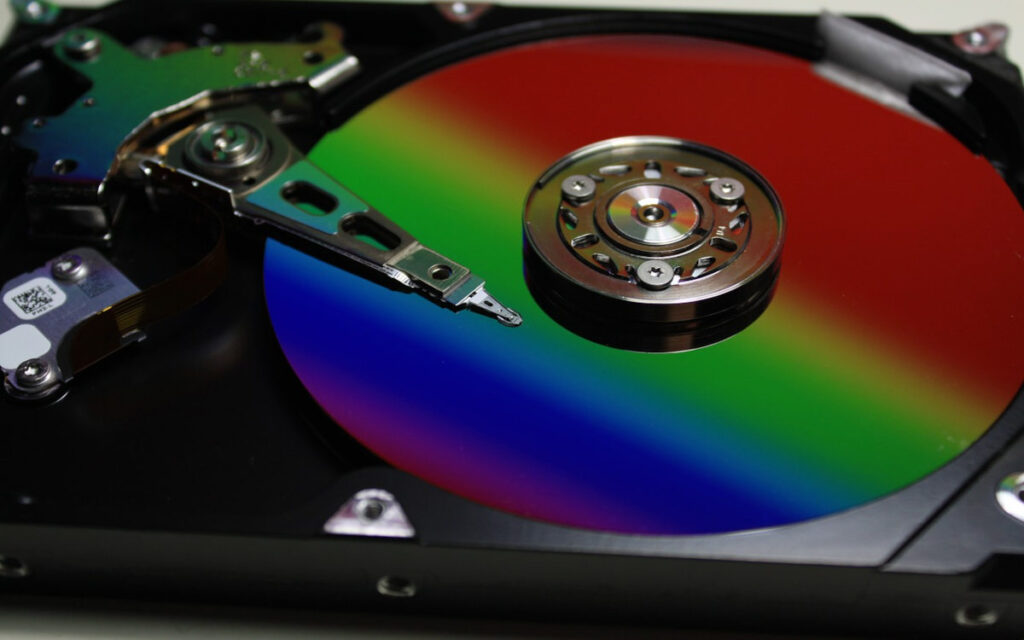
Jika cakera keras anda berprestasi rendah secara kronik atau jika ia adalah HDD lama yang hampir rosak, mungkin tindakan paling bijak ialah klon kandungan ke cakera yang lebih besar atau SSD modenDengan cara itu anda dapat membunuh dua burung dengan satu batu: lebih banyak ruang dan prestasi yang lebih baik.
El proses biasa terdiri daripada:
- Sambungkan album baharu (HDD atau SSD) ke komputer.
- Gunakan perisian pengklonan untuk menyalin semua kandungan dari cakera lama ke cakera baharu (sistem, program, data).
- Matikan komputer, putuskan sambungan cakera keras lama (atau biarkan ia sebagai cakera sekunder) dan but dari yang baharu.
- Jika perlu, gunakan pengurus partition untuk panjangkan partition sistem dan manfaatkan sepenuhnya semua ruang tambahan.
Walaupun ia mungkin kelihatan sukar, kebanyakan alat pengklonan hari ini agak mudah dan menawarkan panduan langkah demi langkah. Banyak tutorial mengesyorkan kaedah ini apabila tiada apa-apa lagi yang boleh anda padam tanpa mengorbankan fungsi atau data penting. Jika anda ingin lebih banyak artikel tentang mengira ruang cakera, lihat yang ini: Mengapa Windows mengambil masa yang lama untuk mengira saiz folder dan cara mempercepatkannya
Jika Windows menegaskan bahawa Tiada ruang cakera, tetapi anda dapat melihat bahawa ia tidak penuh.Hampir selalu ada penjelasannya: fail peribadi besar yang terkumpul, sampah sistem yang tidak pernah dibersihkan, ralat pengurusan cakera, had MBR, fungsi dalaman yang menyimpan terlalu banyak ruang, atau perisian hasad yang menyerang anda. Dengan menggabungkan analisis menyeluruh tentang penggunaan storan, pembersihan mendalam (fail sementara, pendua, Tong Kitar Semula, program yang tidak perlu), pengurusan partition pintar, dan, jika perlu, menaik taraf kepada pemacu yang lebih besar, adalah sangat mungkin untuk mendapatkan semula kawalan ruang anda, menghapuskan amaran yang menjengkelkan, dan menjadikan PC anda berjalan lancar semula.


Minat teknologi sejak kecil lagi. Saya suka mengikuti perkembangan terkini dalam sektor ini dan, terutama sekali, menyampaikannya. Itulah sebabnya saya telah berdedikasi untuk komunikasi di tapak web teknologi dan permainan video selama bertahun-tahun. Anda boleh menemui saya menulis tentang Android, Windows, MacOS, iOS, Nintendo atau sebarang topik berkaitan lain yang terlintas di fikiran.