Apabila Windows mengesan mikrofon tetapi tidak merakam audio, ia biasanya disebabkan oleh isu kebenaran, masalah pemilihan peranti, tahap audio, isu pemacu atau konflik aplikasi. Panduan ini menyediakan penyelesaian langkah demi langkah yang jelas dan mudah. kenal pasti puncanya supaya anda boleh merakam secara normal pada PC anda.
Windows mengesan mikrofon, tetapi tidak merakam audio: penyelesaian langkah demi langkah

Perkara pertama yang perlu anda lakukan jika Windows mengesan mikrofon tetapi ia tidak merakam audio adalah untuk mengenal pasti di mana masalahnya. Apabila ini Ia berlaku dalam aplikasi tertentu., Kemungkinan besar ia isu kebenaran. (yang sangat mudah untuk diselesaikan). Walau bagaimanapun, jika ini berlaku dalam semua aplikasi sistem, terdapat alternatif lain yang boleh membantu anda. Mari kita lihat.
Diagnosis pantas
Jika mikrofon yang anda gunakan mempunyai sambungan fizikal (berwayar), ini adalah perkara pertama yang perlu anda periksa. Pastikan ia dipasang dengan betul ke dalam PCDan jika ia bersambung melalui Bluetooth, sila semak sama ada gandingan Bluetooth telah tersedia antara kedua-dua peranti. Perkara berikut juga akan membantu anda melakukan diagnosis pantas:
- Uji perkakasan pada komputer lainSambungkan mikrofon ke PC atau peranti mudah alih lain untuk menolak kemungkinan kegagalan fizikal peranti tersebut.
- Pastikan mikrofon tidak disenyapkanBaiki butang bisu pada PC dan mikrofon atau fon kepala anda. Jika ia dibisukan, rakaman anda tidak akan disimpan tidak kira betapa kerasnya anda mencuba.
- Kenal pasti sama ada masalahnya adalah pada sistem atau aplikasi.Gunakan Perakam Suara dan panggilan video. Jika mikrofon berfungsi dalam satu aplikasi tetapi tidak dalam aplikasi lain, maka masalahnya terletak pada kebenaran atau tetapan dalam aplikasi tertentu itu.
Semak tetapan Windows anda
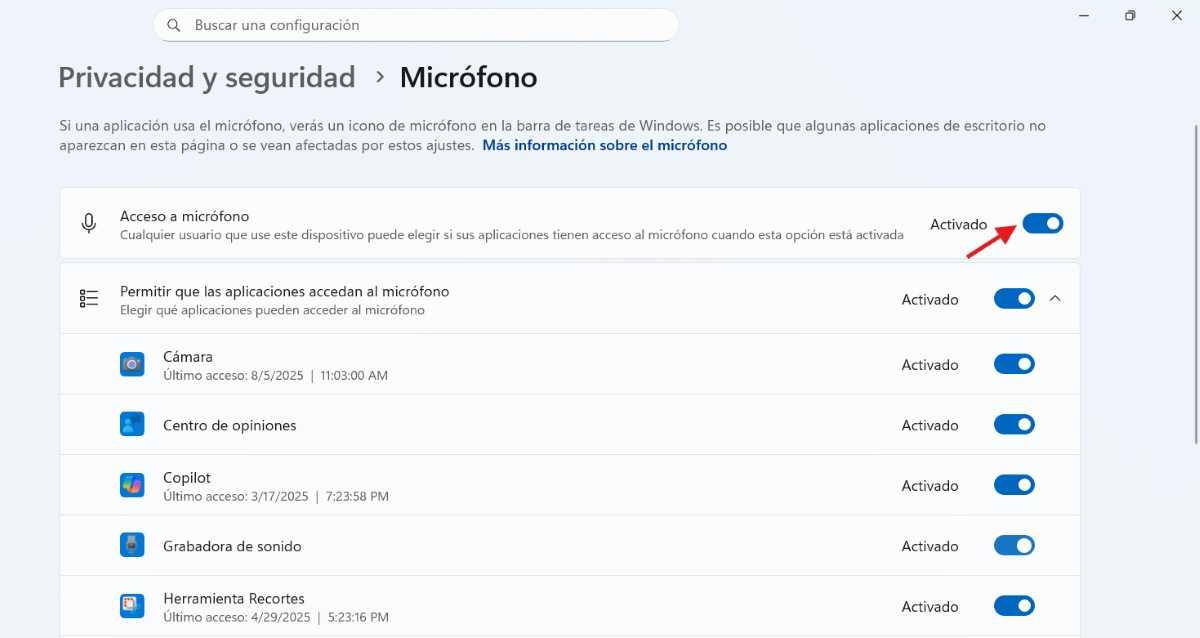
Sebaik sahaja anda mengenal pasti sebab mengapa Tingkap Ia mengesan mikrofon, tetapi ia tidak merakam audio; anda perlu meneruskan langkah nombor 2: Semak tetapan WindowsDari situ, anda boleh melihat aplikasi mana yang mempunyai akses kepada mikrofon, memilihnya sebagai peranti utama dan menjalankan penyelesai masalah. Di bawah, kami telah menggariskan langkah demi langkah apa yang perlu dilakukan dalam setiap kes:
- Dayakan kebenaran mikrofonPergi ke Tetapan – Privasi dan keselamatan – Mikrofon. Dayakan “Akses mikrofon” dan “Benarkan apl mengakses mikrofon anda”. Jika anda menggunakannya dalam aplikasi desktop, dayakan juga “Benarkan aplikasi desktop mengakses mikrofon anda.” Gunakan peluang ini untuk menyemak setiap aplikasi secara individu bagi memastikan ia mempunyai kebenaran untuk menggunakan mikrofon.
- Pilih peranti yang betulPergi ke Tetapan – Sistem – Bunyi – Input – “Pilih peranti untuk bercakap atau merakam”. Pilih mikrofon anda. Dalam Ciri, ketik “Mulakan ujian”, bercakap dan ketik “Main” untuk mendengar sampel.
- Jalankan penyelesai masalah audioDalam Tetapan – Sistem – Bunyi, tatal ke bawah ke “Lanjutan” dan jalankan “Peranti Input” untuk melakukan diagnostik automatik.
Laraskan tahap jika Windows mengesan mikrofon tetapi ia tidak merakam audio.
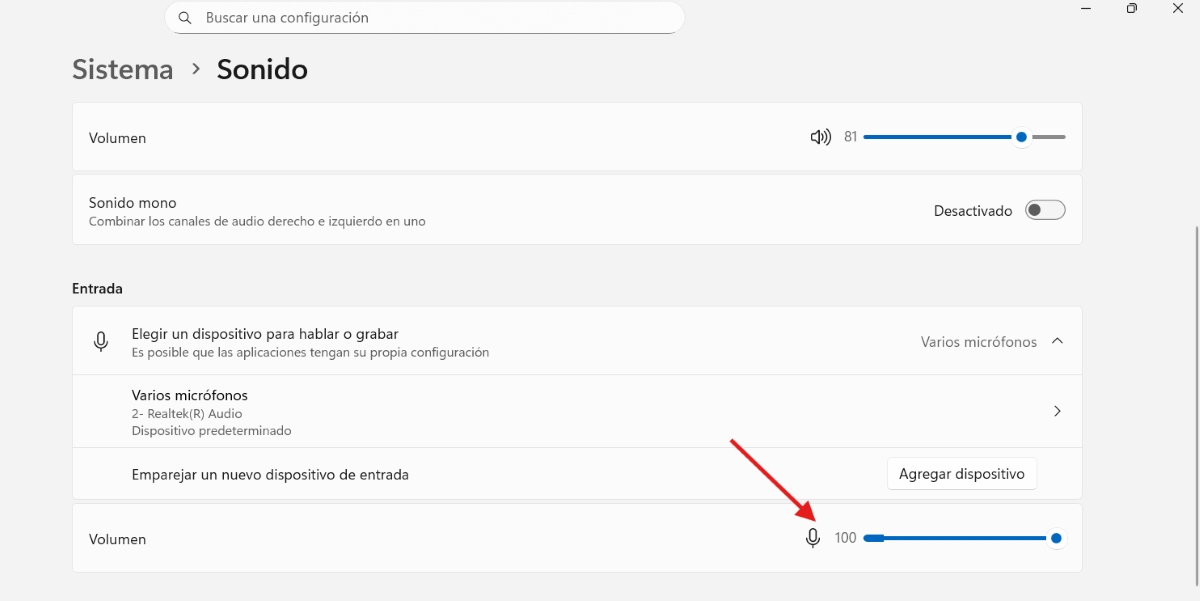
Tahukah anda bahawa mikrofon juga mempunyai "kelantangan" input? Jika tahap ini ditetapkan kepada 0, maka tiada apa yang anda katakan akan direkodkan. Oleh itu, dalam Sifat Peranti Input, Laraskan kelantangan mikrofon dan melumpuhkan sebarang bisu panel.
Anda juga boleh cuba melumpuhkan "Penambahbaikan Audio" dan cuba lagi. Kadangkala penambahbaikan ini boleh mengatasi atau memesongkan rakaman bunyi. Selain itu, anda boleh nyahaktifkan "Benarkan aplikasi mengambil kawalan eksklusif"untuk mengelakkan satu aplikasi daripada menyekat mikrofon untuk aplikasi lain."
Pengawal dan Perkhidmatan Audio
Satu lagi sebab mengapa Windows mengesan mikrofon tetapi tidak merakam audio ialah pemacu bunyi sudah ketinggalan zamanUntuk mengemas kininya, ikuti langkah-langkah di bawah:
- Klik kanan pada butang Mula Windows dan pilih Pengurus Peranti.
- Seterusnya, kembangkan “Peranti bunyi, video dan permainan”.
- Klik kanan pada nama mikrofon anda dan pilih Kemas kini pemacu untuk menyemak kemas kini secara automatik.
- Anda juga boleh mencari pemacu terkini secara manual daripada laman web rasmi jenama mikrofon anda.
Perkara lain yang boleh anda lakukan jika Windows mengesan mikrofon tetapi ia tidak merakam audio adalah Mulakan semula perkhidmatan audio dalam Windows menggunakan PowerShell dengan keistimewaan pentadbirUntuk mencapai matlamat ini, lakukan perkara berikut:
- Cari PowerShell dalam Mula dan pilih Jalankan sebagai pentadbir.
- Semak status perkhidmatan dengan menyalin arahan berikut: Get-Service -Name audiosrv, AudioEndpointBuilder
- Kemudian, untuk melakukan restart perkhidmatan asas, salin arahan berikut: Restart-Service -Name audiosrv dan anda sudah selesai.
Apa yang perlu dilakukan jika masalah berterusan
Jika anda telah mencuba semua perkara di atas dan Windows masih mengesan mikrofon tetapi tidak merakam audio, terdapat beberapa pemeriksaan lain yang boleh anda lakukan. Berikut adalah beberapa pemeriksaan lain. Terdapat alternatif fizikal dan konfigurasi untuk menyelesaikan masalah.:
- Cuba port/kabel lain dan alih keluar peranti tersembunyiCuba port USB yang berbeza untuk melihat sama ada masalahnya terletak pada salah satu port. Anda juga boleh menyahpasang dan memasang semula peranti dalam Pengurus Peranti. Untuk melakukan ini, tanggalkannya, sambungkannya semula dan ia akan dipasang semula secara automatik.
- Pulihkan tetapan bunyiSelepas menetapkan semula tetapan bunyi (menggunakan PowerShell seperti yang dijelaskan di atas), ulangi pemilihan peranti dan tahap lalai.
- Sahkan profil Bluetooth yang betulJika anda menggunakan fon kepala/mikrofon Bluetooth, gunakan profil bebas tangan untuk rakaman. Pastikan kedua-dua peranti disambungkan dengan betul.
- Pilih mikrofon anda sebagai lalai.Klik kanan pada ikon kelantangan – Tetapan bunyi – Pilihan lanjutan – Lebih banyak pilihan bunyi – Rakam. Pastikan mikrofon anda dipilih sebagai lalai. Jika tidak, klik kanan padanya dan kemudian klik kanan pada "Tetapkan sebagai peranti lalai" – Guna dan OK.
Windows mengesan mikrofon, tetapi tidak merakam audio: kesimpulan
Kesimpulannya, apabila Windows mengesan mikrofon tetapi ia tidak merakam audio, penyelesaiannya adalah dengan menyemak kebenaran, memilih peranti yang betul, melaraskan tahap dan memulakan semula perkhidmatan bunyi. Dengan pendekatan langkah demi langkah, Adalah mungkin untuk mengenal pasti punca sebenar dan memulihkan fungsinya.Dengan cara ini, sistem anda akan bersedia untuk membuat rakaman yang jelas tanpa gangguan yang menjengkelkan.

Sejak usia muda, saya telah terpesona dengan semua perkara berkaitan sains dan teknologi, terutamanya kemajuan yang menjadikan hidup kita lebih mudah dan menyeronokkan. Saya suka mengikuti berita dan trend terkini, serta berkongsi pengalaman, pendapat dan petua tentang peranti dan gajet yang saya gunakan. Ini mendorong saya untuk menjadi penulis web lebih kurang lima tahun yang lalu, dengan tumpuan utama pada peranti Android dan sistem pengendalian Windows. Saya telah belajar untuk menerangkan konsep yang kompleks dengan mudah supaya pembaca saya dapat memahaminya dengan mudah.