
Adakah anda menghidupkan PC anda seperti biasa, tetapi kali ini Windows telah log masuk dengan profil sementara? Jika itu berlaku, anda akan melihat mesej ralat "Kami tidak dapat log masuk ke akaun anda.Ini bermakna Windows tidak dapat memuatkan profil pengguna utama anda dengan betul dan oleh itu telah mencipta profil sementara. Mari kita lihat apa maksudnya dan cara untuk memulihkan akaun anda.
Windows telah log masuk dengan profil sementara: apakah maksudnya

Jika Windows telah log masuk dengan profil sementara, ini bermaknaIa gagal memuatkan profil biasa anda dan mencipta profil baharu, tetapi kosong.Fail anda masih dalam folder pengguna anda, tetapi ia tiada pada desktop atau dalam tetapan. Walau bagaimanapun, perlu diingat bahawa apa-apa sahaja yang anda simpan dalam profil sementara akan hilang apabila anda log keluar. Jadi, menyimpan apa-apa sahaja yang penting di sana bukanlah idea yang baik.
Untuk mengesahkan bahawa data asal anda masih disimpan pada PC anda, buka File Explorer. Setelah masuk, pergi ke pemacu C:, kemudian Users, dan kemudian nama pengguna lama anda. Di sana anda akan melihat bahawa maklumat peribadi anda masih ada. Tetapi, Mengapa perkara ini berlaku kepada pasukan anda? Ini adalah antara sebab yang paling biasa:
- Profil yang rosakFolder profil anda telah rosak.
- Kemas kini yang tidak lengkap atau gagal: kemas kini Windows Ia telah terganggu atau dipasang dengan salah.
- Masalah pendaftaranTerdapat ralat dalam Pendaftaran Windows.
- perisian yang bercanggahTerdapat antivirus atau aplikasi yang menghalang fungsi profil anda yang betul.
Windows telah log masuk dengan profil sementara, bagaimana saya boleh memulihkan akaun saya?
Apabila Windows telah melog masuk anda dengan profil sementara, terdapat beberapa kaedah yang boleh anda cuba untuk menyelesaikan masalah dan memulihkan akaun anda: memulakan semula PC anda, melumpuhkan perisian antivirus anda, menyemak dan mengubah suai pendaftaran Windows dan mencipta profil baharu. Mari kita lihat. bagaimana untuk melaksanakan setiap penyelesaian ini daripada yang paling kurang kepada yang paling sukar.
Mulakan semula PC anda dalam mod biasa dan mod selamat
Jika Windows telah log masuk dengan profil sementara disebabkan oleh ralat sementara, cara paling selamat dan terpantas untuk memperbaikinya ialah memulakan semula PC anda beberapa kaliAda kemungkinan selepas satu atau dua kali dimulakan semula, PC anda akan kembali kepada keadaan normal seolah-olah tiada apa yang berlaku. Jadi, mulakan semula PC anda beberapa kali dan semak sama ada masalah telah diselesaikan.
Sebaliknya, anda boleh cuba Mulakan semula PC anda dalam Mod SelamatUntuk melakukan ini, tekan Shift sambil memilih Mula Semula. Ini akan membawa anda ke menu pilihan lanjutan di mana anda perlu memilih Selesaikan Masalah – Pilihan lanjutan – Tetapan Permulaan – Mod Selamat. Jika profil anda dimuatkan dalam Mod Selamat, maka masalah tersebut mungkin disebabkan oleh program atau perkhidmatan yang mengganggu.
Lumpuhkan antivirus anda buat sementara waktu.
Ada kemungkinan program antivirus menyekat akses ke folder profil utama anda, itulah sebabnya Windows tidak dapat menemuinya. Lumpuhkan antivirus anda hanya untuk menguji. Dan jika bukan penyebabnya, aktifkannya semula kemudian. Untuk melakukan ini, ikuti langkah-langkah di bawah:
- Buka aplikasi Perkhidmatan.
- Dapatkan perlindungan daripada ancaman daripada Pembela Windows dan Antivirus Microsoft Defender.
- Klik kanan pada setiap satu, pilih Properties, dan tukar Jenis Permulaan kepada Dilumpuhkan, pilih OK selepas setiap perubahan.
- Mulakan semula peranti anda dalam mod biasa dan log masuk semula dengan profil asal anda.
- Jika masalah telah diselesaikan, jangan lupa untuk menetapkan semula perkhidmatan Windows Defender kepada Automatik.
Semak Editor Pendaftaran Windows

Sebab kedua mengapa Windows mungkin telah log masuk dengan profil sementara adalah kerana telah mengesan ralat dalam kata laluan pengguna andaDalam kes ini, penyelesaian terbaik (walaupun sedikit lebih teknikal) adalah dengan menyemak registri Windows. Tetapi sebelum berbuat demikian, adalah idea yang baik untuk membuat sandaran fail penting anda. Setelah anda melakukannya, ikuti langkah berikut:
- Buka Editor Registry: Tekan Windows + R, taip regedit dan tekan Enter.
- Navigasi ke lokasi berikut: HKEY_LOCAL_MACHINE\SOFTWARE\Microsoft\Windows NT\CurrentVersion\ProfileList
- Kenal pasti profil anda yang rosak: anda akan melihat beberapa subfolder dengan nama berangka yang panjang. Cari yang berakhir dengan .bak (ini adalah akaun yang tidak dicaj) dan Namakan semula dengan mengalih keluar sambungan .bak atau padamkan sahaja folder itu.
- Sekarang cari folder serupa yang TIDAK mempunyai .bak, tetapi tertulis sesuatu seperti C:\Users\TEMP atau yang serupa. Jika anda menjumpainya, padamkannya.
- Akhirnya, Mulakan semula komputerJika semuanya berjalan lancar, Windows sepatutnya memuatkan profil asal anda.
Cipta profil baharu
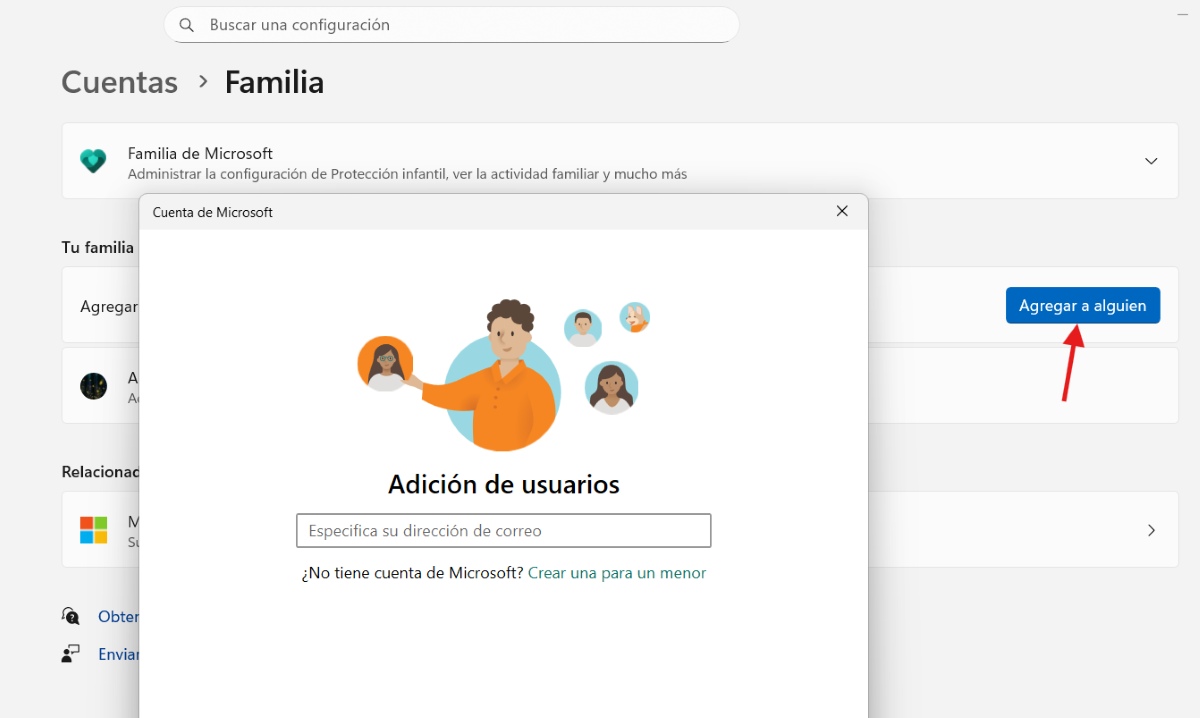
Apabila Windows telah log masuk dengan profil sementara kerana profil asal rosak teruk dan tidak dapat dibaiki, tindakan terbaik adalah membuat profil baharu dan menyalin data sebelumnya ke dalamnya. Untuk membuat akaun pengguna baharu, buka Konfigurasi – Akaun – Keluarga dan pengguna lainKlik pada Tambahkan orang lain ke pasukan ini. Cipta akaun setempat atau Microsoft dan berikannya keistimewaan pentadbir.
Sebaik sahaja profil baharu dijana, Log keluar dari profil sementara dan log masuk dengan profil yang baru anda buat.Windows akan mencipta folder pengguna baharu yang bersih. Daripada akaun baharu, buka File Explorer dan pergi ke folder pengguna lama anda. Salin folder yang paling penting dan tampalkannya ke dalam profil baharu anda. Pasang semula sebarang program yang bergantung pada profil lama untuk memulihkan tetapan ini.
Sebaik sahaja anda mengesahkan bahawa data anda selamat dalam akaun baharu anda, anda boleh padam profil sebelumnya yang telah rosakUntuk melakukan ini, pergi ke Tetapan – Akaun – Pengguna lain atau padam folder lama. Akhir sekali, log masuk semula ke profil baharu anda dan anda sudah bersedia.
Windows telah log masuk dengan profil sementara: risiko dan langkah berjaga-jaga penting
Jika Windows telah log masuk dengan profil sementara, terdapat beberapa langkah berjaga-jaga yang perlu anda ambil. Antaranya, Jangan gunakan profil itu, kerana semua yang anda lakukan akan hilang apabila anda log keluar.Adalah bijak untuk membuat sandaran sebelum mengubah suai pendaftaran. Dan akhir sekali, jangan lupa untuk mengaktifkan semula perisian antivirus anda selepas menyelesaikan masalah.

Sejak usia muda, saya telah terpesona dengan semua perkara berkaitan sains dan teknologi, terutamanya kemajuan yang menjadikan hidup kita lebih mudah dan menyeronokkan. Saya suka mengikuti berita dan trend terkini, serta berkongsi pengalaman, pendapat dan petua tentang peranti dan gajet yang saya gunakan. Ini mendorong saya untuk menjadi penulis web lebih kurang lima tahun yang lalu, dengan tumpuan utama pada peranti Android dan sistem pengendalian Windows. Saya telah belajar untuk menerangkan konsep yang kompleks dengan mudah supaya pembaca saya dapat memahaminya dengan mudah.