- Permulaan Pantas, persisian dan tugas berjadual selalunya menghalang penutupan sepenuhnya.
- DISM/SFC, penyelesai masalah Kemas Kini Windows dan tetapan kuasa membetulkan kebanyakan kes.
- Mengemas kini BIOS/pemacu dan menolak perkakasan (PSU, RAM, cakera) adalah kunci jika kegagalan berterusan.

Anda mungkin telah menekan Power Off dan, yang mengejutkan anda, Peranti tidak dimatikan sepenuhnya, skrin kekal hitam atau dimulakan semula.Ini bukan kes yang jarang berlaku: ia menjejaskan Windows 11 dan Windows 10, dan boleh mempunyai pelbagai punca, daripada tetapan kuasa kepada kegagalan perkakasan. Nasib baik bila Windows tidak akan ditutupTerdapat cara yang selamat dan teratur untuk menyelesaikannya tanpa menjadi gila.
Sebelum menyentuh apa-apa, adalah idea yang baik untuk memahami apa yang ada di belakangnya. Sesetengah ciri seperti Mula Pantas, pemacu atau perkhidmatan tertentu, atau peranti luaran yang "membangkitkan" PC Faktor ini boleh menghalang penutupan sepenuhnya. Kerosakan fail sistem, kemas kini yang tersekat atau tetapan BIOS/UEFI yang bermasalah juga boleh menjadi punca. Di bawah, saya akan menerangkan punca yang paling biasa dan menyediakan satu siri penyelesaian, daripada yang paling kurang kepada yang paling invasif, dengan langkah yang mudah dan terbukti.
Mengapa Windows tidak akan ditutup?
Penyebab yang sangat biasa ialah apa yang dipanggil Permulaan Pantas (Penutupan Hibrid)Ciri ini mempercepatkan permulaan dengan menyimpan sebahagian daripada keadaan sistem, tetapi ia tidak melakukan penutupan sepenuhnya. Jika sesuatu tersekat dalam keadaan yang disimpan itu, PC mungkin tidak dimatikan atau mungkin kelihatan sedang berhibernasi.
Yang fail sistem yang rosak Mereka juga boleh menyekat proses penutupan. Jika komponen utama Windows rosak, urutan penutupan mungkin terhenti atau mencetuskan permulaan semula yang tidak dijangka; dalam kes itu, lihat ini Panduan lengkap untuk membaiki Windows.
Kemungkinan lain ialah kemas kini Windows yang belum selesai atau rosakKadangkala, kemas kini yang digunakan separa atau tampung yang bermasalah menghalang sistem daripada ditutup dengan betul. Penyelesai masalah Kemas Kini Windows sangat membantu dalam kes ini.
La Konfigurasi BIOS/UEFI Dan perisian tegarnya boleh menyebabkan penutupan yang tidak lengkap: pilihan kuasa yang bercanggah, susunan but, atau hanya BIOS yang lapuk atau rosak. Tetapan semula kilang diikuti dengan kemas kini BIOS biasanya menyelesaikan masalah.
Jangan lupa: persisian dan peranti luaran (Pencetak, pemacu USB, kad, monitor tambahan, dsb.) boleh mengganggu. Malah ada yang diberi kuasa untuk "membangunkan" komputer. Jika Windows mengesan tugas penyelenggaraan atau peranti yang perlu membangunkan PC, penutupan tidak akan selesai.
Dari segi perisian, program terbaru, pemacu yang rosak atau perisian hasad Mereka mungkin menukar tetapan kuasa atau menghalang penutupan yang betul. Ia juga merupakan idea yang baik untuk menyemak tindakan yang diberikan kepada butang kuasa dan tidur untuk melihat sama ada ia menghala ke Mulakan Semula atau Tidur dan bukannya Matikan.
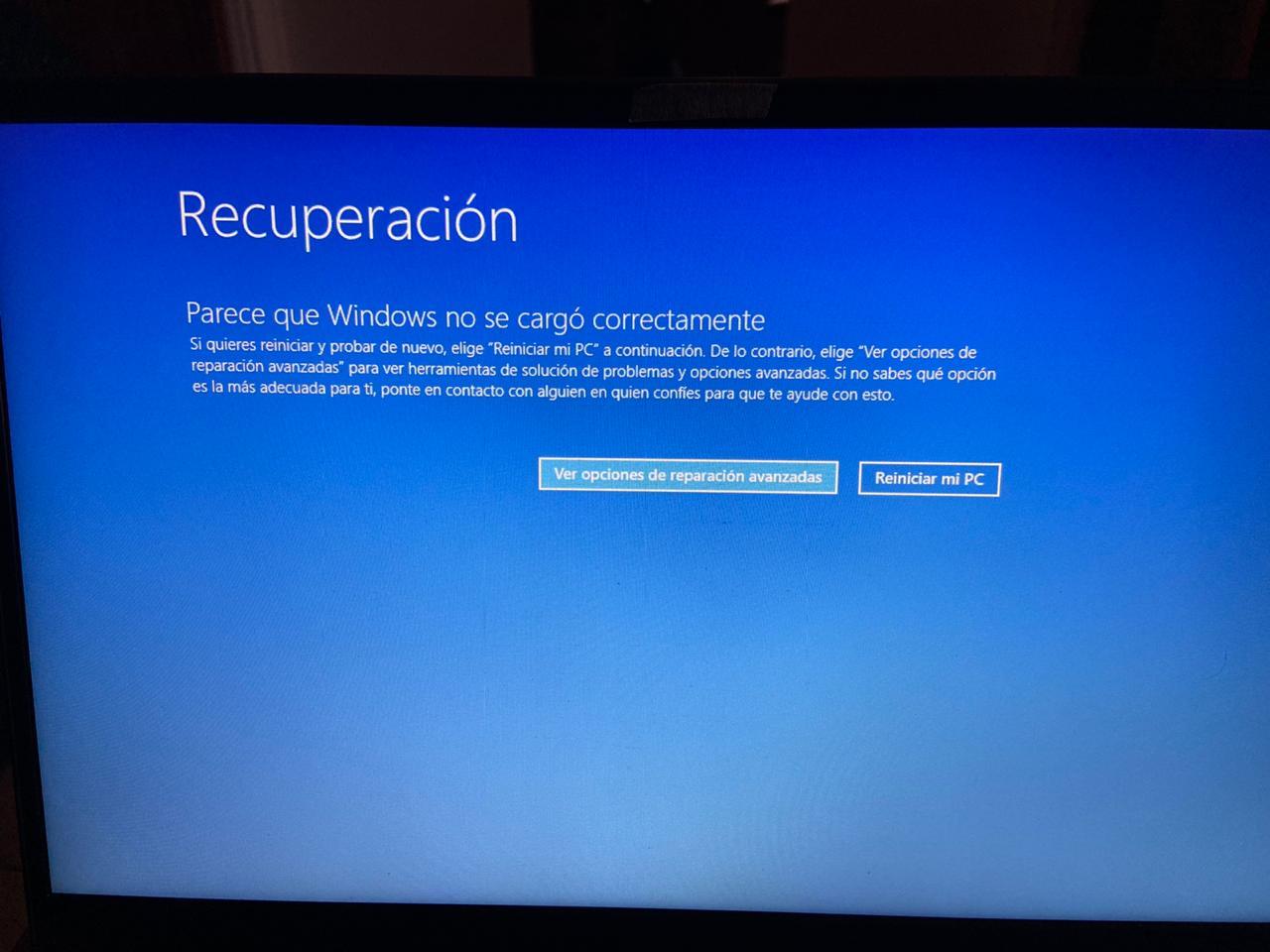
Penyelesaian langkah demi langkah untuk membetulkan Windows tidak ditutup
Sebelum bermula: Jika peranti tersekat pada "Mematikan", tunggu sebentar. Kadang-kadang sistem memerlukan beberapa minit tambahan untuk menyelesaikan tugasanJika ia kekal disekat, kami akan mengalih keluar peranti luaran dan meneruskan ke langkah seterusnya.
1) Tutup paksa (hanya sebagai pintu keluar kecemasan)
Apabila tiada pilihan lain dan Windows tidak akan ditutup, tekan dan tahan butang kuasa sehingga komputer dimatikan. Jika ia komputer riba, cabut pengecas; untuk komputer meja, Matikan suis kuasa dan cabut plagnya. beberapa minit. Ia tidak sesuai untuk sistem fail, jadi gunakannya sebagai pilihan terakhir.
Selepas memulakan semula, adalah idea yang baik untuk membuat sandaran data anda. Jika berlaku masalah selepas ituAnda akan mengelakkan ketakutan.
2) Lumpuhkan Permulaan Pantas
Ia adalah penyelesaian yang paling berkesan dalam banyak kes; anda juga boleh menggunakan Winaero Tweaker Untuk melaraskan pilihan kuasa, matikannya seperti ini: buka powercfg.cpl (Panel Kawalan > Perkakasan dan Bunyi > Pilihan Kuasa), pergi ke "Pilih perkara yang dilakukan oleh butang kuasa", klik "Tukar tetapan yang tidak tersedia pada masa ini" dan nyahtanda "Hidupkan permulaan pantas". Simpan perubahan dan cuba matikan sekali lagi.
Jika anda tidak melihat pilihan Mula Pantas, dayakan hibernasi dengan powercfg /h on dalam Prompt Perintah dengan keistimewaan pentadbir. Selepas itu, kembali ke panel untuk menyahtanda Quick Start.
3) Lakukan penutupan sepenuhnya
Untuk memaksa penutupan sepenuhnya tanpa hibernasi, terdapat dua kaedah pantas. Yang pertama: Daripada menu Mula, klik ikon Kuasa dan tahan kekunci Syif semasa anda mengklik pada Matikan Kuasa. Itu memaksa penutupan total.
Kaedah kedua: Buka konsol sebagai pentadbir dan jalankan shutdown /s /f /t 0 untuk ditutup sekarang, atau shutdown /p /f untuk mematikan serta-merta, memintas pemasa. Kedua-duanya menutup proses secara paksaJadi simpan apa sahaja yang anda telah buka.
4) Keluarkan peranti dan buang "bangunan" yang tidak diingini
Adakah anda telah mencuba semua di atas dan Windows masih tidak akan ditutup? Putuskan sambungan semua: pemacu keras luaran, pencetak, pembaca kad, dongle, papan kekunci/tikus USB tambahan dan monitor tambahan. Kadangkala peranti persisian menghalang penutupan atau Mengaktifkan semula peranti serta-mertaCuba matikan hanya dengan papan kekunci, tetikus dan skrin yang penting.
Seterusnya, buka konsol sebagai pentadbir dan jalankan powercfg -devicequery wake_armedAnda akan melihat peranti yang mempunyai kebenaran untuk membangunkan PC. Dalam Pengurus Peranti, pergi ke Sifat Peranti (tab Pengurusan Kuasa) dan Nyahtanda "Benarkan peranti ini membangunkan komputer" apabila ia menarik minat anda.
5) Lumpuhkan pengaktifan dan pemasa penyelenggaraan automatik
Dalam Pilihan Kuasa > Tukar tetapan pelan > Tetapan lanjutan, pergi ke "Tidur" dan matikan "Benarkan pemasa bangun (kedua-dua bateri dan sesalur kuasa)". Ini menghalang a tugas berjadual menghidupkan peralatan.
Dalam Panel Kawalan > Sistem dan Keselamatan > Keselamatan dan Penyelenggaraan, pergi ke Penyelenggaraan > "Tukar tetapan penyelenggaraan" dan nyahtanda "Benarkan penyelenggaraan berjadual untuk mengaktifkan semula peralatan". Ini menghapuskan satu lagi potensi pencetus.
6) Baiki fail sistem dengan DISM dan SFC
Jika berlaku rasuah, baiki imej Windows dahulu, kemudian fail sistem. Buka gesaan arahan sebagai pentadbir dan jalankan: DISM /Online /Cleanup-Image /RestoreHealthApabila ia berjaya selesai, lancarkan sfc /scannow. Apabila selesai, cuba matikan.
Imbasan ini membetulkan banyak ketidakkonsistenan yang disebabkan oleh gangguan bekalan elektrik, penutupan paksa atau pemasangan yang gagal. Jika SFC mengatakan ia membaiki fail, itu petanda yang baik. Cuba penutupan biasa sekali lagi.
7) Selesaikan masalah Kemas Kini Windows dan pasang versi terkini
Jika Windows tidak menutup isu bertepatan dengan kemas kini, jalankan Penyelesai masalah Kemas Kini Windows Daripada Tetapan > Sistem > Selesaikan masalah (atau "Penyelesai masalah lain"). Kemudian, semak kemas kini yang belum selesai dan pasangkannya.
Dalam kes tertentu, mengemas kini kepada binaan Windows 11/10 terbaharu membetulkan pepijat kuasa. Kemas kini yang bersih Ia biasanya membetulkan tingkah laku anomali selepas perubahan versi utama.
8) Semak dan betulkan tindakan butang kuasa dan tidur
Dalam powercfg.cpl, pergi ke "Pilih kelakuan butang kuasa" dan sahkan bahawa tindakan butang ialah "Tutup" (dan bukan "Mulakan Semula" atau "Tidur"). Lakukan perkara yang sama dengan butang tidur untuk mengelakkan kekeliruan semasa menggunakan menu atau pintasan.
Daripada Tetapan > Sistem > Kuasa & tidur, semak tindakan yang berlaku apabila anda menutup penutup (komputer riba) atau menekan butang. Konsisten adalah kunci di sini. untuk mengelakkan komputer daripada berhibernasi apabila anda mahu ia benar-benar dimatikan.
9) Lumpuhkan hibernasi (pilihan) dan laraskan pilihan lanjutan
Jika anda tidak menggunakan hibernasi, anda boleh melumpuhkannya dengan powercfg.exe /hibernate offIni mengalih keluar fail hibernasi dan mengelakkan kekeliruan dengan fail penutupan hibridJika anda ingin mendayakannya semula kemudian, gunakan powercfg.exe /hibernate on.
Dalam Tetapan Kuasa Lanjutan, pergi ke "PCI Express > Pengurusan Kuasa Negeri Pautan" dan tetapkannya kepada Mati. Tetapan ini boleh menyebabkan masalah pada sesetengah komputer. penutupan rawak atau dimulakan semulaMembiarkannya membantu menstabilkan.
10) Lumpuhkan mula semula automatik selepas ralat
Masukkan sysdm.cpl Pergi ke tab Lanjutan > Permulaan dan Pemulihan > Tetapan, dan nyahtanda "Mulakan semula secara automatik". Dengan cara ini, jika terdapat kegagalan penutupan, Windows tidak akan melakukannya Ia akan dimulakan semula dalam gelung tanpa amaran. dan anda akan dapat melihat mesej yang berguna untuk diagnosis.
Jika anda perlu but ke Mod Selamat kerana Windows tidak akan ditutup, pada komputer moden lebih dipercayai untuk menyimpannya dalam mod selamat. Syif Semasa mengklik Mulakan Semula, dan dalam pilihan lanjutan pilih "Tetapan Permulaan" untuk Mod SelamatDari situ anda boleh memohon perubahan tanpa gangguan daripada pihak ketiga.
11) Tetapkan semula BIOS/UEFI, kosongkan CMOS dan kemas kini perisian tegar
Jika anda mengesyaki isu BIOS: kitaran kuasa, matikan dan hidupkan komputer, dan masukkan BIOS dengan menekan F2/Del (bergantung pada pengilang). Muatkan lalai BIOS dan simpan. Semak susunan but dan pastikan cakera sistem adalah yang pertama jika berkenaan. Keluar dengan menyimpan dengan F10 Ia biasanya memulihkan kestabilan kepada pengurusan tenaga.
Pada komputer meja, mengosongkan CMOS juga membantu (rujuk manual motherboard anda). Pada komputer riba dan PC semua-dalam-satu, banyak pengeluar menawarkan... Tetapan semula EC/RTC (tetapan semula keras) Untuk mengosongkan keadaan pengawal terbenam, but Windows dan kemas kini BIOS/UEFI, pemacu dan Windows kepada versi terkini. Ini biasanya merupakan penyelesaian yang baik apabila Windows tidak akan ditutup.
12) Semak perisian, pemacu dan perisian hasad terkini
Jika masalah bermula selepas memasang apl atau pemacu, nyahpasangnya dan cuba lagi. Sesetengah program mengganggu proses penutupan (sandaran sedang dijalankan, perkhidmatan pemastautin, dsb.). Antivirus yang dikemas kini dan pengimbas anti-malware yang dipercayai boleh mendedahkan penutupan penyekatan perisian yang tidak diingini; semak Program percuma terbaik untuk pembersihan dan pengoptimuman Jika anda memerlukan alat yang disyorkan.
Selain itu, gunakan Pengurus Tugas untuk melihat proses yang menghalang sistem daripada ditutup. Jika terdapat aplikasi yang memerlukan pengesahan apabila keluar, konfigurasikannya untuk berbuat demikian. jangan sekat penutupan atau tutupnya secara manual sebelum ini.
13) Membaiki atau menetapkan semula Windows (pilihan terakhir)
Jika tiada apa-apa yang berfungsi dan Windows masih tidak akan ditutup, pertimbangkan untuk membaiki sistem atau menetapkan semula PC anda sambil menyimpan fail anda. Sandarkan apa-apa yang penting dahulu. Pilihan ini kembalikan konfigurasi kepada keadaan sihat dan mereka cenderung untuk menghapuskan konflik yang mendalam.
Jika anda memutuskan untuk melakukan pemasangan semula yang bersih, jangan lupa sediakan lesen dan sandaran anda. Ia adalah langkah drastik, tetapi menyelesaikan kesalahan yang berterusan apabila asalnya adalah sistem yang rosak teruk.
14) Perlindungan data: pulihkan fail jika ada sesuatu yang hilang
Jika anda mengalami penutupan paksa atau kegagalan semasa percubaan, beberapa dokumen mungkin telah hilang. Dalam kes itu, gunakan a Perisian pemulihan data yang boleh dipercayai untuk menganalisis cakera dan memulihkan apa yang mungkin. Semakin kurang anda menggunakan komputer sebelum pemulihan, semakin baik peluang anda.
Aliran kerja biasa adalah mudah: pilih pemacu, imbas dan tapis mengikut jenis/tarikh, dan pulihkan ke lokasi lain. Jangan simpan pemulihan ke cakera yang sama terjejas untuk mengelakkan penulisan ganti.
15) Masalah berkaitan: mulakan semula atau penutupan secara rawak
Satu lagi masalah biasa ialah komputer dimulakan semula atau dimatikan secara tidak dijangka. Tetapan kuasa boleh membantu di sini juga: dalam tetapan lanjutan, lumpuhkan Pengurusan Kuasa Negeri Pautan PCI Express dan ujian kestabilan.
Jika anda mengesyaki hibernasi, nyahaktifkannya dengan powercfg.exe /hibernate off dan lihat jika ia bertambah baik. Selain itu, kemas kini pemacu grafik dan set cip anda; pengawal lama Mereka adalah punca klasik ketidakstabilan.
16) Kes sebenar: bekalan kuasa adalah puncanya
Kadangkala masalah Windows tidak ditutup tidak berkaitan dengan perisian. Contoh praktikal: selepas beberapa ujian, sebuah kedai memeriksa komputer dengan bekalan kuasa lain danDengan bekalan kuasa baharu, ia dimatikan dengan betul.PSU asal rosak. Jika PC anda tidak bertindak balas kepada butang kuasa, tidak akan dimatikan, atau menyalakan lampu/kipas tetapi tiada isyarat pada monitor, pertimbangkan perkara berikut: Cuba sumber lain (atau mengujinya) untuk menolak perkakasan.
17) Jalan pintas yang berguna untuk keluar dari tempat yang sempit
Jika menu tidak bertindak balas, tekan Ctrl + Alt + Padam dan gunakan ikon kuasa di bahagian bawah sebelah kanan untuk cuba mematikan. Dalam konsol pentadbir, arahan shutdown /s /f /t 0 o shutdown /p /f mereka boleh tutup segera apabila butang menu gagal.
Soalan Lazim Ringkas
- Apakah yang perlu saya lakukan apabila Windows tidak akan ditutup? Lumpuhkan Permulaan Pantas, cuba tutup sepenuhnya, lakukan pembaikan menggunakan DISM dan SFC, alih keluar peranti, lumpuhkan pemasa bangun dan semak fungsi butang. Jika masalah berterusan, kemas kini BIOS/pemacu anda dan gunakan penyelesai masalah Kemas Kini Windows.
- Mengapa PC saya mengambil masa selama-lamanya untuk ditutup? Banyak program terbuka, proses latar belakang, perkhidmatan tempatan dan pemacu lapuk memperlahankan penutupan. Tutup apl terlebih dahulu, kurangkan proses permulaan dan kemas kini sistem dan pemacu anda.
- Adakah buruk untuk memaksa penutupan dengan butang? Tidak mengapa untuk melakukannya sekali-sekala, tetapi elakkan menjadikannya sebagai kebiasaan. Ia boleh menyebabkan kerosakan data. Gunakan penutupan penuh atau arahan apabila boleh.
Dengan semua perkara di atas, anda seharusnya dapat mengenal pasti sama ada puncanya ialah tetapan kuasa, komponen sistem, kemas kini penyangak atau masalah perkakasan. Jika Windows tidak ditutup, Mulakan dengan asas (Mula Pantas, Penutupan Lengkap, Peranti) dan teruskan ke pembaikan dan perisian tegar; jika tiada apa-apa yang berfungsi, syak perkakasan, terutamanya bekalan kuasa, memori atau cakera.


Editor khusus dalam isu teknologi dan internet dengan lebih daripada sepuluh tahun pengalaman dalam media digital yang berbeza. Saya telah bekerja sebagai editor dan pencipta kandungan untuk e-dagang, komunikasi, pemasaran dalam talian dan syarikat pengiklanan. Saya juga telah menulis di laman web ekonomi, kewangan dan sektor lain. Kerja saya juga minat saya. Sekarang, melalui artikel saya dalam Tecnobits, saya cuba meneroka semua berita dan peluang baharu yang dunia teknologi tawarkan kepada kita setiap hari untuk memperbaiki kehidupan kita.