- Pertama, periksa kabel Ethernet, penghala, pelayan DHCP dan alamat IP yang diberikan untuk menolak kegagalan fizikal atau pembekal.
- Kemas kini, nyahpasang dan pasang semula pemacu rangkaian dan, jika perlu, undurkan kemas kini Windows yang menyebabkan ralat.
- Gunakan penyelesai masalah, tetapan semula rangkaian dan arahan TCP/IP untuk membetulkan konfigurasi dan cache DNS yang rosak.
- Periksa tetapan kuasa, proksi, VPN, antivirus dan, sebagai pilihan terakhir, pertimbangkan kegagalan perkakasan dan pembelian kad rangkaian baharu.
Bila Windows tidak mengesan perubahan dalam sambungan rangkaian berwayar. Atau jika sambungan Ethernet anda mula terputus tanpa sebab yang jelas, situasinya boleh menjadi terdesak, terutamanya jika anda memerlukan sambungan yang stabil untuk bekerja, permainan dalam talian atau belajar. Kadangkala, hanya mencabut kabel dari satu penghala dan memasangnya ke penghala lain sudah cukup untuk memulakan drama: PC anda mengekalkan tetapan lama, kehilangan akses internet atau memaparkan ralat "rangkaian tidak dikenal pasti".
Berita baiknya ialah, dalam kebanyakan kes, masalah ini boleh diselesaikan dari rumah dengan mengikuti beberapa langkah. Langkah-langkah yang teratur: daripada memeriksa kabel hingga memasang semula pemacuPanduan ini merangkumi arahan rangkaian, tetapan kuasa, tembok api, antivirus, DHCP, DNS dan juga beberapa pemeriksaan penghala. Di bawah ini anda akan menemui panduan komprehensif, yang ditulis dalam bahasa Sepanyol asli (Sepanyol), untuk menangani masalah dari setiap sudut.
Mengapa Windows tidak mengesan perubahan rangkaian berwayar dengan betul
Apabila anda menyambungkan PC anda melalui kabel Ethernet, penghala biasanya akan menetapkannya secara automatik Alamat IP, get laluan dan DNS melalui DHCPDengan maklumat ini, Windows tahu cara berkomunikasi dengan penghala dan, melaluinya, dengan internet. Jika sesuatu yang tidak kena berlaku dalam proses ini, beberapa perkara boleh berlaku: PC mungkin mengekalkan tetapan penghala sebelumnya, ia mungkin kehilangan alamat IP yang sah, atau Windows mungkin menetapkan alamat IP automatik daripada julat 169.254.xx (APIPA), yang biasanya mengakibatkan "rangkaian tidak dikenal pasti" dan "tiada akses internet".
Selain konfigurasi IP, terdapat elemen lain yang boleh menyebabkan perkara ini Windows mengabaikan perubahan rangkaian atau ia tersekat dengan konfigurasi lama: pemacu rangkaian yang rosak atau ketinggalan zaman, kegagalan sistem sekali-sekala, antivirus dan tembok api yang terlalu agresif, VPN yang dikonfigurasikan dengan buruk, masalah fizikal dalam penyesuai rangkaian atau papan induk, ralat penghala atau gangguan pembekal internet.
Kes biasa: daripada menukar penghala kepada memasang semula Windows
Salah satu kes yang paling biasa ialah mempunyai dua penghala dengan julat IP yang berbeza (Contohnya, satu di rumah dan satu lagi di tempat kerja, atau dua penghala di rumah yang sama). Dengan sesetengah peranti, apabila anda mencabut kabel daripada satu penghala dan memasangkannya ke penghala yang lain, Windows mengekalkan konfigurasi DHCP sebelumnya: ia tidak meminta alamat IP baharu, ia tidak memperbaharui get laluan dan anda tidak boleh melayari internet sehingga anda melumpuhkan dan mendayakan semula penyesuai rangkaian secara manual.
Dalam senario lain, selepas memformat atau selepas memasang Pemacu SSD baharu dengan Windows 10 atau 11 yang baru dipasangSistem mungkin tidak mengenali kad Ethernet kerana ia kekurangan pemacu yang betul. Dalam Pengurus Peranti, ia muncul sebagai "Pengawal Ethernet" atau "Peranti lain" dengan ikon amaran. Masalahnya jelas: tanpa pemacu, penyesuai tidak dapat mengesan kabel, dan oleh itu Windows tidak dapat bertindak balas terhadap sebarang perubahan rangkaian.
Ia juga agak biasa bahawa, selepas Kemas kini WindowsPenyesuai rangkaian mungkin berhenti dikesan atau sambungan mungkin mula terputus. Dalam kes ini, masalahnya biasanya pemacu yang bercanggah atau kemas kini sistem yang merosakkan sesuatu buat sementara waktu dan mungkin memerlukan penyahpasangan kemas kini atau memaksa pemasangan semula pemacu.
Pertama, semak perkara asas: kabel, penghala dan pembekal.
Sebelum memasuki arahan dan konfigurasi lanjutan, adalah lebih baik untuk menolak perkara yang jelas: selalunya masalahnya terletak pada kabel Ethernet yang rosak, port penghala yang rosak atau isu pembekalJika anda tidak menyemak ini, anda boleh menghabiskan masa berjam-jam bermain-main dengan Windows tanpa hasil.
Periksa kesihatan kabel Ethernet
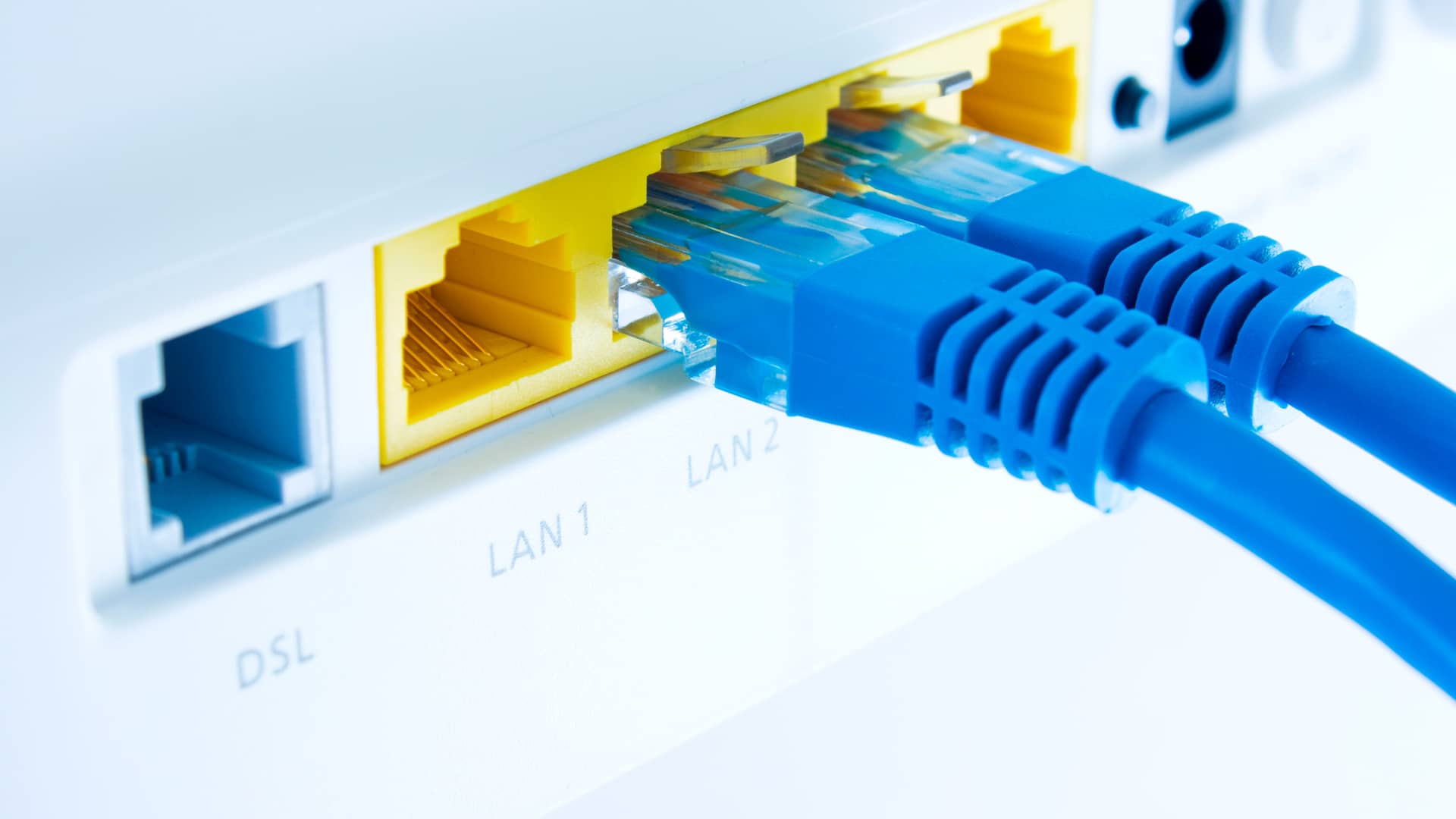
Mulakan dengan memastikan bahawa Penyambung RJ-45 dipasang dengan betul. Periksa kedua-dua PC dan penghala atau suis anda. Jika komputer atau penghala anda mempunyai berbilang port Ethernet, cuba sambungkan kabel yang sama ke port yang berbeza untuk menolak port tertentu sebagai masalahnya. Jika anda mempunyai kabel rangkaian lain yang tersedia, gunakannya untuk melihat sama ada sambungan bertambah baik atau stabil.
Kabel yang rosak, terlalu bengkok atau berkualiti sangat rendah boleh menyebabkan apa-apa sahaja daripada kelembapan hingga gangguan bekalan elektrik sekejap-sekejap dan pemutusan bekalan secara rawakTambahan pula, jika kabel itu sangat panjang dan melaluinya berhampiran peralatan elektrik (televisyen lama, peti sejuk, telefon talian tetap, dll.), isyaratnya lebih cenderung untuk merosot. Apabila boleh, gunakan kabel yang agak pendek dan elakkan meletakkannya berhampiran sumber gangguan.
Periksa penghala dan portnya
Lihatlah lampu penghala yang berkaitan dengan port EthernetJika LED yang sepadan dengan port tempat PC anda disambungkan tidak menyala atau berkelip-kelip secara pelik, port tersebut mungkin rosak. Cuba port lain atau penghala lain jika anda mempunyai satu. Semasa anda melakukannya, periksa sama ada penghala mempunyai sambungan internet: jika mana-mana lampu merah atau berkelip-kelip secara luar biasa, mungkin terdapat masalah umum.
Ia agak biasa berlaku dalam penghala berkualiti rendah yang mula rosak selepas beberapa hari dihidupkanMula semula penghala yang mudah (mematikannya, menunggu beberapa saat dan menghidupkannya semula) boleh memulihkan port Ethernet dan pelayan DHCP, membolehkan Windows mengesan rangkaian berwayar dengan betul sekali lagi.
Ketepikan masalah dengan penyedia Internet
Masalahnya bukan selalunya pada PC atau penghala anda. Sambungan internet mungkin terputus di pejabat pusat pembekal anda. Untuk mengetahuinya, anda boleh akses panel penghala dan semak data penyegerakan dan status sambungan, atau jalankan ujian kelajuan daripada peranti lain (mudah alih, konsol, PC lain) yang disambungkan ke penghala yang sama, melalui kabel atau Wi-Fi.
Jika keputusan kelajuan sangat rendah, kependaman sangat tinggi Jika tiada peranti yang sedang melayari internet, kemungkinan besar masalahnya terletak pada penyedia perkhidmatan internet anda. Dalam kes itu, terdapat sedikit yang boleh anda lakukan dalam Windows: anda perlu menghubungi sokongan teknikal dan menunggu mereka menyelesaikan masalah tersebut.
Semak tetapan IP, DHCP dan DNS dalam Windows
Jika kabel dan penghala kelihatan baik-baik saja, sudah tiba masanya untuk memeriksa sama ada PC anda menerima alamat IP yang sahLangkah ini penting apabila Windows tidak bertindak balas terhadap perubahan dalam penghala atau julat rangkaianatau apabila anda melihat mesej "rangkaian tidak dikenali" yang digeruni.
Semak alamat IP PC
1. Tekan Tetingkap + R, menulis cmd dan daripada menekan Enter, gunakan Ctrl + Shift + Enter untuk membuka konsol sebagai pentadbir.
2. Jalankan arahan ipconfig dan cari bahagian untuk penyesuai Ethernet anda (biasanya "Penyesuai Ethernet").
Lihatlah nilai yang Alamat IPv4Jika ia bermula dengan 169.254.xxIni bermakna Windows telah mengkonfigurasi dirinya sendiri dengan APIPA secara automatik kerana Ia belum menerima alamat IP daripada penghala.Dalam rangkaian rumah biasa, alamat biasanya bermula dengan sesuatu seperti 192.168.0.x o 192.168.1.xbergantung pada penghala.
Paksa pembaharuan IP (DHCP)
Jika anda melihat alamat IP dalam julat 169.254.xx, atau mengesyaki bahawa komputer masih tersekat pada konfigurasi penghala lama, anda boleh memaksa Windows untuk lepaskan dan perbaharui alamat IP menggunakan arahan ini (dalam tetingkap CMD yang sama dengan keistimewaan pentadbir):
ipconfig /release
ipconfig /perbaharui
Dengan /pelepasan alamat IP semasa dilepaskan dan dengan /perbaharui Alamat IPv4 baharu diminta daripada pelayan DHCP penghala. Jika semuanya berjalan lancar, anda sepatutnya melihat alamat IPv4 dalam julat yang betul pada penghala baharu dan mendapatkan semula sambungan tanpa perlu melumpuhkan penyesuai secara manual setiap kali.
Periksa konflik IP dan konfigurasi manual
Jika anda pernah mengkonfigurasi rangkaian dengan alamat IP manual, [unclear] mungkin telah dijana. Konflik alamat IP (dua peranti dengan alamat IP yang sama pada rangkaian), yang menyebabkan kegagalan atau pembekuan sekejap-sekejap. Untuk menyemak ini:
Dalam Windows 10:
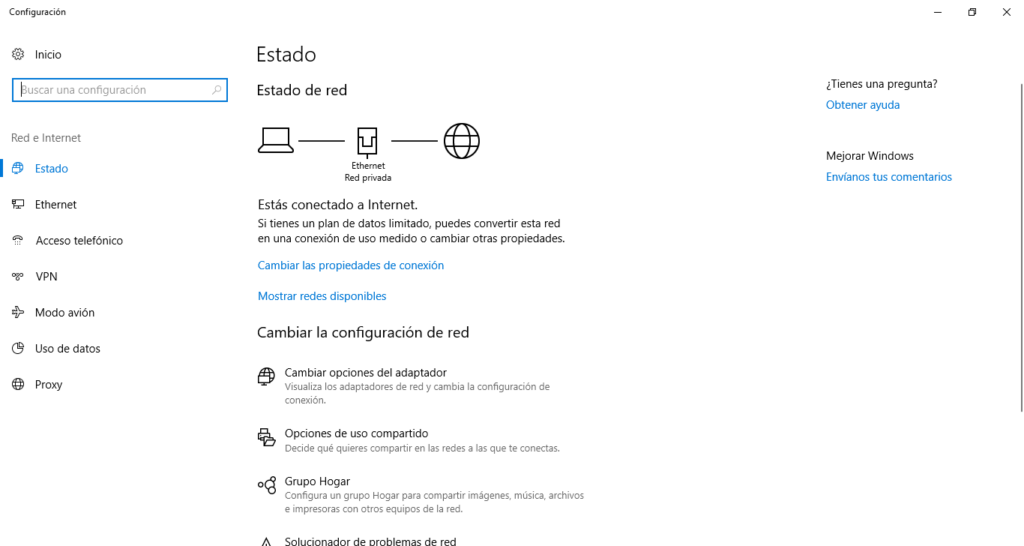
1. Buka Tetapan > Rangkaian & Internet > Status.
2. Pada rangkaian Ethernet aktif, tekan Hartanah.
3. Dalam “Tetapan IP”, tekan Sunting dan pilih antara membiarkannya di dalam Automatik (DHCP) atau masukkan IP, mask, gateway dan DNS secara manual, sentiasa tanpa mengulangi alamat yang telah digunakan.
Dalam Windows 11:
1. Pergi ke Tetapan > Rangkaian & Internet > Ethernet.
2. Dalam Tugasan IPakhbar Sunting dan pilih DHCP atau tetapkan butiran sambungan sendiri.
Jika ragu-ragu, cara paling selamat untuk mengelakkan kesilapan ialah Gunakan DHCP automatik dan biarkan penghala menetapkan parameter tersebut.
Tukar pelayan DNS anda untuk mengelakkan kegagalan penyelesaian.
Ia boleh berlaku, walaupun anda mempunyai alamat IP yang betul dan boleh sampai ke penghala, anda tidak boleh menyelesaikan nama domain (Laman web tidak akan dibuka). Dalam kes itu, mungkin berguna untuk menukar pelayan DNS dalam sifat penyesuai:
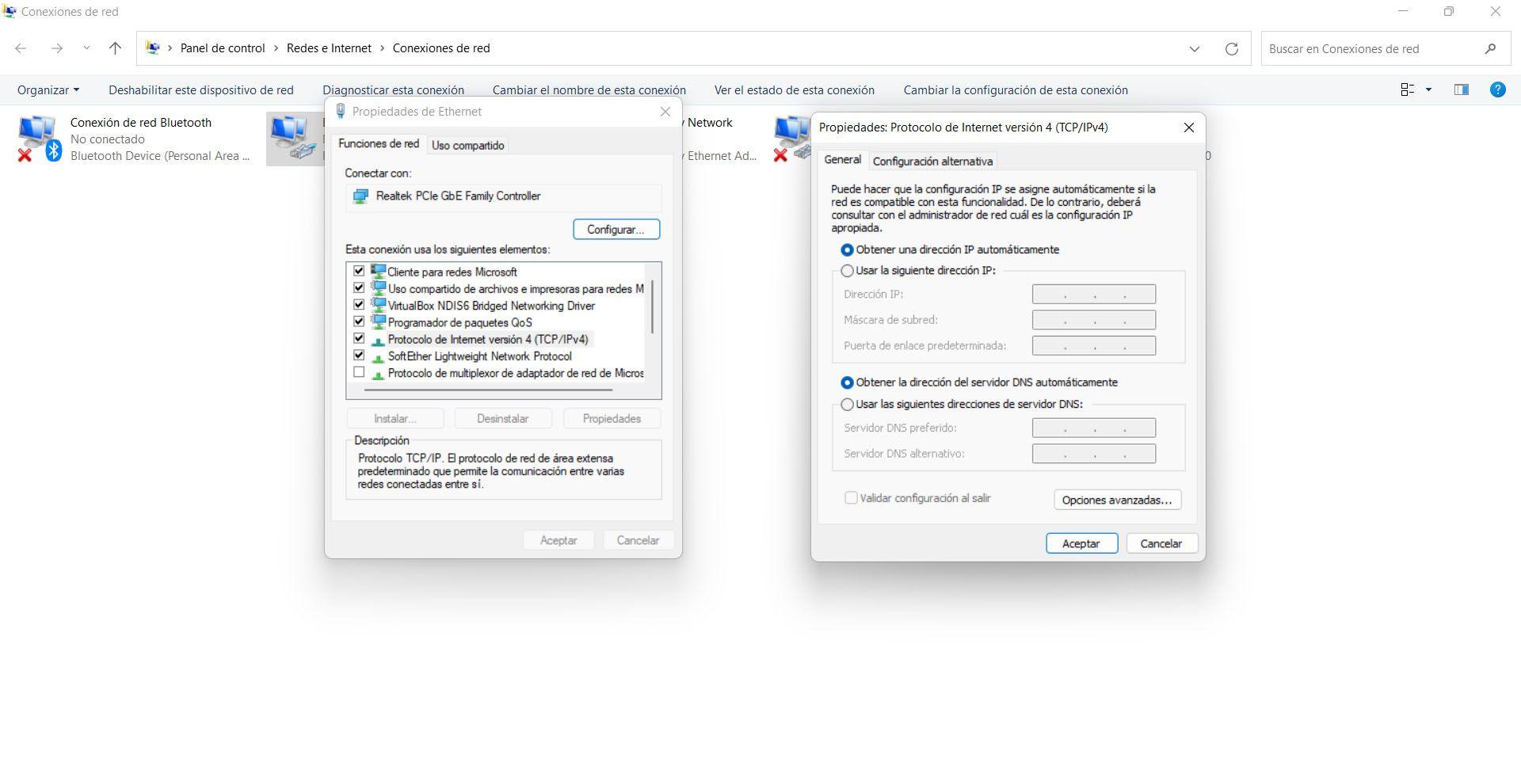
1. Masukkan Tetapan > Rangkaian & Internet dan tekan terus Tukar pilihan penyesuai (Panel Kawalan lama dibuka.)
2. Klik kanan pada penyesuai Ethernet anda dan pilih Hartanah.
3. Pilih Protokol Internet versi 4 (TCP/IPv4) dan tekan terus Hartanah.
4. Jenama “Gunakan alamat pelayan DNS berikut"dan tulis, sebagai contoh, 8.8.8.8 y 1.1.1.1 (Google dan Cloudflare).
Ini memaksa Windows untuk menggunakan DNS awam yang dipercayaiyang biasanya lebih stabil daripada kebanyakan penyedia, dan anda boleh menolak masalah penyelesaian nama.
Gunakan penyelesai masalah dan tetapkan semula rangkaian
Windows 10 dan 11 merangkumi beberapa alat yang direka khas untuk tujuan ini: mengesan dan membetulkan kegagalan rangkaian secara automatikIa bukan sihir, tetapi kadangkala ia menjimatkan banyak masa.
Jalankan penyelesai masalah rangkaian
Dalam Windows 10, kaedah biasa melibatkan:
1. Tekan Windows + I untuk membuka Tetapan.
2. Masukkan Kemas kini dan keselamatan > Penyelesaian masalah.
3. Klik pada Penyelesai masalah tambahan.
4. Jalankan penyelesai bagi Sambungan rangkaian y Penyesuai rangkaian.
Ahli sihir ini menganalisis konfigurasi penyesuai, susunan TCP/IP, DHCP dan parameter lain, cuba membetulkan ketidakkonsistenan secara automatik atau mulakan semula komponen. Ia merupakan ujian pertama yang baik jika anda belum mahu membuat sebarang perubahan yang lebih mendalam.
Tetapan semula rangkaian sepenuhnya dalam Windows
Jika penyelesai masalah tidak membetulkan apa-apa, anda boleh menggunakan pilihan Tetapan Semula RangkaianIni akan memasang semula semua penyesuai rangkaian dan memulihkan konfigurasi kepada keadaan asalnya. Dalam Windows 10:
1. Pergi ke Laman Utama > Tetapan > Rangkaian & Internet > Status.
2. Tatal sehingga anda menemui Tetapan Semula Rangkaian.
3. Klik pada Tetapkan semula sekarang dan mengesahkan.
Dalam Windows 11, prosesnya sangat serupa, bermula dari tetapan Status atau Ethernet. Perlu diingat bahawa selepas proses ini, anda mungkin perlu... pasang semula VPN, suis maya atau perisian rangkaian khasTetapi sebagai balasannya, anda menghapuskan banyak masalah konfigurasi terkumpul.
Kemas kini, pasang semula atau nyahpasang pemacu rangkaian
Dalam banyak kes di mana Windows tidak mengenali penyesuai atau tidak bertindak balas terhadap perubahan rangkaian Isu-isu ini disebabkan oleh pemacu yang dipasang dengan salah, tidak serasi atau rosak. Memeriksa perkara ini hampir wajib.
Kemas kini pemacu rangkaian daripada Pengurus Peranti
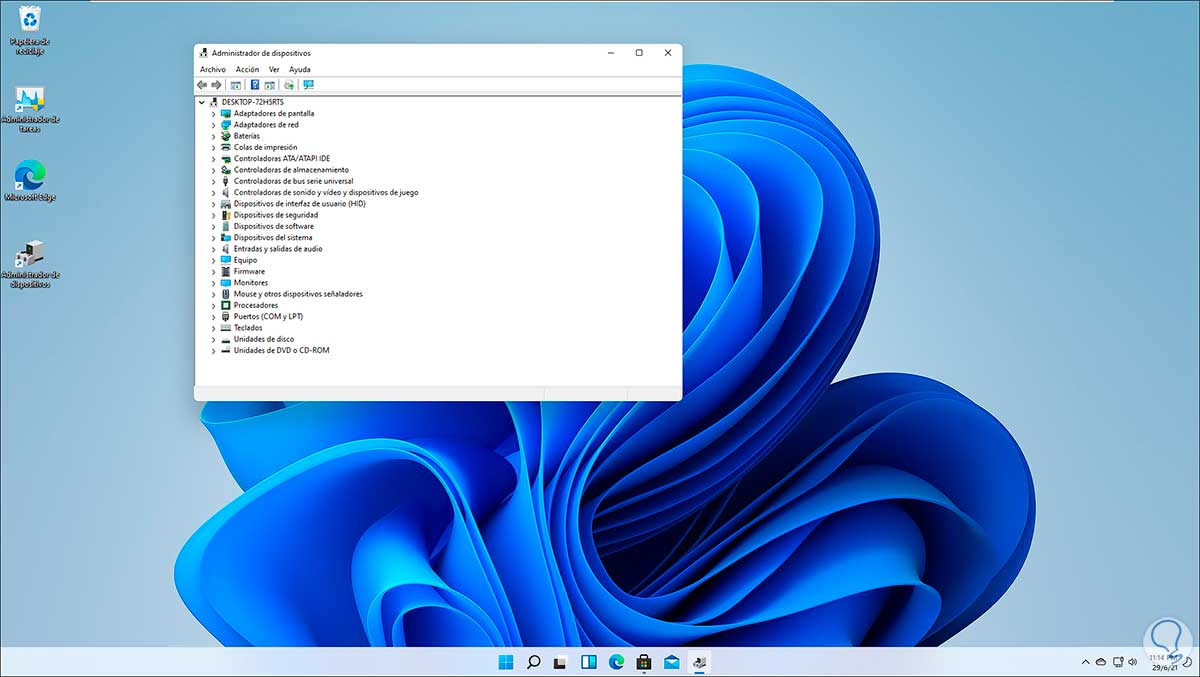
1. Tekan butang Permulaan klik kanan dan pilih Pengurus Peranti.
2. Kembangkan kategori Penyesuai rangkaian dan cari kad Ethernet anda.
3. Klik kanan dan pilih Kemas kini pemacu supaya Windows mencari versi yang lebih baharu.
Jika masalah muncul selepas kemas kini, adalah berguna untuk mendaftar masuk Tetapan > Kemas Kini Windows > Pilihan lanjutan > Kemas kini pilihan > Kemas kini pemacu sekiranya terdapat pemacu khusus yang disyorkan untuk kad rangkaian anda.
Nyahpasang penyesuai dan biarkan Windows memasangnya semula.
Apabila pemacu kelihatan jelas rosak (kerosakan berterusan, ralat selepas kemas kini terkini, dsb.), ia akan memberi pampasan nyahpasang peranti dan biarkan sistem mengesannya semula:
1. Buka Pengurus Peranti dan pergi ke Penyesuai rangkaian.
2. Klik kanan pada penyesuai Ethernet dan pilih Nyahpasang peranti.
3. Tandai kotak Cuba alih keluar pemacu untuk peranti ini (jika ia muncul) dan sahkan dengan Nyahpasang.
4. Mulakan semula PC anda dari Mula > Kuasa > Mulakan Semula.
Setelah dimulakan semula, Windows cuba cari dan pasang pemacu yang sesuai secara automatikJika tidak, anda perlu menggunakan pemacu yang anda muat turun dari laman web pengeluar.
Muat turun pemacu dari laman web pengilang
Sebaik-baiknya, anda harus sentiasa mempunyai satu di tangan. sandaran pemacu rangkaianTerutamanya jika anda akan memasang semula Windows. Jika anda tidak memilikinya, lawati laman web pengeluar PC anda (HP, Dell, Asus, dll.) atau laman web pengeluar papan induk dan muat turun pemacu penyesuai Ethernet terkini khusus untuk model anda.
Jika peranti tidak dapat bersambung ke Internet, anda perlu Muat turun pemacu dari komputer atau peranti mudah alih lain.Salin ke pemacu USB dan kemudian pasang pada PC yang bermasalah. Untuk melakukan ini, anda perlu mengetahui jenama dan model komputer atau papan induk anda; dalam Windows, anda boleh mendapatkan maklumat ini dengan menjalankan msinfo32 dari tetingkap Run (Windows + R).
Pemacu hilang selepas memasang Windows pada cakera baharu
Dalam peralatan di mana a cakera keras baharu dengan Windows 10/11Adalah perkara biasa bagi sistem untuk tidak menyertakan pemacu penyesuai rangkaian untuk papan induk secara lalai. Dalam Pengurus Peranti, anda akan melihat sesuatu seperti "Pengawal Ethernet" dengan segi tiga kuning dan mesej yang menunjukkan bahawa tiada pemacu yang serasi.
Dalam hal itu, tidak perlu membeli penyesuai rangkaian luaran secara langsung: ia sudah cukup untuk muat turun pemacu yang sesuai Dari komputer lain, salin ke pemacu USB, pasang pada PC anda dan mulakan semula. Hanya jika kad rangkaian bersepadu benar-benar rosak secara fizikal, barulah dinasihatkan untuk membeli kad rangkaian PCIe baharu atau penyesuai USB-Ethernet.
Kembalikan kemas kini Windows yang bermasalah
Jika anda perasan penyesuai rangkaian anda telah berhenti berfungsi selepas kemas kini WindowsMungkin masalahnya bukan pada perkakasan atau penghala, tetapi pada kemas kini itu sendiri. Ia lebih biasa daripada yang anda sangkakan.
Untuk menguji sama ada itu masalahnya:
1. Pergi ke Tetapan > Kemas Kini Windows > Sejarah Kemas Kini.
2. Masukkan Nyahpasang kemas kini.
3. Carilah kemas kini Windows terkini dipasang sebelum kegagalan rangkaian bermula dan tekan pada Nyahpasang.
Jika, selepas proses selesai dan memulakan semula komputer anda, penyesuai berfungsi seperti biasa, nampaknya versi Windows tersebut mempunyai pepijat pada perkakasan anda. Perkara yang paling bijak untuk dilakukan ialah tunggu Microsoft keluarkan patch kemudian sebelum mengemas kini kembali ke cawangan yang sama.
Perintah lanjutan untuk membaiki susunan TCP/IP dan cache DNS
Apabila keadaan menjadi rumit, mungkin perlu untuk melangkah lebih jauh dan Menetapkan semula elemen rangkaian dalaman dalam WindowsIni termasuk susunan TCP/IP, konfigurasi Winsock dan cache DNS.
Tetapkan semula susunan TCP/IP dan Winsock
Buka Command Prompt sekali lagi sebagai pentadbir (Windows + R > cmd > Ctrl + Shift + Enter) dan jalankan arahan ini satu persatu:
tetapan semula ip int netsh
tetapan semula netsh winsock
ipconfig /flushdns
Ini memulihkan konfigurasi asas Susunan TCP/IPKatalog Winsock ditetapkan semula dan cache DNS dikosongkan. Ini menghapuskan banyak konfigurasi yang rosak yang boleh menyebabkan gangguan, kelambatan atau ketidakupayaan untuk mengesan perubahan rangkaian berwayar dengan betul. Setelah dilaksanakan, adalah penting mulakan semula komputer supaya perubahan tersebut memberi kesan sepenuhnya.
Walau bagaimanapun, adalah penting untuk diingat bahawa arahan ini boleh memadam konfigurasi tertentu seperti IP statik, DNS tersuai atau peraturan tembok api tertentu. Jika anda menggunakan tetapan rangkaian lanjutanAdalah disyorkan untuk menulis tetapan anda sebelum menjalankan arahan ini supaya anda boleh memulihkannya kemudian.
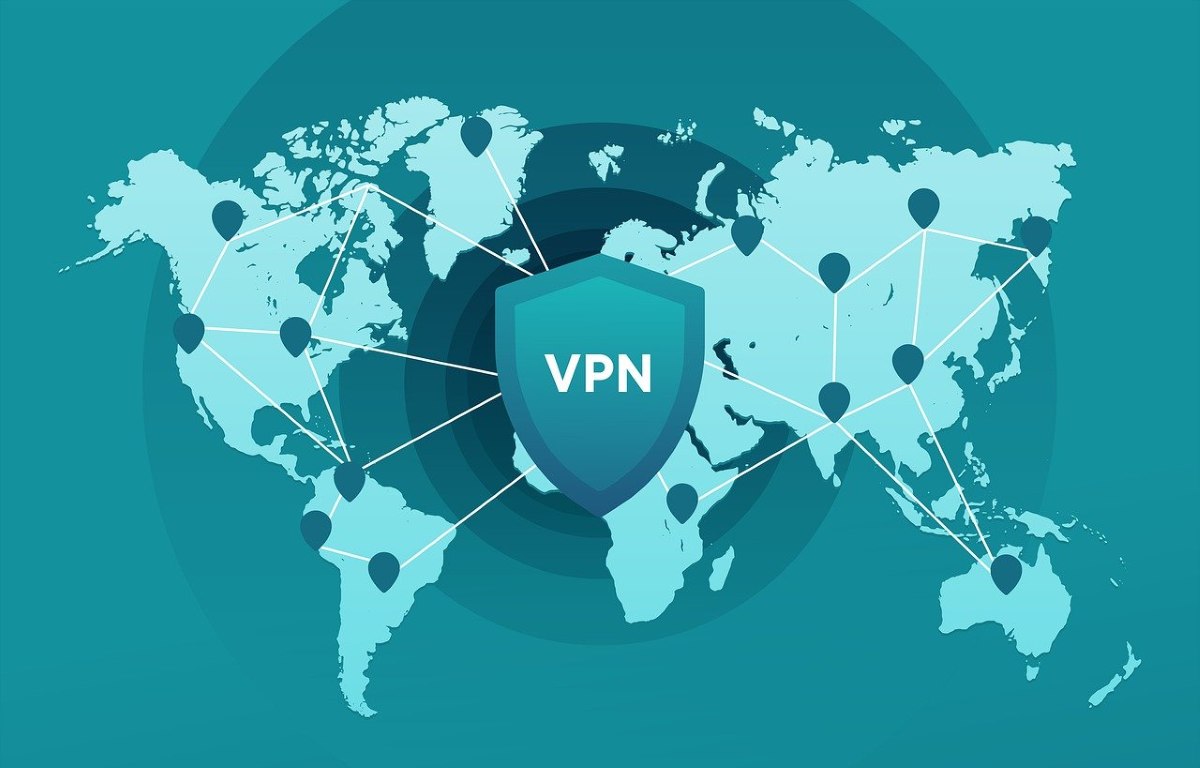
Tetapan kuasa, proksi, VPN dan antivirus
Selain konfigurasi rangkaian itu sendiri, terdapat beberapa komponen yang boleh mengganggu sambungan Ethernet dan menjadikannya kelihatan seperti Windows tidak mengesan rangkaian dengan betul: pilihan penjimatan kuasa, proksi, VPN dan suit keselamatan.
Lumpuhkan penjimatan kuasa pada penyesuai Ethernet
Pada komputer riba (dan sesetengah desktop) Windows boleh mematikan peranti buat sementara waktu untuk jimat bateriJika anda memasukkan penyesuai Ethernet dalam pelan tersebut, sambungan mungkin terputus atau lambat bertindak balas terhadap perubahan kabel atau penghala. Untuk menyemak:
1. Buka Pengurus Peranti.
2. Buka Penyesuai rangkaian dan klik dua kali pada penyesuai Ethernet anda.
3. Pergi ke tab Pengurusan tenaga.
4. Nyahtanda pilihan Benarkan komputer mematikan peranti ini untuk menjimatkan tenaga dan klik OK.
Selepas memulakan semula komputer, penyesuai Dia tidak sepatutnya "tertidur" secara agresif, yang membantu mengelakkan pemutusan hubungan yang tidak dijangka.
Semak dan lumpuhkan pelayan proksi
Jika mana-mana aplikasi atau tetapan sistem menggunakan pelayan proksi untuk LANIni boleh menyekat akses internet atau mengganggu penemuan rangkaian. Untuk menyemak:
1. Tekan Tetingkap + R, menulis inetcpl.cpl dan tekan Enter.
2. Dalam tetingkap Ciri Internet, pergi ke tab Sambungan.
3. Klik pada Tetapan LAN.
4. Dalam bahagian Pelayan proksi, nyahtanda “Gunakan pelayan proksi untuk LAN anda” jika ia diaktifkan.
Ini menjadikan Windows Pergi terus ke Internet Tanpa perantara, berguna untuk menolak masalah yang berkaitan dengan proksi yang salah konfigurasi.
Putuskan sambungan VPN buat sementara waktu
VPN, sama ada terbina dalam Windows atau disertakan dalam aplikasi atau sambungan pelayar, boleh menyekat atau memperlahankan sambungan anda dengan ketara. VPN yang salah konfigurasi boleh menyekat sebarang trafik secara langsung.Jika anda menggunakannya:
1. Putuskan sambungannya daripada klien VPN atau daripada Tetapan > Rangkaian & Internet > VPN.
2. Periksa sama ada, tanpa VPN, sambungan berwayar berfungsi dengan lebih baik atau mengesan rangkaian dengan betul sekali lagi.
Ingat juga bahawa sesetengah pelayar seperti Opera Mereka menyertakan VPN mereka sendiri. Pastikan ia dinyahdayakan jika anda mengalami masalah penyemakan imbas tertentu, walaupun seluruh sistem kelihatan bersambung.
Sekatan antivirus dan rangkaian pihak ketiga
Terdapat program antivirus dan suit keselamatan (Avast, Bitdefender, ESET dan lain-lain) yang, kadangkala, Mereka mewujudkan konflik dengan susunan rangkaian Windows atau dengan pemacu penyesuai, menyebabkan ralat sambungan. Jika anda menggunakan sesuatu selain Windows Defender:
1. Cuba nyahpasang antivirus pihak ketiga buat sementara waktu.
2. Mulakan semula sistem dan periksa sama ada sambungan berwayar kembali normal.
3. Jika semuanya berfungsi dengan baik tanpa antivirus, pasang semula dan cuba lagi.
4. Jika masalah itu muncul semula selepas memasang semula, anda mungkin mahu... tukar penyelesaian keselamatan atau lakukan tanpa perisian itu.
Windows 10 dan 11 didatangkan dengan Pembela Windows bersepadu, yang biasanya mencukupi untuk kebanyakan pengguna dan secara amnya menyebabkan lebih sedikit masalah keserasian berbanding kebanyakan program antivirus pihak ketiga.
Diagnostik perkakasan: kad rangkaian, papan induk dan alternatif
Apabila anda telah mencuba semua tetapan perisian dan penyesuai masih tidak dikesan atau rangkaian berwayar terus terputus, anda perlu mula mempertimbangkan kegagalan fizikal dalam kad rangkaian atau papan induk.
Periksa keadaan fizikal penyesuai
Jika kad rangkaian tidak disepadukan ke dalam papan induk (contohnya, ia adalah kad PCI Express yang berdiri sendiri), sentiasa ada kemungkinan ia tidak disambungkan dengan betul atau sedikit longgar. Pada komputer desktop yang boleh anda buka dengan mudah, anda boleh:
1. Matikan PC sepenuhnya dan cabut plagnya dari soket kuasa.
2. Buka kotak dan sahkan bahawa kad rangkaian telah dimasukkan dengan betul ke dalam slot PCIe.
3. Periksa secara visual bahawa tiada komponen terbakar, bahagian yang pecah, atau hentaman.
Jika peranti lain yang disepadukan ke dalam papan induk (USB, bunyi, dll.) juga tidak berfungsi, kerosakan mungkin lebih serius dan menjejaskan papan induk secara langsung, dan dalam hal ini tindakan paling bijak adalah berunding dengan pakar. perkhidmatan teknikal atau pakar.
Beli kad rangkaian atau penyesuai USB-Ethernet
Sambungan Ethernet standard biasanya disepadukan ke dalam papan induk. Apabila ia benar-benar gagal, percubaan untuk membaikinya secara amnya tidak menjimatkan kos. Jika anda telah menolak masalah perisian dan yakin bahawa kerosakan itu fizikal, penyelesaian yang paling praktikal ialah beli kad rangkaian baharu atau penyesuai USB-Ethernet:
• Kad rangkaian PCIe desktop berharga sekitar 10-15 euro, bergantung pada kelajuan yang anda perlukan.
• Untuk komputer riba atau komputer tanpa slot percuma, anda boleh membeli Penyesuai USB dengan port RJ-45 yang memberikan anda sambungan berwayar tanpa membuka peranti.
• Jika penghala anda menyokong Wi-Fi 5 GHz dan anda tidak mahu menggunakan kabel, anda juga boleh memilih Lonjakan Wi-Fi USB serasi dengan jalur itu, walaupun ia akan sentiasa lebih mudah terdedah kepada gangguan berbanding Ethernet.
Sebaik sahaja kad atau penyesuai baharu dipasang, adalah dinasihatkan untuk Lumpuhkan kad rangkaian lama dalam Pengurus Peranti supaya Windows hanya menggunakan peranti baharu dan tiada konflik.
Pemeriksaan berguna lain apabila rangkaian berwayar terus gagal
Percaya atau tidak, kadangkala masalahnya bukan pada rangkaian itu sendiri, tetapi pada pelayar, dalam virus yang menyekat sambungan atau dalam ketidakkonsistenan kecil yang diselesaikan dengan memulakan semula.
Mulakan semula pelayar dan komputer
Jika anda hanya menghadapi masalah mengakses laman web tertentu dan selebihnya dimuatkan tanpa masalah (atau anda boleh mengaksesnya dari peranti mudah alih anda), mungkin... Cache pelayar atau cache DNS rosak.Tutup pelayar anda sepenuhnya, buka semula dan cuba lagi. Jika masalah berterusan, mulakan semula PC anda juga.
Dalam konsol arahan, anda boleh memaksa membersihkan cache DNS setempat dengan:
ipconfig /flushdns
Anda tidak perlu memulakan semula untuk arahan ini berkuat kuasa, walaupun jika masalah berterusan, anda mungkin perlu Teruskan dengan langkah-langkah yang selebihnya dalam panduan ini.
Cari kemungkinan virus yang menyekat rangkaian
Sesetengah jenis malware mempunyai keupayaan untuk sekat sambungan rangkaian, ubah suai DNS atau sentuh tetapan ralat sistem yang menjejaskan Ethernet. Untuk menolak kemungkinan ini, jalankan imbasan penuh dengan perisian antivirus anda.
Dalam Windows 10/11, anda boleh menggunakan alat terbina dalam:
1. Tulis Keselamatan Windows dalam menu Mula.
2. Buka bahagian tersebut Perlindungan terhadap virus dan ancaman.
3. Jalankan imbasan pantas atau penuh; jika anda mengesyaki sesuatu yang serius, gunakan juga analisis luar talian.
Jika anda mengesan ancaman, biarkan antivirus mengalih keluarnya dan mulakan semula. Jika anda terus menghadapi masalah, pertimbangkan untuk mencuba kaedah lain dalam panduan ini atau antivirus pendapat kedua.
Cuba gunakan port yang berbeza, peranti yang berbeza dan ping penghala.
Satu petua mudah untuk mengenal pasti punca kerosakan ialah Sambungkan melalui Ethernet ke komputer, konsol atau NAS lain ke port dan kabel yang sama, dan periksa sama ada ia sedang menyemak imbas.
Dari PC yang bermasalah, anda juga boleh melakukan ping terus ke penghala daripada konsol, contohnya:
ping 192.168.1.1 (atau alamat IP penghala anda)
Jika ping memberi respons tetapi anda tiada internet, masalahnya mungkin terletak pada DNS, tembok api, antivirus atau tetapan WindowsJika anda tidak dapat melakukan ping ke penghala, siasatan harus tertumpu pada kabel, penghala atau kad rangkaian.
Apabila beberapa faktor bergabung (perubahan penghala, pemacu ketinggalan zaman, perisian antivirus yang agresif, tetapan kuasa, dll.), adalah perkara biasa bagi Windows untuk kelihatan tidak menentu dan gagal mengesan perubahan rangkaian berwayar; menangani masalah langkah demi langkah—daripada isu fizikal kepada penyelesaian yang lebih canggih—adalah cara terbaik untuk menyelesaikannya. Pulihkan sambungan Ethernet yang stabil dan manfaatkan lebar jalur anda sepenuhnya tanpa bergantung pada Wi-Fi.


Editor khusus dalam isu teknologi dan internet dengan lebih daripada sepuluh tahun pengalaman dalam media digital yang berbeza. Saya telah bekerja sebagai editor dan pencipta kandungan untuk e-dagang, komunikasi, pemasaran dalam talian dan syarikat pengiklanan. Saya juga telah menulis di laman web ekonomi, kewangan dan sektor lain. Kerja saya juga minat saya. Sekarang, melalui artikel saya dalam Tecnobits, saya cuba meneroka semua berita dan peluang baharu yang dunia teknologi tawarkan kepada kita setiap hari untuk memperbaiki kehidupan kita.