
Desktop Jauh ialah fungsi yang sangat praktikal yang membolehkan anda mengakses dan mengawal komputer Windows lain dari jauh menggunakan sambungan Internet. Walau bagaimanapun, adalah penting untuk mengetahui bagaimana untuk melumpuhkan desktop jauh dalam Windows 11, kerana kadangkala privasi dan keselamatan peralatan kami boleh terjejas.
Untuk berfungsi, desktop jauh menggunakan Protokol RDP (Protokol Desktop Jauh), yang memberikan kami pengalaman desktop keseluruhan. Iaitu, ia membolehkan kita berinteraksi dengan semua program, fail dan sumber komputer sumber daripada PC jauh.
Ciri utama desktop jauh
Seperti namanya, fungsi Desktop Jauh Windows memberi kita a akses jauh penuh ke desktop komputer lain. Melaluinya kita akan dapat menjalankan aplikasi, memindahkan fail dan melakukan banyak tugas lain dari jauh.
Untuk ini menjadi mungkin, adalah perlu bahawa kedua-dua pasukan mempunyai Windows 11 dengan sokongan RDP. Sesetengah versi sistem pengendalian menawarkan pilihan untuk berbilang pengguna untuk menyambung ke satu komputer pada masa yang sama, walaupun dalam edisi Windows 11 Pro atau Enterprise ini dihadkan kepada hanya satu sambungan jauh pada satu masa.
Sambungan dilindungi oleh sistem penyulitan data (penyulitan RDP), yang membantu memastikan data yang dihantar antara peranti adalah selamat.
Secara umum, kelebihan menggunakan desktop jauh Windows diringkaskan dalam aspek yang kami nyatakan di bawah:
- Akses dari mana-mana sahaja. Maksudnya: dapat bekerja pada komputer kita sendiri dari lokasi lain, sama seperti kita duduk di hadapannya.
- Kebolehgunaan: Sistem ini sesuai untuk orang yang melaksanakan bantuan teknikal dan tugas pentadbiran jauh, walaupun ia juga sesuai untuk kerja rumah.
- Pemindahan fail: Membolehkan kami berkongsi semua jenis fail antara peranti tempatan dan komputer jauh.
Jika kita perlu meletakkan "tetapi" pada fungsi Windows ini, kita perlu bercakap tentang keselamatan. Walaupun sistem RDP berkesan, akan sentiasa ada ruang kecil untuk risiko, dengan mengambil kira bahawa kita tidak tahu tahap keselamatan semasa mengakses komputer dari luar rangkaian tempatan. Mungkin terdapat tembok api yang salah konfigurasi atau komputer yang dijangkiti.
Itulah salah satu sebab utama mengapa, walaupun kelebihannya yang tidak dapat dinafikan, sesetengah pengguna memutuskan untuk melumpuhkan desktop jauh dalam Windows 11.
Lumpuhkan desktop jauh dalam Windows 11, langkah demi langkah
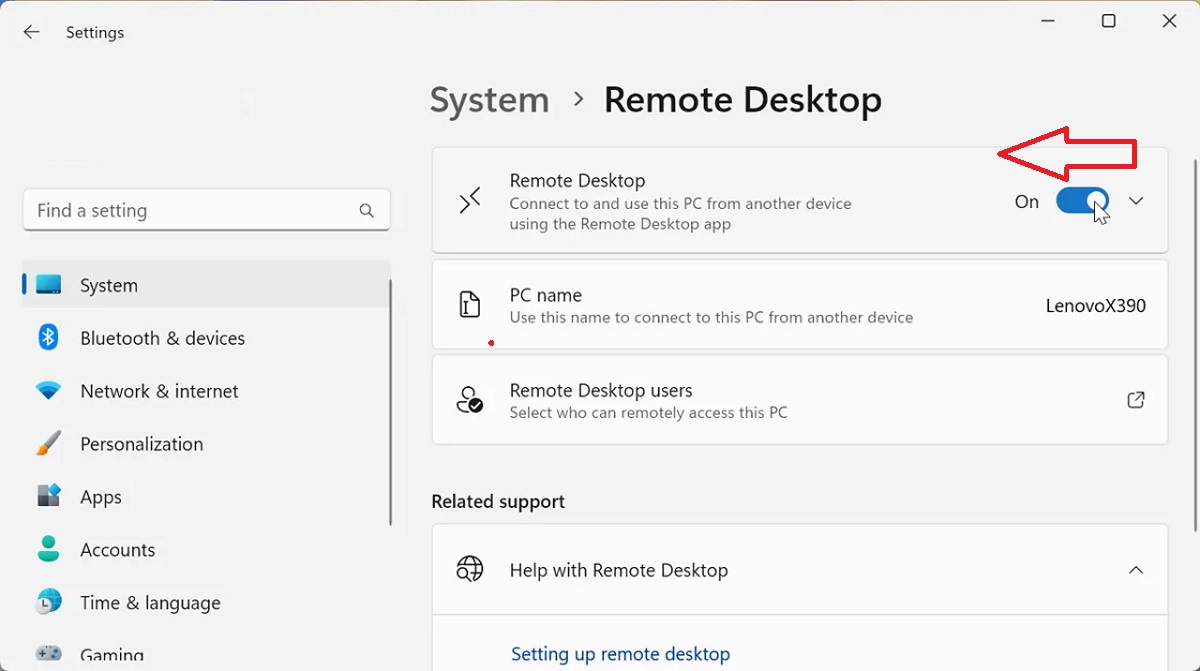
Jika kami ingin melumpuhkan Desktop Jauh dalam Windows 11, dengan itu menghalang peranti lain daripada menyambung dari jauh ke komputer kami dan meningkatkan keselamatan sistem, inilah yang perlu kami lakukan:
- Pertama sekali, kami menggunakan kombinasi kekunci Windows + I untuk membuka tetingkap Windows. Konfigurasi.
- Kemudian, di panel kiri skrin seterusnya, kami klik pada "Sistem".
- Kita skrol ke bawah dan pilih "Desktop Jauh".
- Di sana kami menyahaktifkan butang «Dayakan Desktop Jauh» dan kami mengesahkan tindakan tersebut.
Selepas melengkapkan langkah ini, pilihan Desktop Jauh akan dilumpuhkan. Ini bermakna tiada pengguna lain akan dapat menyambung dari jauh ke peralatan kami. Dalam tetapan, mesej berikut "Desktop Jauh dinyahdayakan" akan dipaparkan.
Terdapat juga kaedah alternatif untuk melumpuhkan Desktop Jauh dalam Windows 11 yang boleh kami lancarkan daripada Panel Kawalan. Inilah yang mesti kita lakukan:
- Kali ini kita menggunakan kombinasi kekunci Windows + R Dalam kotak carian yang terbuka kita tulis sysdm.cpl dan kemudian kita tekan Enter.
- Dengan ini, tetingkap akan muncul pada skrin. Sifat sistem. Di sana kita pergi ke tab Akses Jauh.
- Seterusnya, Kami menyahaktifkan pilihan "Benarkan sambungan jauh ke komputer ini".
- Akhir sekali, kita klik pada Mohon dan kemudian dalam Terima.
Alternatif kepada Desktop Jauh
El Desktop Jauh Windows 11 ialah alat yang sangat praktikal untuk kerja jauh itu sendiri dan untuk tugas pentadbiran sistem. Walau bagaimanapun, 'bagi mereka yang memutuskan untuk melumpuhkan desktop jauh dalam Windows 11 atas sebab keselamatan, Sentiasa ada pilihan untuk menggunakan aplikasi alternatif atau luaran. Ini adalah antara yang paling disyorkan:
AnyDesk
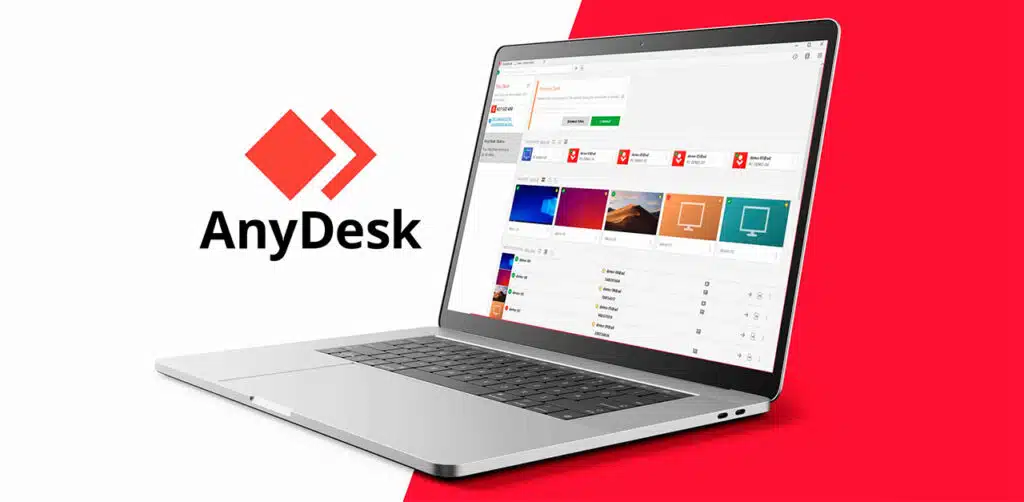
Ini adalah penyelesaian yang telah menjadi sangat popular kerana beberapa sebab. Sebagai permulaan, kerana ia adalah program percuma (dalam versi asasnya, tanpa fungsi lanjutan tambahan) dan, sebaliknya, kerana ia sangat mudah digunakan.
Selain itu, AnyDesk Ia adalah program yang sangat ringan yang hampir tidak akan mengambil ruang storan pada komputer kita.
Pautan untuk memuat turun perisian: AnyDesk
TeamWiever
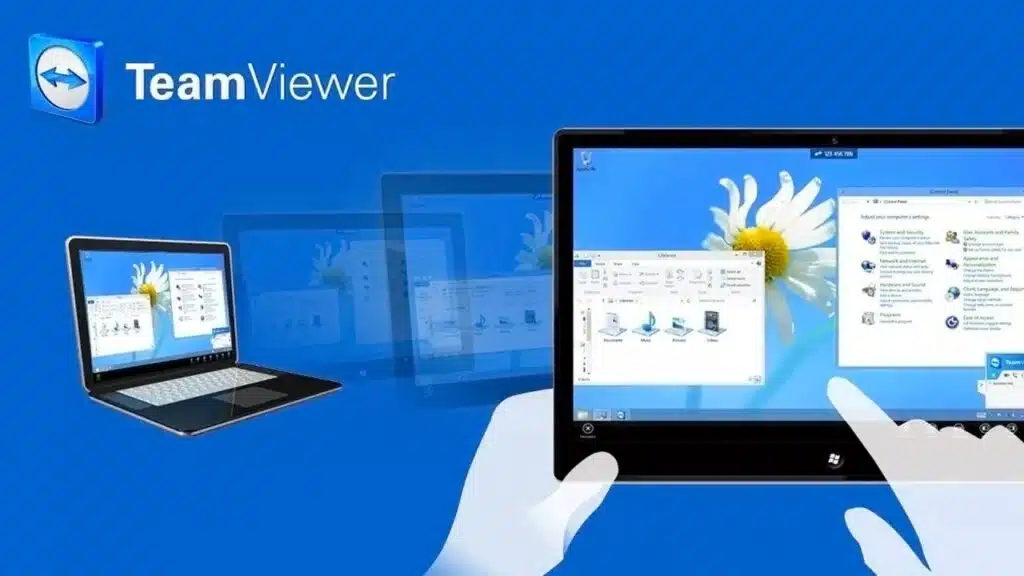
Malah lebih popular dan digunakan ialah TeamWiever. Untuk memanfaatkan kelebihannya, perlu memuat turun dan memasang program pada dua komputer yang ingin kami sambungkan, walaupun terdapat juga pilihan untuk menggunakan versi untuk peranti mudah alih.
Kelebihan tambahan ialah kemungkinan mewujudkan saluran komunikasi antara dua pengguna yang disambungkan melalui sembang. Sesuatu yang sangat mudah untuk bekerja dari jauh.
Pautan untuk memuat turun perisian: TeamWiever

Editor khusus dalam isu teknologi dan internet dengan lebih daripada sepuluh tahun pengalaman dalam media digital yang berbeza. Saya telah bekerja sebagai editor dan pencipta kandungan untuk e-dagang, komunikasi, pemasaran dalam talian dan syarikat pengiklanan. Saya juga telah menulis di laman web ekonomi, kewangan dan sektor lain. Kerja saya juga minat saya. Sekarang, melalui artikel saya dalam Tecnobits, saya cuba meneroka semua berita dan peluang baharu yang dunia teknologi tawarkan kepada kita setiap hari untuk memperbaiki kehidupan kita.