
En este post vamos a explicar bagaimana untuk memasang SSH pada Ubuntu. Kepentingan protokol rangkaian yang terkenal ini terletak pada hakikat bahawa ia menyediakan sambungan selamat antara pelanggan dan pelayan. Di samping itu, semua komunikasi disulitkan, yang penting untuk mengelakkan kecurian data dan jenis serangan lain.
Pelayan SSH tidak dipasang di Ubuntu de forma predeterminada, tetapi ramai pengguna membuat keputusan untuk memasang dan mendayakannya sendiri. Sebelum menerangkan langkah-langkah yang perlu diikuti untuk pemasangan, mari kita terangkan secara ringkas apa sebenarnya ia. SSH.
¿Qué es SSH?
SSH (Shell Selamat) ia adalah protokol rangkaian kriptografi yang digunakan untuk mewujudkan sambungan selamat ke pelayan melalui rangkaian yang tidak selamat, seperti Internet. Ia adalah penyelesaian yang membolehkan akses jauh ke baris arahan dan pelaksanaannya, serta pemindahan fail antara peranti dengan selamat, terima kasih kepada penggunaan penyulitan.

Protokol SSH, yang datang untuk menggantikan protokol lain yang kurang selamat seperti rlogin o rsh, Ia terdiri daripada tiga komponen utama:
- Pelanggan SSH: Perisian yang kami jalankan pada peranti tempatan kami untuk menyambung ke pelayan jauh.
- Pelayan SSH: Perisian pelayan jauh.
- Pelabuhan- Port 22 biasanya digunakan untuk sambungan ini.
Shell Selamat kegunaan pengesahan menggunakan kata laluan atau kunci kriptografi supaya hanya pengguna yang diberi kuasa boleh mengakses pelayan jauh. selain itu, Semua trafik antara pelanggan dan pelayan disulitkan dan dilindungi. Protokol ini juga membolehkan anda membuat terowong selamat untuk mengubah hala sambungan ke port atau perkhidmatan lain.
Setelah halangan yang mungkin ditimbulkan oleh kerumitannya bagi sesetengah pengguna telah diatasi, kelebihan menggunakan SSH adalah besar. Antara kegunaannya yang paling praktikal ialah pentadbiran jauh pelayan Linux/Unix, pemindahan fail selamat atau pembangunan sistem jauh.
Pasang SSH dalam Ubuntu langkah demi langkah
Mari lihat di bawah apakah langkah-langkah yang perlu diikuti untuk memasang SSH dalam Ubuntu (khususnya, pasang SSH pada Ubuntu 22.04). Untuk memulakan proses ini, adalah perlu log masuk sebagai pengguna root atau pengguna dengan keistimewaan sudo untuk melaksanakan arahan yang diperincikan di bawah.
Kemas kini pakej sistem
Seperti yang selalu anda perlu lakukan sebelum memasang sebarang perisian, perkara pertama ialah pastikan semua pakej sistem dikemas kini dengan betuls. Untuk mengesahkan perkara ini, kami membuka terminal dan melaksanakan arahan berikut:
kemas kini sudo apt && naik taraf sudo apt
Pasang SSH pada Ubuntu
OpenSSH ialah set aplikasi yang, melalui protokol SSH, membenarkan kami Mereka membenarkan komunikasi yang disulitkan melalui rangkaian. Memandangkan OpenSSH tidak diprapasang pada sistem, seperti yang telah kami jelaskan sebelum ini, ia perlu dipasang secara manual. Untuk melakukan ini, kami masukkan arahan berikut di terminal:
sudo apt install openssh-server
Pemasangan mungkin mengambil masa beberapa minit untuk diselesaikan. Sepanjang proses, kami mesti menjawab "Ya" kepada semua soalan yang sistem bertanya kepada kami sehingga pemasangan akhir semua komponen yang diperlukan.
openssh-server Modul ini membolehkan komputer kami bertindak balas kepada sebarang permintaan sambungan masuk daripada sistem jauh lain.
Semak Status Pelayan SSH
Setelah pemasangan selesai, kami perlu memastikan bahawa perkhidmatan SSH berfungsi. Bagi mereka kami akan menggunakan arahan berikut:
sudo systemctl status ssh
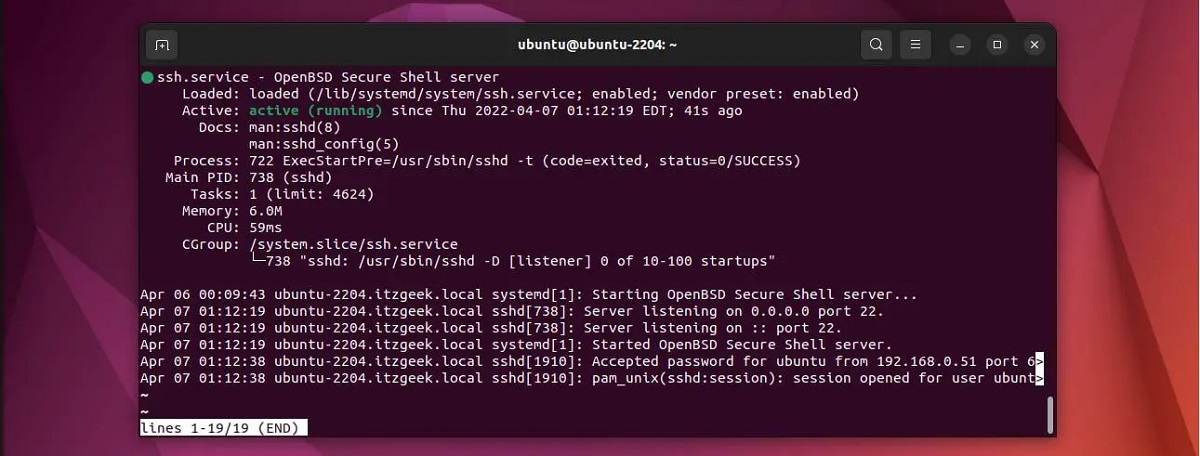
Jika SSH dalam Ubuntu berfungsi sebagaimana mestinya, imej yang serupa dengan yang ditunjukkan di atas akan muncul pada skrin, dengan legenda Aktif: berlari. Jika tidak, iaitu, jika pelayan kekal tidak aktif, kami boleh memulakannya secara manual melalui arahan ini:
sudo systemctl start ssh
Sambung ke pelayan SSH
Sekarang bahawa pelayan SSH sedang beroperasi dan berjalan, anda boleh mewujudkan sambungan daripada peranti lain menggunakan klien SSH. Untuk melakukan ini, kita perlu membuka terminal lain dan masukkan arahan berikut:
ssh pengguna@server_ip
Jelas sekali, bahagian arahan selepas simbol "@" perlu diikuti dengan alamat IP pelayan yang sepadan dalam setiap kes.
Beberapa pilihan konfigurasi tambahan

Sebagai tambahan kepada langkah-langkah yang dijelaskan dalam bahagian sebelumnya untuk memasang SSH dalam Ubuntu, terdapat beberapa arahan pilihan yang boleh kami gunakan untuk mengkonfigurasi protokol dan menyesuaikannya dengan lebih baik mengikut citarasa dan keperluan kita sendiri.
Sebagai contoh, untuk menukar port sambungan, gunakan pengesahan kunci, lumpuhkan akses kata laluan atau mana-mana aspek lain, kami akan menggunakan arahan ini:
sudo nano /etc/ssh/sshd_config
Kemudian, setelah perubahan konfigurasi telah dibuat, adalah perlu untuk memulakan semula perkhidmatan:
sudo systemctl restart ssh
Akhir sekali, jika atas sebab apa pun kita tidak lagi mahu terus menggunakan protokol sambungan ini, kita boleh menghentikannya dan juga melumpuhkannya con los siguientes comandos:
sudo systemctl hentikan ssh
sudo systemctl lumpuhkan ssh
Kesimpulan
Sekarang kita tahu cara memasang SSH dalam Ubuntu, ia akan menjadi mungkin untuk melaksanakan aktiviti pentadbiran melalui terminal. Kami juga boleh mengkonfigurasi pengesahan berdasarkan protokol SSH ini untuk dapat log masuk ke sistem tanpa perlu memasukkan kata laluan.

Editor khusus dalam isu teknologi dan internet dengan lebih daripada sepuluh tahun pengalaman dalam media digital yang berbeza. Saya telah bekerja sebagai editor dan pencipta kandungan untuk e-dagang, komunikasi, pemasaran dalam talian dan syarikat pengiklanan. Saya juga telah menulis di laman web ekonomi, kewangan dan sektor lain. Kerja saya juga minat saya. Sekarang, melalui artikel saya dalam Tecnobits, saya cuba meneroka semua berita dan peluang baharu yang dunia teknologi tawarkan kepada kita setiap hari untuk memperbaiki kehidupan kita.