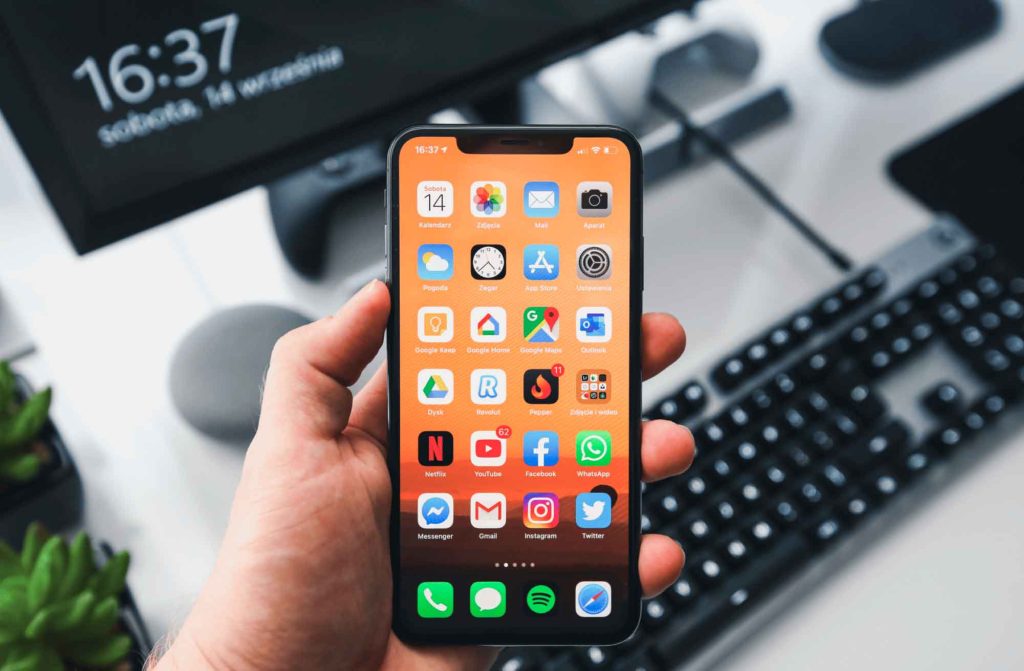
Jika iPhone anda mengalami kelembapan atau kekurangan ruang penyimpanan, penyelesaian yang berkesan ialah mengosongkan cache. Cache ialah satu set fail sementara yang disimpan oleh aplikasi dan penyemak imbas Safari untuk mempercepatkan pemuatan kandungan. Walau bagaimanapun, dari masa ke masa, fail ini boleh terkumpul dan menjejaskan prestasi peranti. Seterusnya, kami akan membimbing anda langkah demi langkah supaya anda boleh belajar cara mengosongkan cache pada iPhone anda dengan mudah dan cepat.
Kosongkan cache Safari
Pelayar Safari ialah salah satu sumber utama pengumpulan cache pada iPhone anda. Untuk memadamnya, ikuti langkah berikut:
- Buka aplikasi daripada Tetapan pada iPhone anda.
- Tatal ke bawah dan pilih pilihan Safari.
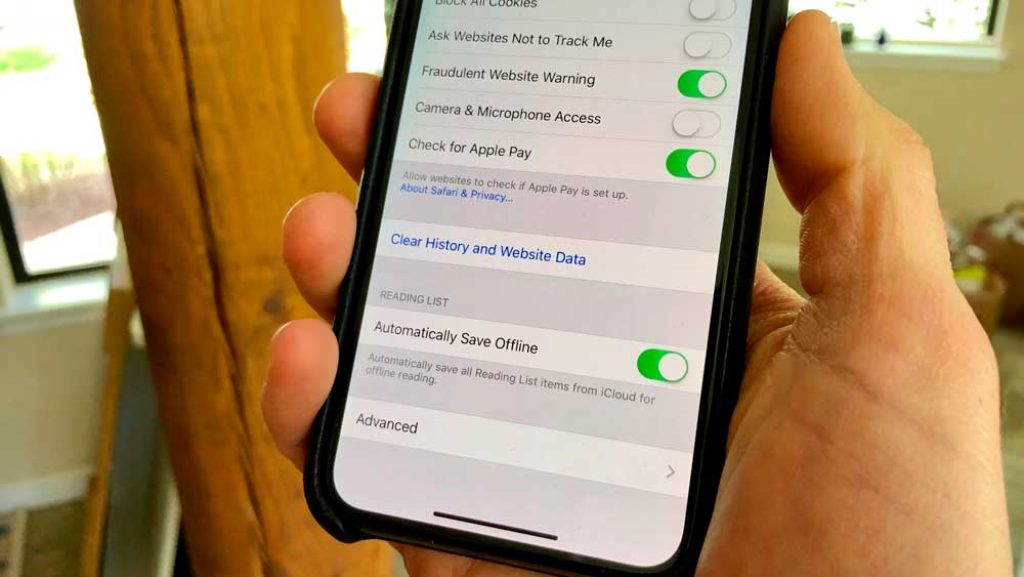
- Dalam bahagian "Privasi dan keselamatan", klik Kosongkan sejarah dan data laman web.
- Sahkan tindakan dengan mengklik sekali lagi Padam sejarah dan data.
Dengan langkah mudah ini, anda akan memadamkan cache Safari, sejarah penyemakan imbas dan kuki, mengosongkan ruang dan meningkatkan prestasi penyemak imbas.
Kosongkan cache apl individu
Selain Safari, aplikasi lain pada iPhone anda juga menyimpan cache. Jika anda perasan bahawa apl tertentu menggunakan terlalu banyak ruang atau menghadapi masalah prestasi, anda boleh mengosongkan cachenya secara individu:
- Pergi ke aplikasi Tetapan pada iPhone anda.
- Tatal ke bawah sehingga anda menemui apl yang ingin anda urus dan ketiknya.
- Cari pilihan Penyimpanan o Data dan storan, menurut apl.
- Klik pada Kosongkan cache o Padam databergantung pada pilihan yang ada.
Sila ambil perhatian bahawa apabila anda mengosongkan data apl, anda mungkin kehilangan tetapan yang diperibadikan atau maklumat yang disimpan. Pastikan anda menyandarkan sebarang data penting sebelum meneruskan.
Mulakan semula iPhone anda untuk mengosongkan cache sistem
Satu lagi cara berkesan untuk mengosongkan cache sistem pada iPhone anda ialah dengan memulakan semula peranti. Ini akan mengalih keluar cache sementara dan mungkin meningkatkan prestasi keseluruhan. Untuk memulakan semula iPhone anda:
- Pada model dengan butang rumah (iPhone 8 dan lebih awal), tekan dan tahan butang butang kuasa sehingga peluncur "Slaid untuk mematikan" muncul. Luncurkannya dan tunggu sehingga iPhone dimatikan sepenuhnya. Kemudian tekan dan tahan butang kuasa sekali lagi sehingga logo Apple muncul.
- Pada model tanpa butang rumah (iPhone butang sisi dan mana-mana butang kelantangan sehingga peluncur "Slaid untuk mematikan" muncul. Luncurkannya dan tunggu sehingga iPhone dimatikan sepenuhnya. Seterusnya, tekan dan tahan butang Sisi sehingga anda melihat logo Apple.
Selepas memulakan semula iPhone anda, cache sistem akan dikosongkan, yang boleh menghasilkan prestasi yang lebih baik dan lebih banyak ruang yang tersedia.
Gunakan aplikasi pembersihan cache
Terdapat aplikasi pihak ketiga dalam App Store yang membolehkan anda mengosongkan cache dengan cara yang lebih teliti dan automatik. Beberapa pilihan popular ialah:
- CCleaner: Aplikasi percuma ini membolehkan anda mengosongkan cache, sejarah dan fail sementara pelbagai aplikasi dan sistem.
- Pembersih Telefon Ajaib: Dengan aplikasi ini, anda boleh mengosongkan cache, mengoptimumkan memori dan memantau status iPhone anda dengan mudah.
Sebelum memuat turun sebarang apl pembersihan, pastikan anda membaca ulasan dan semak kebolehpercayaannya untuk mengelakkan isu keselamatan atau privasi.
Lakukan sandaran secara berkala
Membersihkan cache pada iPhone anda adalah proses yang selamat dan tidak boleh menyebabkan kehilangan data penting. Walau bagaimanapun, anda dinasihatkan untuk membuat sandaran tetap pada peranti anda. Anda boleh melakukannya melalui iCloud o iTunes, yang akan membolehkan anda memulihkan iPhone anda sekiranya berlaku sebarang masalah atau kehilangan maklumat.
Membersihkan cache pada iPhone anda adalah tugas mudah yang boleh Meningkatkan prestasi dengan ketara dan mengosongkan ruang storan. Sama ada dengan memadamkan cache Safari, apl individu atau memulakan semula peranti anda, mengikut langkah yang diterangkan dalam artikel ini akan membantu anda mengoptimumkan iPhone anda dan menikmati pengalaman yang lebih lancar dan lebih pantas.

Saya Sebastián Vidal, seorang jurutera komputer yang meminati teknologi dan DIY. Tambahan pula, saya adalah pencipta tecnobits.com, tempat saya berkongsi tutorial untuk menjadikan teknologi lebih mudah diakses dan difahami oleh semua orang.