Adakah anda merasa menjengkelkan perlu memasukkan kata laluan atau PIN anda setiap kali anda log masuk ke komputer anda? Secara amnya, untuk menggunakan Windows 11 adalah perlu untuk menggunakan akaun Microsoft, dan dengannya kata laluan disertakan untuk keselamatan data anda. sekarang, Apakah yang boleh anda lakukan jika anda ingin mengalih keluar kata laluan dan PIN Windows 11? Adakah ia benar-benar boleh dilakukan? Apakah risiko membuat keputusan ini? Jom tengok.
Pendek kata, Ya, adalah mungkin untuk mengalih keluar kata laluan dan PIN daripada PC Windows anda. Di satu pihak, anda boleh mengalih keluar kata laluan jika anda menggunakan akaun tempatan dalam Windows 11. Dan, sebaliknya, ia juga mungkin untuk mengalih keluar PIN jika anda telah log masuk dengan akaun Microsoft. Seterusnya, kami akan mengajar anda langkah demi langkah dalam setiap situasi dan kemudian kami akan bercakap tentang risiko.
Bagaimana untuk mengalih keluar kata laluan dan PIN Windows 11?
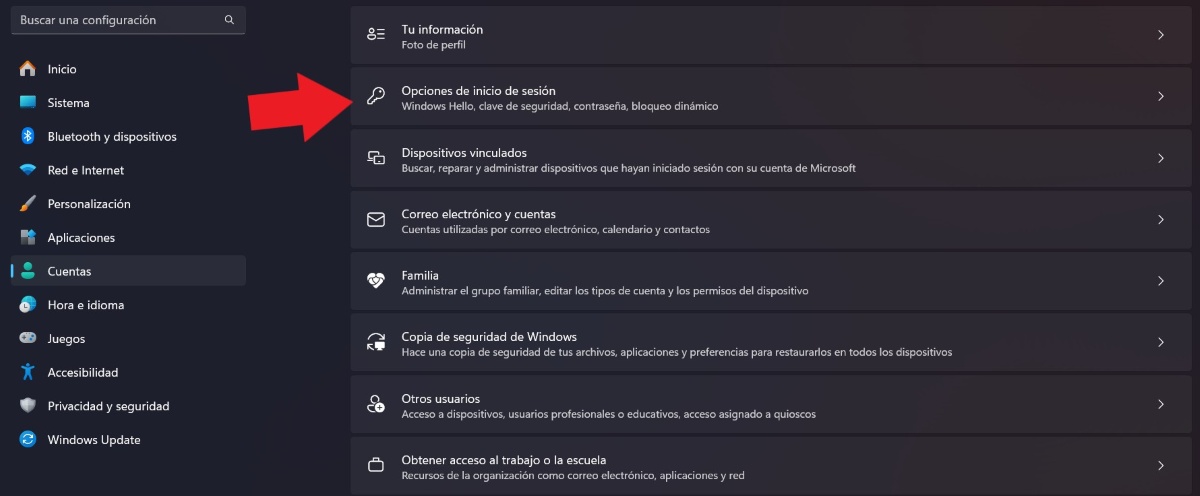
Untuk mengalih keluar kata laluan dan PIN Windows 11, Perkara pertama yang perlu anda ketahui ialah cara anda mendaftar masuk pada kali pertama: dengan akaun tempatan atau dengan akaun Microsoft. Jika anda melakukannya dengan akaun tempatan, prosedurnya agak mudah dan pantas, kerana ia tidak dipautkan ke alamat Microsoft. Ini adalah langkah untuk mengalih keluar kata laluan daripada akaun Windows 11 tempatan:
- Ketik butang utama dan tekan Tetapan.
- Di sebelah kiri skrin, pilih pilihan Akaun.
- Sekarang, ketik pada Pilihan Log Masuk.
- Di bawah Cara untuk log masuk, cari entri Kata Laluan dan klik Tukar.
- Pada ketika itu, anda perlu memasukkan kata laluan yang telah anda gunakan sehingga ketika itu dan kemudian ketik Seterusnya.
- Akhir sekali, untuk meninggalkan log masuk tanpa kata laluan anda mesti membiarkan medan ini kosong dan ketik Selesai.
Dengan prosedur di atas, anda akan mengalih keluar kata laluan Windows 11 daripada akaun setempat. Apa yang anda dapat dengan ini? Pada asasnya, apabila anda log masuk semula pada komputer atau komputer riba anda, Anda tidak perlu memasukkan kata laluan.
Gantikan akaun Microsoft anda dengan akaun tempatan
Pilihan lain yang anda perlu keluarkan kata laluan dan PIN daripada Windows 11 ialah gantikan akaun Microsoft yang anda sediakan pada mulanya dengan akaun setempat. Bagaimana ia dicapai? Mengikuti langkah-langkah ini:
- Pergi ke Tetapan - Akaun.
- Sekarang, klik pada entri Maklumat Anda.
- Cari bahagian Akaun Microsoft.
- Di bawah sahaja, anda akan melihat pilihan Log masuk dengan akaun setempat. Ketik padanya.
- Anda akan melihat antara muka biru terbuka. Jangan takut, ia adalah pembantu Windows.
- Ikuti langkah-langkah yang ditunjukkan oleh sistem untuk menyahpaut akaun Microsoft anda.
- Masukkan kata laluan anda untuk mengesahkan penyahpautan.
- Masukkan nama anda dan biarkan medan kata laluan kosong.
- Akhir sekali, ketik Log keluar dan selesaikan.
- sedia. Dengan cara ini anda akan menggantikan akaun Microsoft anda dengan akaun tempatan dan anda akan dapat mengalih keluar kata laluan dan PIN Windows 11.
Bagaimana untuk mengalih keluar kata laluan dan PIN Windows 11 dengan akaun Microsoft
Mengalih keluar kata laluan log masuk dengan akaun Microsoft adalah sedikit lebih rumit daripada melakukannya dengan akaun tempatan. Secara keseluruhannya, ia bukanlah satu tugas yang mustahil, tetapi ia mesti diakui bahawa ia agak berisiko. Sebenarnya, bukan hanya ada satu cara untuk mencapainya. Sebagai contoh, Anda boleh menggunakan beberapa arahan dalam Microsoft Registry Editor atau beberapa utiliti Microsoft.
Di bawah, kami telah memasukkan langkah untuk mengalih keluar kata laluan pada skrin kunci menggunakan utiliti percuma Panggilan Microsoft Log masuk automatik v3.10:
- Masukkan pautan muat turun.
- Klik Muat Turun Autologon.
- Sekarang pergi ke File Explorer - Muat Turun.
- Klik kanan folder utiliti Autologon dan ketik Ekstrak Semua.
- Dalam tetingkap yang terbuka, ketik Ekstrak sekali lagi.
- Sekarang, klik pada pilihan Autologon64.
- Dalam kotak Kata Laluan, masukkan kata laluan anda dan tekan Dayakan.
- Akhir sekali, ketik OK.
- sedia. Dengan cara ini anda boleh mengalih keluar kata laluan dan PIN daripada Windows 11 dan memasuki komputer tanpa halangan.
Bagaimana untuk membuang PIN daripada Windows 11?
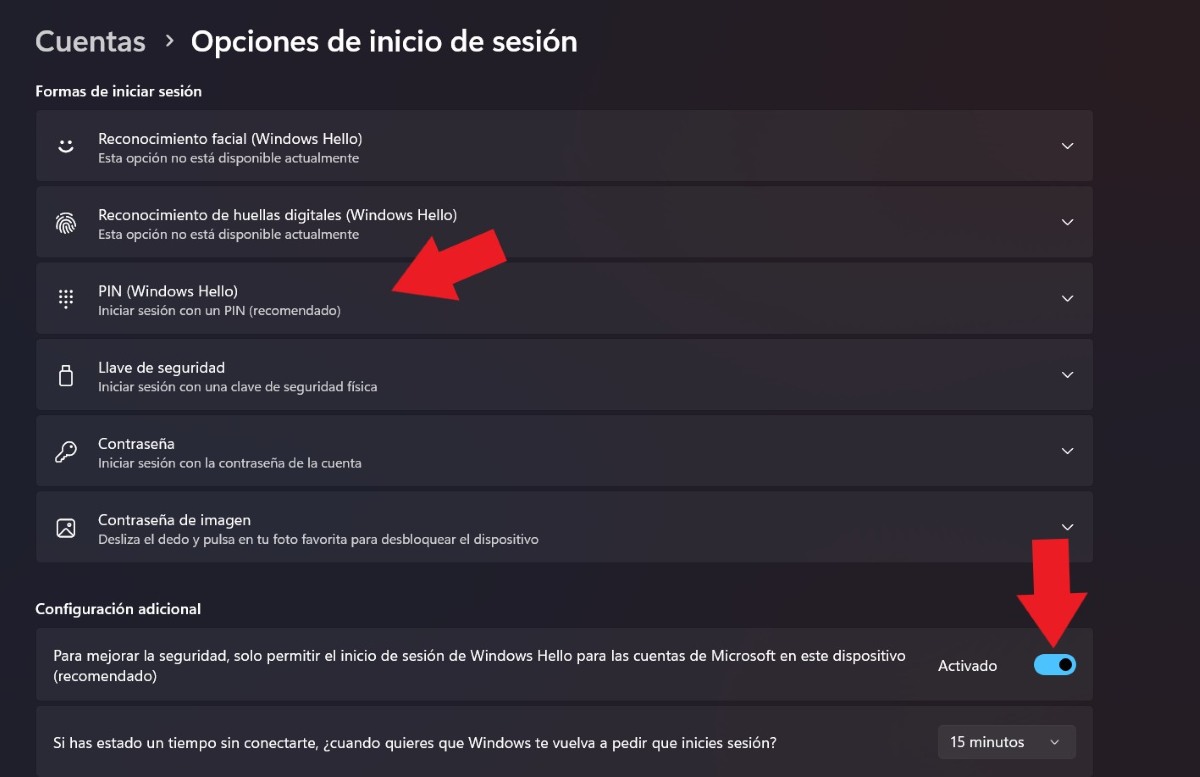
Sekarang, bagaimana jika perkara yang anda mahu padamkan bukan kata laluan, tetapi hanya PIN kunci? Pilihan ini juga berdaya maju. Untuk mengalih keluar PIN kunci dalam Windows 11, lakukan perkara berikut:
- Pergi ke Tetapan.
- Ketik pada Akaun.
- Sekarang, pilih Pilihan Log Masuk.
- Di bawah Tetapan Tambahan, matikan permintaan kod PIN yang diperlukan dengan meluncurkan suis biru.
- Dalam entri "Jika anda tidak menyambung untuk beberapa ketika ..." pilih Jangan sekali-kali.
- Pada ketika itu, anda perlu memasukkan kod PIN anda.
- Sekarang, pergi ke tab PIN (Windows Hello) dan klik padanya.
- Ketik Alih Keluar – Alih Keluar.
- Untuk mengesahkan bahawa itu adalah anda, anda perlu memasukkan kata laluan Microsoft anda dan ketik OK.
- sedia. Dengan cara ini anda akan menghapuskan permintaan kod PIN Microsoft dalam Windows 11.
Bagaimana untuk menetapkan semula kata laluan dan PIN Windows 11?
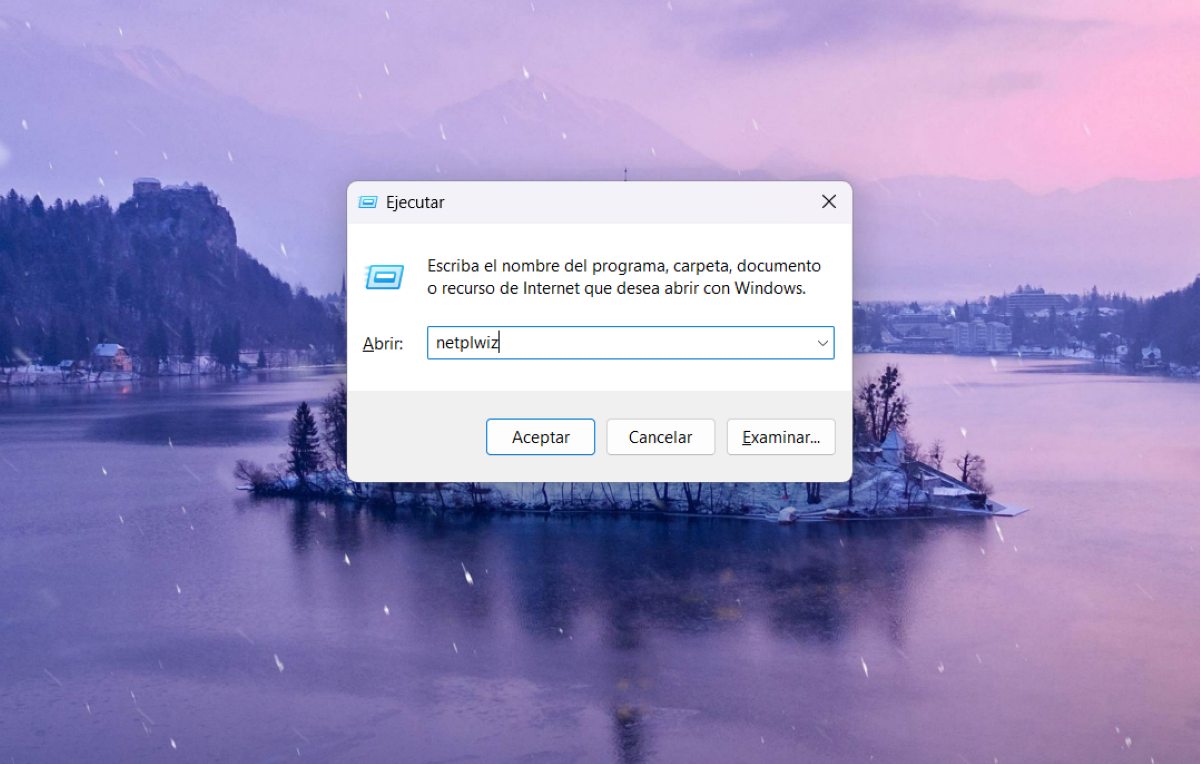
Bagaimana jika selepas mengalih keluar kata laluan dan PIN Windows 11 anda memutuskan untuk memulihkannya? Satu pilihan ialah menggunakan utiliti Microsoft yang telah kita bincangkan untuk menetapkan semula kata laluan dan PIN. O Anda boleh mengikuti langkah mudah ini:
- Ketik kekunci Windows + R.
- Taip arahan: netplwiz
- Klik OK.
- Pilih pilihan "Pengguna mesti memasukkan nama dan kata laluan mereka untuk menggunakan peralatan" - Mohon - Terima.
Sebaik sahaja ini dilakukan, anda hanya perlu mencipta kod PIN baharu daripada Tetapan – Akaun – Pilihan log masuk – PIN – Tetapan – Buat PIN – Seterusnya – Sediakan PIN. Jana PIN baharu dan tekan OK. sedia. Kini komputer anda akan dilindungi semula.
Ini adalah risiko mengalih keluar kata laluan dan PIN daripada Windows 11
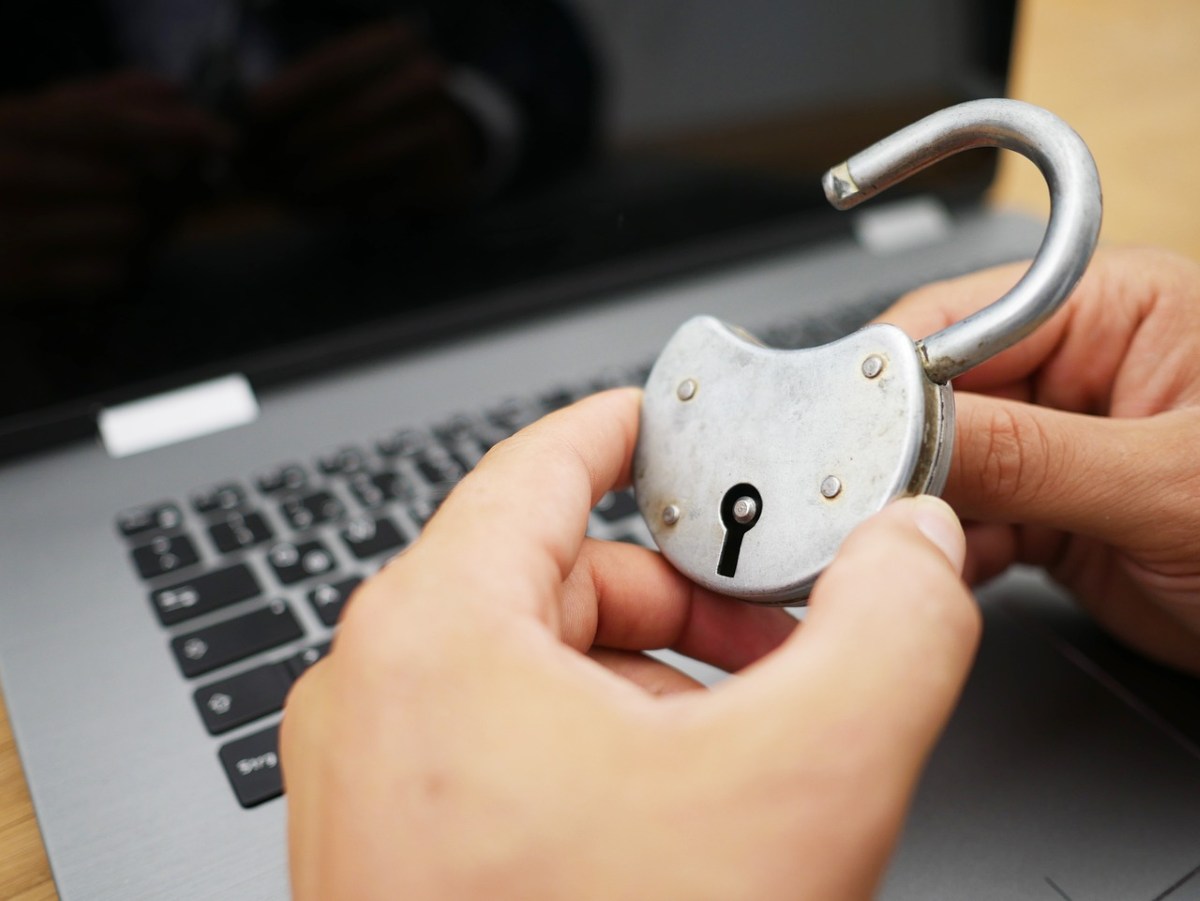
Mengalih keluar kata laluan dan PIN daripada Windows 11 boleh mendatangkan beberapa faedah, seperti menjimatkan masa anda atau tidak perlu mengingatnya setiap kali anda ingin menggunakan komputer anda. Walau bagaimanapun, Kita tidak boleh lupa bahawa ini adalah langkah yang dijana dengan tujuan menawarkan keselamatan dan privasi yang lebih besar kepada anda apabila anda log masuk pada komputer atau komputer riba.
Atas sebab itu, Anda harus berfikir dengan teliti sebelum mengalih keluar kata laluan dan PIN Windows 11 pada komputer anda. Di satu pihak, sesiapa sahaja yang mempunyai akses kepadanya juga akan dapat melihat data, foto, video atau sebarang dokumen sulit anda. Dan sebaliknya, anda boleh menjadi mangsa yang lebih mudah bagi orang yang berniat jahat di web. Oleh itu, adalah lebih baik anda menilai keadaan dengan teliti untuk melihat sama ada ia benar-benar perlu untuk menghapuskan halangan keselamatan ini.

Sejak usia muda, saya telah terpesona dengan semua perkara berkaitan sains dan teknologi, terutamanya kemajuan yang menjadikan hidup kita lebih mudah dan menyeronokkan. Saya suka mengikuti berita dan trend terkini, serta berkongsi pengalaman, pendapat dan petua tentang peranti dan gajet yang saya gunakan. Ini mendorong saya untuk menjadi penulis web lebih kurang lima tahun yang lalu, dengan tumpuan utama pada peranti Android dan sistem pengendalian Windows. Saya telah belajar untuk menerangkan konsep yang kompleks dengan mudah supaya pembaca saya dapat memahaminya dengan mudah.