
Bagaimana untuk mencari semua pemacu yang hilang pada PC saya? Mengetahui pemacu yang anda hilang adalah penting jika anda telah memformat komputer anda atau jika anda hanya ingin menyemak status pemacu. Pemacu adalah bahagian penting untuk komputer anda berfungsi dengan betul. dan biasalah. Oleh itu, memastikan mereka dikemas kini adalah sangat penting. Hari ini kita akan melihat bagaimana untuk melakukannya.
"Bagaimana saya boleh mencari semua pemacu yang hilang pada PC saya?"Untuk mencapai matlamat ini, Terdapat kaedah yang berbeza. Dan, walaupun ia mungkin kelihatan sukar untuk dilakukan, sebenarnya anda tidak perlu menjadi pakar untuk mengetahui pemandu mana yang hilang dari PC anda. Di sini kami akan menunjukkan kepada anda cara melakukannya dari Pengurus Peranti, menggunakan Windows Kemas kini, dengan apl jenama dan dengan aplikasi pihak ketiga.
Bagaimana untuk mencari pemacu yang hilang pada PC saya?

"Bolehkah saya mencari semua pemacu yang hilang dari PC saya tanpa banyak kerumitan?". Ya. Dan hakikatnya, anda perlu melakukannya. Di atas semua, jika anda memformat komputer anda baru-baru ini atau jika anda perasan bahawa mana-mana komponennya tidak berfungsi seperti biasa. Walaupun benar bahawa kebanyakan pemacu dipasang secara automatik, ada kemungkinan ralat telah menghalang pemasangan atau kemas kini yang betul.
"Jika saya dapat mencari semua pemacu yang hilang pada PC saya, adakah ralat akan diperbaiki?". Ia sangat berkemungkinan. Pemacu bertanggungjawab untuk memastikan sistem pengendalian anda mendapat arahan yang diperlukan untuk membuat komponen (Bluetooth, tanduk, pemain video, penderia cap jari, dsb.) berfungsi dengan betul.
Seterusnya, kita akan lihat bagaimana untuk mencari pemacu yang hilang pada PC anda melalui:
- Pengurus Peranti
- Dengan Kemas Kini Windows
- Daripada apl Pentadbiran pada PC anda
- Dengan aplikasi pihak ketiga
Daripada Pengurus Peranti

Untuk mencari semua pemacu yang hilang dari PC anda, anda boleh menggunakan Pengurus Peranti. Alat ini bukan sahaja membolehkan anda mencari pemacu tetapi juga membolehkan anda mengemas kininya. Untuk mencapai ini, ikuti langkah di bawah:
- Buka Penjelajah Fail dari PC anda.
- Sekarang, klik bertentangan pada pilihan Pasukan ini.
- Menu pop timbul akan dibuka dengan pilihan yang berbeza. Pilih dalam Urus (Jika anda tidak melihat pilihan Urus sekaligus, anda mungkin perlu mengetik Tunjukkan lebih banyak pilihan untuk melihatnya).
- Satu tetingkap akan dibuka Pengurusan Pasukan. Di sana anda akan melihat semua maklumat tentang komponen PC anda. rendah Alat sistemKlik pada pilihan Pengurus Peranti.
- Di tengah-tengah skrin, senarai akan dibuka dengan semua peranti yang disambungkan ke komputer anda. Ia akan berada di sana di mana anda perlu mencari a tanda seru di dalam segitiga kuning yang akan memberitahu anda bahawa ia tidak berfungsi sebagaimana mestinya.
- Rasuk klik kanan pada pengawal dan tekan Kemas kini pemandu untuk meminta Windows menyemak versi terkini dan mengemas kininya.
sedia. Dengan cara ini anda boleh cari semua pemandu yang hilang pada PC anda dengan Pengurus Peranti.
Dengan Kemas Kini Windows
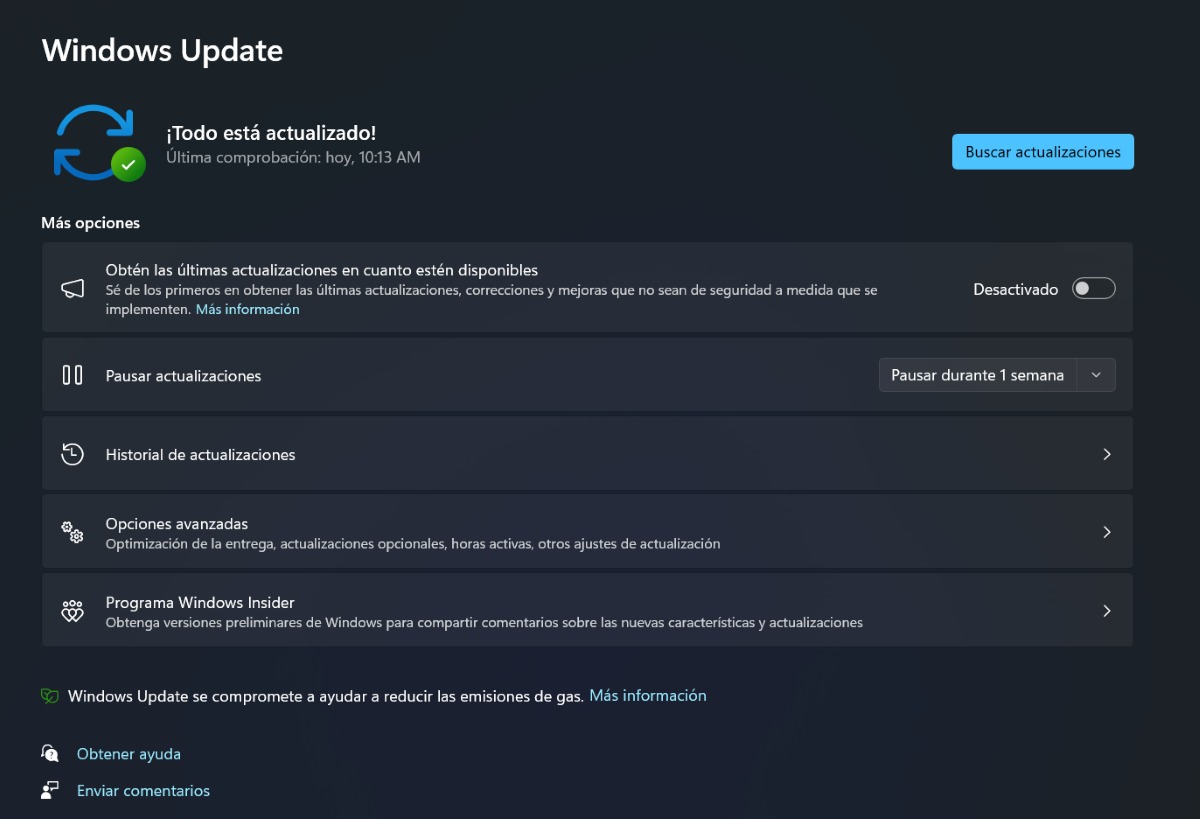
Sekarang, jika anda ingin memastikan anda menemui semua pemacu yang hilang dari PC anda, anda juga boleh menggunakan Kemas Kini Windows. Alat ini bertanggungjawab untuk memastikan PC anda dikemas kini. Dan, apabila ia datang kepada pemandu yang paling penting, dia mengambil berat untuk mendapatkan dan memasangnya. Untuk mengetahui sama ada anda mempunyai kemas kini yang belum selesai, ikut langkah ini:
- Masukkan Konfigurasi Windows dengan menekan kekunci W + I.
- Pergi ke bahagian Kemas Kini Windows, yang terakhir dalam senarai.
- Biasanya, anda akan melihat bahawa ia tertera "Semuanya adalah terkini," tetapi untuk menyemak, ketik Semak kemas kini.
- Pada masa itu, lihat sama ada kemas kini yang belum selesai termasuk nama komponen atau aksesori pada PC anda. Jika ada, ketik kemas kini dan itu sahaja.
Sebaliknya, Windows Update juga mempunyai bahagian untuk mengemas kini pemacu atau pengawal lain yang mungkin kelihatan kurang penting. Bahagian ini dikenali sebagai Peningkatan pilihan. Anda boleh mengaksesnya dengan melakukan perkara berikut:
- Masukkan Kemas Kini Windows.
- Klik pada Pilihan lanjutan.
- Cari pintu masuk Peningkatan pilihan.
- Jika terdapat sebarang kemas kini pemacu, pilih dan klik Muat turun dan pasang.
- sedia. Dengan cara ini anda juga boleh mencari semua pemacu yang hilang dari komputer anda.
Daripada apl Pengurusan Jenama PC
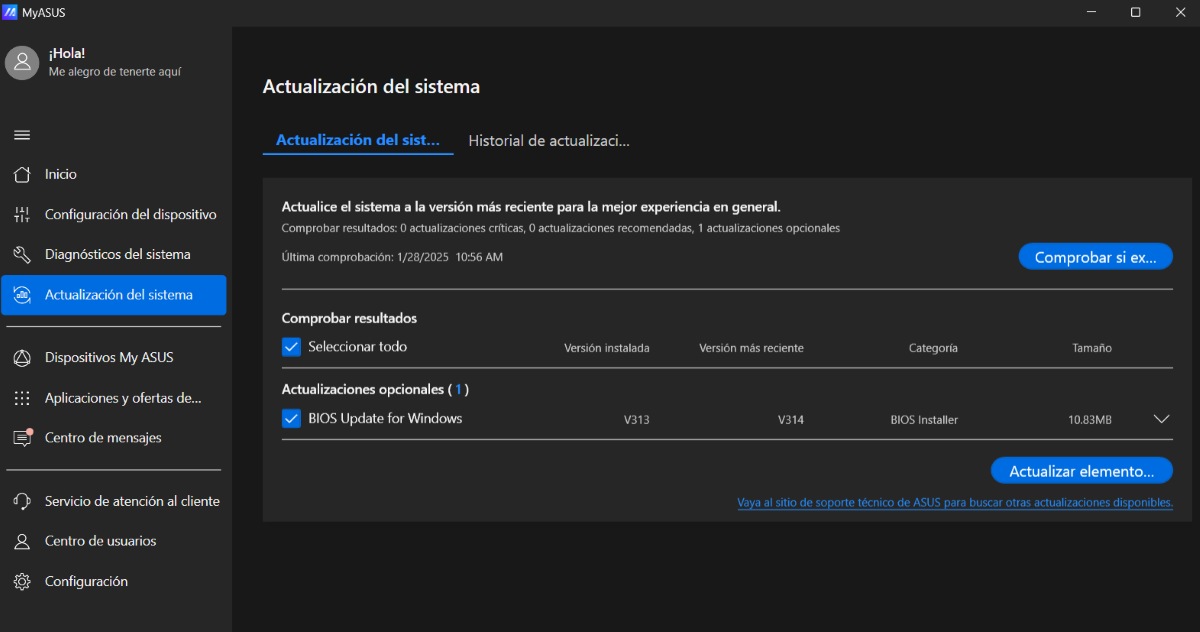
Alat lain untuk mencari semua pemacu yang hilang dari PC anda ialah yang disertakan jenama pengeluar. Aplikasi ini juga berfungsi untuk mengemas kini atau memastikan semua pemacu dikemas kini. Contohnya, dalam ASUS, Aplikasi yang tersedia ialah MyASUS dan dari situ anda boleh mengemas kini sistem dan pemacu.
Untuk menggunakannya, hanya klik pada bahagian Kemas kini sistem. Kemudian, semak untuk melihat sama ada sebarang kemas kini tersedia dan lakukannya. Ia mungkin meminta anda untuk memulakan semula PC anda untuk memasang kemas kini yang belum selesai. Benarkan dan sambungkan PC anda kepada kuasa (jika ia adalah komputer riba) untuk menghalangnya daripada mematikan dan membatalkan kemas kini.
Menggunakan aplikasi pihak ketiga

Satu pilihan terakhir yang tersedia untuk mencari semua pemacu yang hilang pada PC anda ialah menggunakan aplikasi pihak ketiga. Aplikasi ini direka untuk mengesan ralat atau kegagalan dalam pemacu Windows. Dan, walaupun terdapat versi berbayar yang menawarkan perkhidmatan yang sangat luas, versi percuma juga memenuhi fungsinya dengan baik.
Sebahagian daripada aplikasi pihak ketiga yang boleh anda gunakan untuk mencari semua pemacu yang tiada pada PC anda ialah:
Penggalak Pemacu
Aplikasi mudah ini akan membantu anda mencari dan mengemas kini pemacu yang sudah lapuk pada PC anda. Aplikasi ini direka bentuk eksklusif untuk Windows. Apabila memasangnya, pilih pemasang suaikan untuk mengelakkan memuat turun aplikasi lain yang anda tidak mahu.
Pemandu Awan
Satu lagi aplikasi pihak ketiga yang boleh membantu anda mencari semua pemacu yang hilang dari komputer anda ialah Pemandu AwanAplikasi ini bertanggungjawab untuk memeriksa perkakasan (komponen atau aksesori PC anda) dan membolehkan anda memilih pemacu yang dikemas kini daripada web.
Pemasang Pemacu Snappy
Pemasang ini pengawal mempunyai kekhususan membenarkan kemas kini pemacu tanpa sambungan internet. Untuk melakukan ini, anda perlu memuat turun maklumat tentang pemacu yang mempunyai kemas kini. Selepas itu, anda boleh memilih yang anda ingin pasang.

Sejak usia muda, saya telah terpesona dengan semua perkara berkaitan sains dan teknologi, terutamanya kemajuan yang menjadikan hidup kita lebih mudah dan menyeronokkan. Saya suka mengikuti berita dan trend terkini, serta berkongsi pengalaman, pendapat dan petua tentang peranti dan gajet yang saya gunakan. Ini mendorong saya untuk menjadi penulis web lebih kurang lima tahun yang lalu, dengan tumpuan utama pada peranti Android dan sistem pengendalian Windows. Saya telah belajar untuk menerangkan konsep yang kompleks dengan mudah supaya pembaca saya dapat memahaminya dengan mudah.