- Akses tetapan asli untuk menyesuaikan bar tugas.
- Edit pendaftaran Windows untuk menukar lokasinya.
- Gunakan alatan seperti StartAllBack untuk menambah serba boleh.
- Mengalihkannya ke sisi meningkatkan ruang yang boleh dilihat pada skrin skrin lebar.
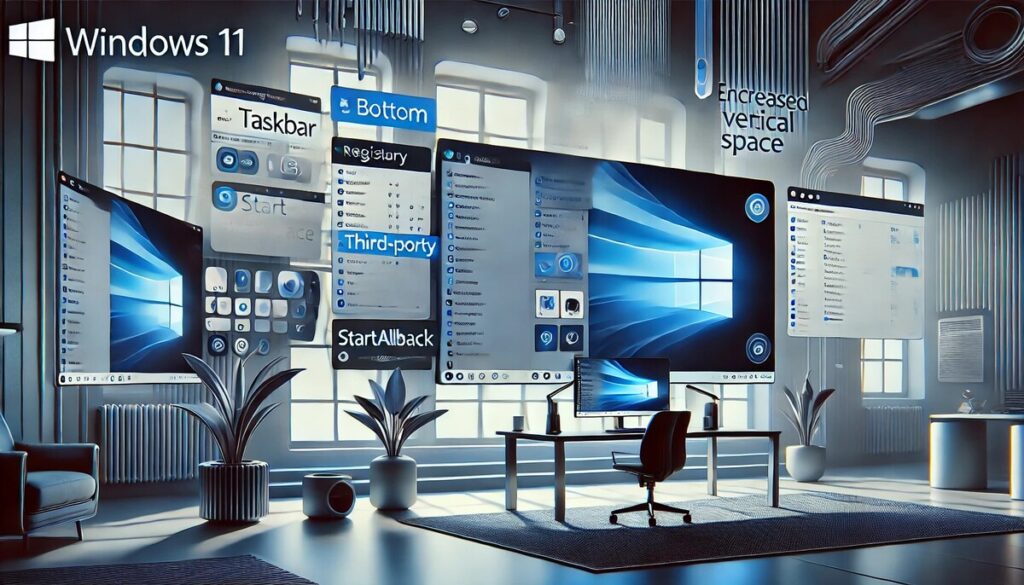
Windows 11 telah membawa bersamanya reka bentuk semula yang ketara bar tugas, tetapi tidak semua pengguna berpuas hati dengan pilihan penyesuaian yang ditawarkannya. Menukar kedudukan bar tugas, terutamanya meletakkannya di sisi, adalah ciri yang ramai terlepas. Walaupun Microsoft tidak membenarkan tetapan ini secara asli, terdapat kaedah untuk mencapainya dengan atau tanpa alat pihak ketiga. Dalam artikel ini kami akan memberitahu anda semua yang anda perlu ketahui untuk memanfaatkan bar tugas sepenuhnya dalam Windows 11.
Tetapan bar tugas asas

Dalam Windows 11, penyesuaian bar tugas bermula dengan pilihan asli konfigurasi. Untuk mengakses tetapan ini, klik kanan pada ruang kosong pada bar tugas dan pilih Tetapan Bar tugas. Dari sana, anda boleh melaraskan berbilang pilihan:
- Pin aplikasi: Anda boleh menambah rancangan kegemaran anda terus ke bar untuk akses pantas kepada rancangan tersebut.
- Ikon aktif: Aktifkan atau nyahaktifkan butang seperti Paparan tugasan, Widget y Sembang.
- Pengoptimuman untuk tablet: Pada peranti 2-dalam-1, anda boleh meruntuhkan bar untuk memaksimumkan ruang kerja dan mengembangkannya apabila diperlukan.
Bagaimana untuk mengalihkan bar tugas ke sisi tanpa program

Walaupun Windows 11 tidak menawarkan ciri ini secara intuitif, terdapat a helah untuk mengubah suai pendaftaran sistem dan meletakkan bar pada kedudukan yang berbeza. Ikuti langkah-langkah ini Untuk melakukan ini:
- Buka kotak carian Windows 11, taip suntingan semula y Jalankannya sebagai pentadbir.
- Navigasi ke laluan HKEY_CURRENT_USER > Perisian > Microsoft > Windows > CurrentVersion > Explorer > StuckRects3.
- Rasuk klik dua kali pada entri Tetapan dan cari nilainya o3.
- Tukar nilainya bergantung pada jawatan yang anda suka:
- 00: Bar di sebelah kiri.
- 01: Bar di bahagian atas.
- 02: Bar di sebelah kanan.
- Mulakan semula komputer anda atau proses explorer.exe untuk mengaplikasikan perubahan tersebut.
Jika anda telah menjajarkan ikon ke tengah, anda boleh melaraskan kedudukannya daripada tetapan untuk mengelakkan susun atur yang pelik.
Gunakan alat pihak ketiga untuk penyesuaian selanjutnya
Jika anda lebih suka penyelesaian lebih mudah dan dengan pilihan tambahan, anda boleh menggunakan aplikasi pihak ketiga seperti MulaSemuaKembali. Alat ini bukan sahaja membenarkan anda mengalihkan bar tugas ke mana-mana kedudukan, tetapi juga termasuk fungsi ini:
- Tambah tag kepada ikon untuk pengecaman mudah.
- Tukar saiz dan susun atur bar, meniru versi lama seperti Windows 10 atau 7.
- Sesuaikan warna dan aktifkan mod gelap sepenuhnya.
Untuk digunakan MulaSemuaKembali, muat turun terus dari tapak web rasminya. Setelah dipasang, pergi ke bahagian Bar tugas dalam menu kiri dan pilih lokasi pilihan anda daripada kotak lungsur. Perubahan digunakan serta-merta.
Kelebihan meletakkan bar pada satu sisi

Pada masa kini, kebanyakan skrin adalah skrin lebar, bermakna ia lebih lebar daripada tinggi. Meletakkan bar tugas di sisi boleh memberi manfaat kerana beberapa sebab:
- Ruang menegak yang lebih besar: Ideal untuk melihat lebih banyak kandungan dalam dokumen atau halaman web.
- Kebolehcapaian: Menjadikan lebih mudah untuk mengakses aplikasi apabila bekerja dengan berbilang tetingkap terbuka.
- Reka bentuk berfungsi: Ia lebih sesuai untuk pengedaran kandungan pada skrin.
Walaupun Windows 11 mengehadkan pilihan penyesuaian tertentu, Terdapat kaedah yang berkesan untuk menyesuaikan bar tugas dengan keperluan anda. Sama ada dengan mengedit pendaftaran atau menggunakan alat luaran, anda boleh mengubah pengalaman pengguna dan menyesuaikannya dengan gaya kerja anda. Selain itu, penambahbaikan seperti pengoptimuman untuk tablet menjadikan sistem ini lebih serba boleh, walaupun masih ada ruang untuk evolusi untuk memuaskan hati seluruh masyarakat.

Saya seorang peminat teknologi yang telah menjadikan minat "geek"nya sebagai satu profesion. Saya telah menghabiskan lebih daripada 10 tahun hidup saya menggunakan teknologi canggih dan bermain-main dengan semua jenis program kerana rasa ingin tahu yang tulen. Sekarang saya mempunyai pakar dalam teknologi komputer dan permainan video. Ini kerana selama lebih daripada 5 tahun saya telah menulis untuk pelbagai laman web mengenai teknologi dan permainan video, mencipta artikel yang bertujuan untuk memberi anda maklumat yang anda perlukan dalam bahasa yang boleh difahami oleh semua orang.
Jika anda mempunyai sebarang soalan, pengetahuan saya merangkumi semua perkara yang berkaitan dengan sistem pengendalian Windows serta Android untuk telefon mudah alih. Dan komitmen saya adalah kepada anda, saya sentiasa bersedia untuk meluangkan masa beberapa minit dan membantu anda menyelesaikan sebarang soalan yang mungkin anda ada dalam dunia internet ini.