- Windows 11 membolehkan anda menjalankan apl Android terima kasih kepada Windows Subsystem untuk Android (WSA).
- Amazon Appstore ialah laluan rasmi, tetapi terdapat kaedah lanjutan seperti menggunakan Google Play atau memasang APK secara manual.
- Terdapat juga alternatif bukan WSA seperti emulator jenis Bluestacks atau aplikasi Telefon Anda.
- Panduan ini menyatukan semua kaedah semasa dan keperluannya langkah demi langkah untuk memudahkan pemasangan.
¿CCara memasang apl Android pada Windows 11? Kami menerangkannya kepada anda. Terima kasih kepada kemajuan dalam sistem pengendalian Microsoft, kini anda boleh memasang dan menggunakan banyak apl Android tanpa perlu mempunyai telefon berdekatan atau bergantung secara eksklusif pada emulator.
Dalam artikel ini, kami menerangkan semua kaedah yang tersedia (kedua-dua rasmi dan alternatif) supaya anda boleh menikmati apl kegemaran anda pada PC anda. Sama ada anda ingin mengakses Amazon Appstore, memasang apl daripada fail APK, menggunakan Gedung Google Play, atau mencontohi Android dengan Bluestacks, kami telah memastikan anda dilindungi langkah demi langkah.
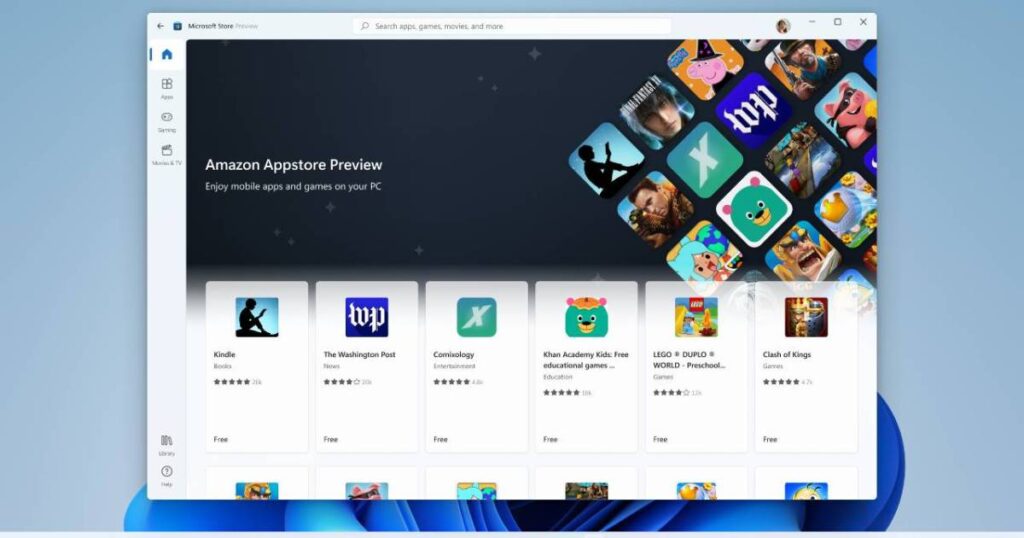
Amazon Appstore: Cara rasmi untuk memasang apl Android pada Windows 11
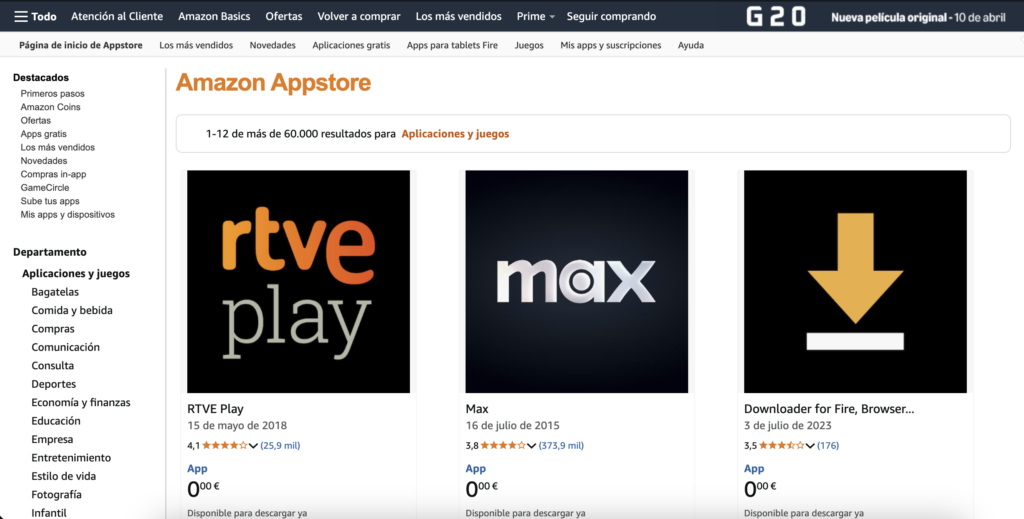
Cara paling mudah dan paling langsung yang ditawarkan Microsoft untuk menjalankan apl Android pada Windows 11 ialah melalui Amazon Appstore. Ia merupakan gedung aplikasi alternatif kepada Google Play yang telah disepadukan dengan Windows Subsystem untuk Android (WSA), teknologi yang bertindak sebagai lapisan keserasian dalam sistem.
Untuk mula menggunakan pilihan ini, anda perlu memenuhi keperluan tertentu. keperluan perkakasan minimum pada komputer anda, antaranya:
- RAM 16 GB (walaupun untuk kegunaan asas ia boleh berfungsi dengan 8 GB).
- Unidad de almacenamiento SSD (diutamakan daripada pemacu keras tradisional).
- Pemproses dengan seni bina x64 atau ARM64.
- Virtualización activada dalam BIOS komputer.
Jika komputer anda memenuhi keperluan ini, anda boleh mengikuti langkah ini untuk memasang Amazon Appstore:
- Buka Kedai Microsoft dan carian Gedung Aplikasi Amazon.
- Klik pada butang kemudahan.
- Semasa proses itu, Subsistema de Windows para Android.
- Mulakan semula komputer anda apabila digesa.
Selepas but semula, anda akan dapat buka Appstore dari menu mula, log masuk dengan akaun Amazon anda dan mula memuat turun aplikasi. Perlu diingat bahawa kedai ini mempunyai a catálogo limitado berbanding dengan Gedung Play, dan pemilihannya kebanyakannya tertumpu pada permainan dan apl asas tanpa penyepaduan dengan perkhidmatan Google. Kami percaya Amazon App Store ialah salah satu cara terbaik untuk mengetahui cara memasang apl Android pada Windows 11.
Sebelum meneruskan anda mungkin berminat untuk mengetahui apa yang apl Android terbaik pada tahun 2024 Dan dalam artikel ini kami membawakan anda 15 teratas supaya anda boleh memuat turunnya.
Pasang fail APK pada Windows 11 menggunakan WSA
Una vez tienes el Subsistema de Windows para Android (WSA) dipasang, anda boleh mengembangkan kemungkinan anda melebihi katalog Amazon dengan memasang APK fail secara langsung, iaitu, aplikasi yang dimuat turun secara manual daripada Internet.
Untuk melakukan ini, anda boleh menggunakan alat seperti APK Installer on WSA, tersedia secara percuma di Gedung Microsoft. Utiliti ini membolehkan anda memilih mana-mana APK yang telah anda muat turun (dari tapak seperti APKMirror) dan memasangnya dalam persekitaran WSA.
Walau bagaimanapun, terdapat amaran penting: APK ini tidak seharusnya bergantung pada perkhidmatan Google. (Perkhidmatan Google Play), memandangkan WSA tidak menyertakannya secara lalai. Jika APK memerlukan pengesahan Google atau akses akaun Gmail, ia mungkin tidak berfungsi dengan betul. Anda sudah tahu bahawa untuk mengetahui cara memasang apl Android pada Windows 11 anda perlu biasa dengan APK.
Mengintegrasikan Google Play pada Windows 11: Penyelesaian Lanjutan
Jika anda memerlukan kefungsian penuh dan tiada sekatan, anda boleh instalar Google Play Store en Windows 11 secara tidak rasmi. Proses ini lebih teknikal dan tidak disokong oleh Microsoft, tetapi ia membolehkan anda menggunakan apl seperti Gmail, Google Drive atau YouTube secara asli.
Langkah-langkah umum untuk mencapai ini adalah:
- Nyahpasang WSA asal daripada menu tetapan Windows (seperti mana-mana aplikasi lain).
- Instalar Ubuntu (atau mana-mana pengedaran WSL, Subsistem untuk Linux) daripada Microsoft Store.
- Clonar el repositorio MagiskOnWSALocal dari GitHub dari terminal Ubuntu:
- Ejecutar el script run.sh untuk membina imej WSA tersuai menggunakan Google Play dan, jika dikehendaki, root.
- Salin fail yang terhasil ke folder seperti C:\WSA.
- Gunakan PowerShell dengan kebenaran pentadbir untuk dijalankan
Install.ps1dan selesaikan pemasangan.
Kaedah ini memberikan pengalaman Android yang lebih dekat dengan apa yang anda akan miliki pada telefon mudah alih sebenar, dengan segerakkan akaun Google anda, akses kepada semua apl anda dan keserasian dengan kebanyakan perkhidmatan.
Gunakan emulator seperti Bluestacks
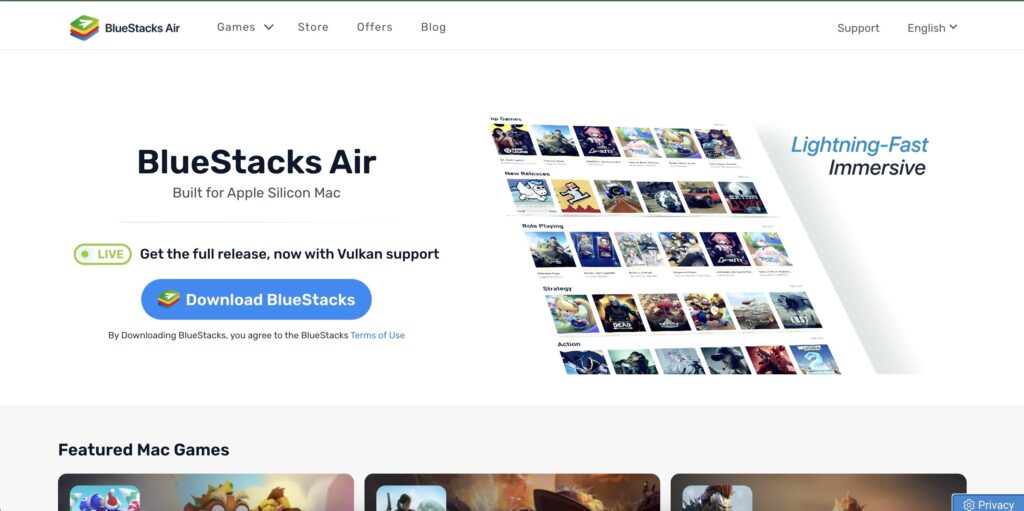
Satu lagi alternatif yang kukuh dan lebih mudah ialah menggunakan emulator Android klasik seperti Bluestacks, yang telah meningkat dengan ketara dalam prestasi dan keserasian dalam beberapa tahun kebelakangan ini.
Bluestacks 5 Ia serasi dengan Windows 11, membolehkan anda menjalankan Gedung Google Play tanpa memerlukan komplikasi teknikal, dan menawarkan ciri tambahan seperti pemetaan kunci, pengoptimuman prestasi, rakaman skrin dan banyak lagi.
Untuk menggunakannya, hanya:
- Lawati laman web rasmi Bluestacks dan muat turun versi 5.
- Instala el programa y ábrelo.
- Inicia sesión con tu cuenta de Google para acceder a la Play Store.
- Cari dan pasang apl yang anda mahu.
Emulator ini digilap khas untuk permainan mudah alih, jadi jika anda mahu Mainkan tajuk Android yang popular pada skrin besar, mungkin merupakan pilihan terbaik anda. Dan kini kami telah selesai dengan cara memasang apl Android pada Windows 11, tetapi mula-mula kami akan meninggalkan anda dengan beberapa apl Android yang tidak memerlukan pemasangan.
Apl Android tanpa Pemasangan: Telefon Anda (Pautan Telefon)
Jika anda tidak mahu memasang kedai atau sistem selari, Microsoft telah lama menawarkan aplikasi itu Telefon Anda (Pautan Telefon), yang membolehkan anda mencerminkan skrin telefon Android anda pada PC anda dan gunakan apl secara langsung melalui penstriman.
Langkah-langkah untuk mengkonfigurasinya ialah:
- Pasang dan pasangkan apl Compañero de Tu Teléfono pada telefon bimbit Android anda.
- Pastikan kedua-dua peranti (PC dan mudah alih) disambungkan ke rangkaian WiFi yang sama.
- Benarkan akses bersama melalui kod QR atau PIN.
- Dari PC, buka aplikasi Telefon Anda dan akses apl yang tersedia pada telefon bimbit anda.
Kaedah ini tidak memasang aplikasi secara langsung pada Windows tetapi ia melakukannya membolehkan anda menggunakannya seolah-olah anda melakukannya dari PC anda. Sesuai untuk mereka yang ingin membaca WhatsApp, menyemak media sosial, atau membuat panggilan video tanpa mengangkat telefon mereka.
Terdapat berbilang laluan untuk menyepadukan Android ke dalam Windows 11. Daripada penyelesaian rasmi seperti Amazon Appstore kepada kaedah lanjutan dengan Google Play atau emulator berciri penuh, semuanya bergantung pada keperluan anda dan tahap penyesuaian yang ingin anda capai. Untuk tugas asas, sistem terbina dalam Microsoft mungkin mencukupi, tetapi jika anda pengguna lanjutan atau memerlukan apl khusus, pilihan yang lebih komprehensif seperti Bluestacks atau memasang Google Play melalui WSA yang diubah suai menawarkan pengalaman yang baik. Kami harap anda telah mempelajari cara memasang apl Android pada Windows 11.

Minat teknologi sejak kecil lagi. Saya suka mengikuti perkembangan terkini dalam sektor ini dan, terutama sekali, menyampaikannya. Itulah sebabnya saya telah berdedikasi untuk komunikasi di tapak web teknologi dan permainan video selama bertahun-tahun. Anda boleh menemui saya menulis tentang Android, Windows, MacOS, iOS, Nintendo atau sebarang topik berkaitan lain yang terlintas di fikiran.