Untuk bermula, pasang Kodi pada TV Samsung secara langsung atau asli ia tidak mungkin. Ini kerana TV Pintar jenama Korea hanya berfungsi dengan Sistem pengendalian Tizen, yang tidak serasi dengan Kodi. Tetapi sentiasa ada penyelesaian untuk setiap masalah. Juga untuk yang ini.
Dalam kes ini, kami mempunyai beberapa alternatif untuk mencapai ini. Kesemuanya melibatkan penggunaan peranti luaran. Kami menerangkan segala-galanya di bawah.
Sebagai permulaan, kita akan ingat itu Kodi Ia adalah platform pusat media yang membolehkan pengguna mengakses kandungan yang berbeza-beza sepenuhnya secara percuma. Kodi dicipta untuk menjadikan komputer sebagai pusat multimedia dengan antara muka yang bersih dan mudah. Soalan besarnya ialah: Bolehkah ia juga digunakan pada TV Pintar? Dalam kes yang ada, iaitu TV Samsung, jawapannya adalah ya, mengikut langkah-langkah yang kami terangkan dalam perenggan berikut.
Kaedah 1: Menggunakan peranti luaran
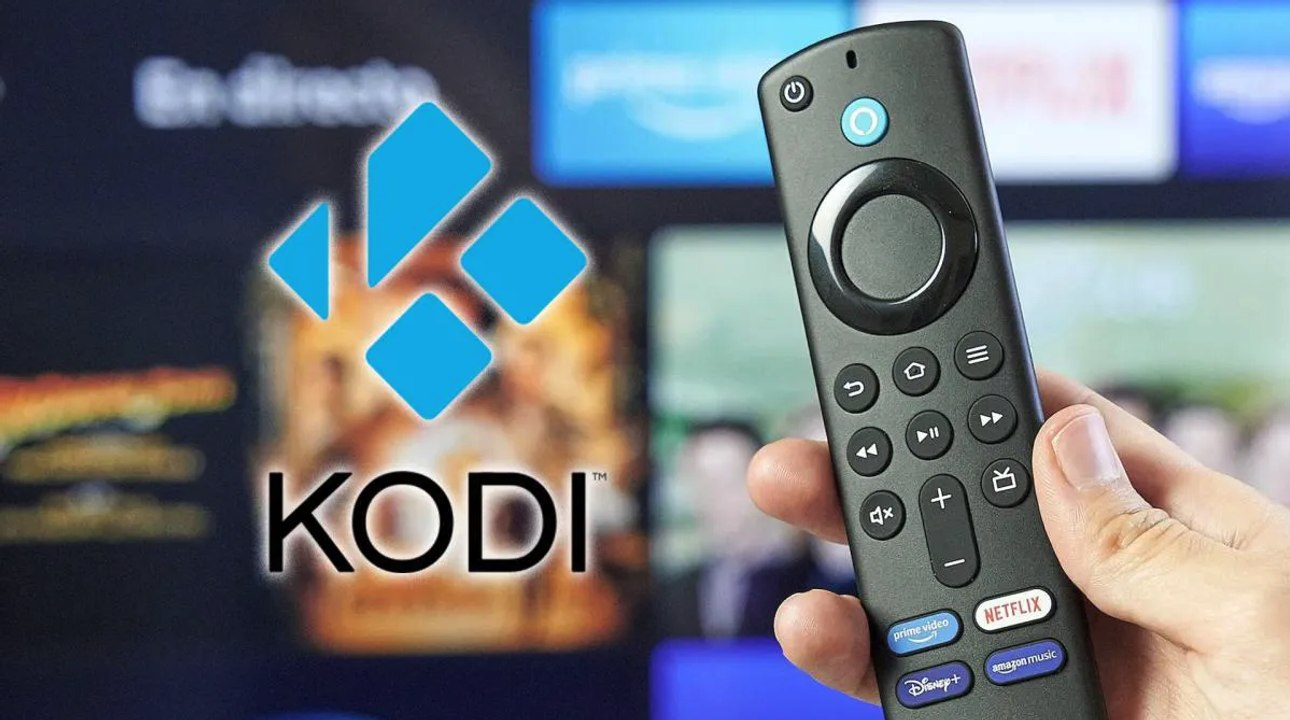
Cara paling mudah untuk memasang Kodi pada TV Samsung, itulah sebabnya kami menyebutnya dahulu, adalah melalui peranti penstriman luaran yang serasi dengan Kodi. Apakah pilihan yang kita ada? Banyak dan pelbagai: Amazon Fire Stick, Android TV Box, Google Chromecast, dsb.
Apa yang mesti kita lakukan ialah sambungkan peranti luaran ke TV Samsung melalui port HDMI. Kemudian kami memasang Kodi pada peranti mengikut kaedah yang sesuai:
Dengan Amazon Fire Stick
- Setelah Fire TV Stick disambungkan, kami pergi ke menu Konfigurasi.
- Kemudian kita pilih TV Kebakaran Saya.
- Kemudian kita akan "Pilihan pembangun".
- Di sana kami mengaktifkan pilihan-pilihan "Aplikasi daripada sumber yang tidak diketahui" y “Penyahpepijatan ADB”.
- Seterusnya anda perlu pergi ke Gedung Aplikasi Amazon, dari mana kami memuat turun dan memasang aplikasi pengurus fail Pemuat turun.
- Kami buka Pemuat Turun dan masukkan URL muat turun Kodi: https://kodi.tv/download.
- Akhirnya, yang tinggal hanyalah Pasang Kodi mengikut arahan yang dipaparkan pada skrin.
Dengan Android TV Box
- Sebagai permulaan, adalah perlu beli Android TV Box yang serasi dengan Kodi.
- Selepas Android TV Box bersambung ke Samsung TV melalui kabel HDMI.
- Kami mengkonfigurasi peranti mengikut arahan yang diberikan oleh pengilang.
- Seterusnya, kami membuka Gedung Google Play pada Android TV Box.
- Kami memandang ke sana. Kodi, kami memuat turun dan memasangnya. Semudah itu.
Dengan Chromecast dengan Google TV
- Kami menyambungkan Chromecast ke TV Samsung melalui port HDMI.
- Kami memuat turun aplikasi Kodi dari Gedung Play (memandangkan ia hanya tersedia untuk peranti Android) pada tablet atau telefon pintar kami.
- Akhir sekali, kami membuka Kodi pada peranti mudah alih kami dan menggunakan "Pelakon" untuk menghantar kandungan ke TV melalui Chromecast. Idea yang baik untuk memasang Kodi pada TV Samsung.
Kaedah 2: Menyambungkan komputer ke TV Samsung
Satu lagi cara yang digunakan secara meluas untuk memasang Kodi pada TV Samsung dengan mudah ialah menyambungkan PC atau komputer riba ke TV pintar dan ikuti langkah berikut:
- Untuk memulakan, kami mewujudkan sambungan antara komputer dan TV Samsung menggunakan a Kabel HDMI.
- Selepas kami mengkonfigurasi TV supaya ia menggunakan input HDMI yang sepadan.
- Kesimpulannya, Kami memuat turun dan memasang Kodi pada PC atau komputer riba kami dari laman web ini: https://kodi.tv/download.
Kaedah 3: Menggunakan Raspberry Pi
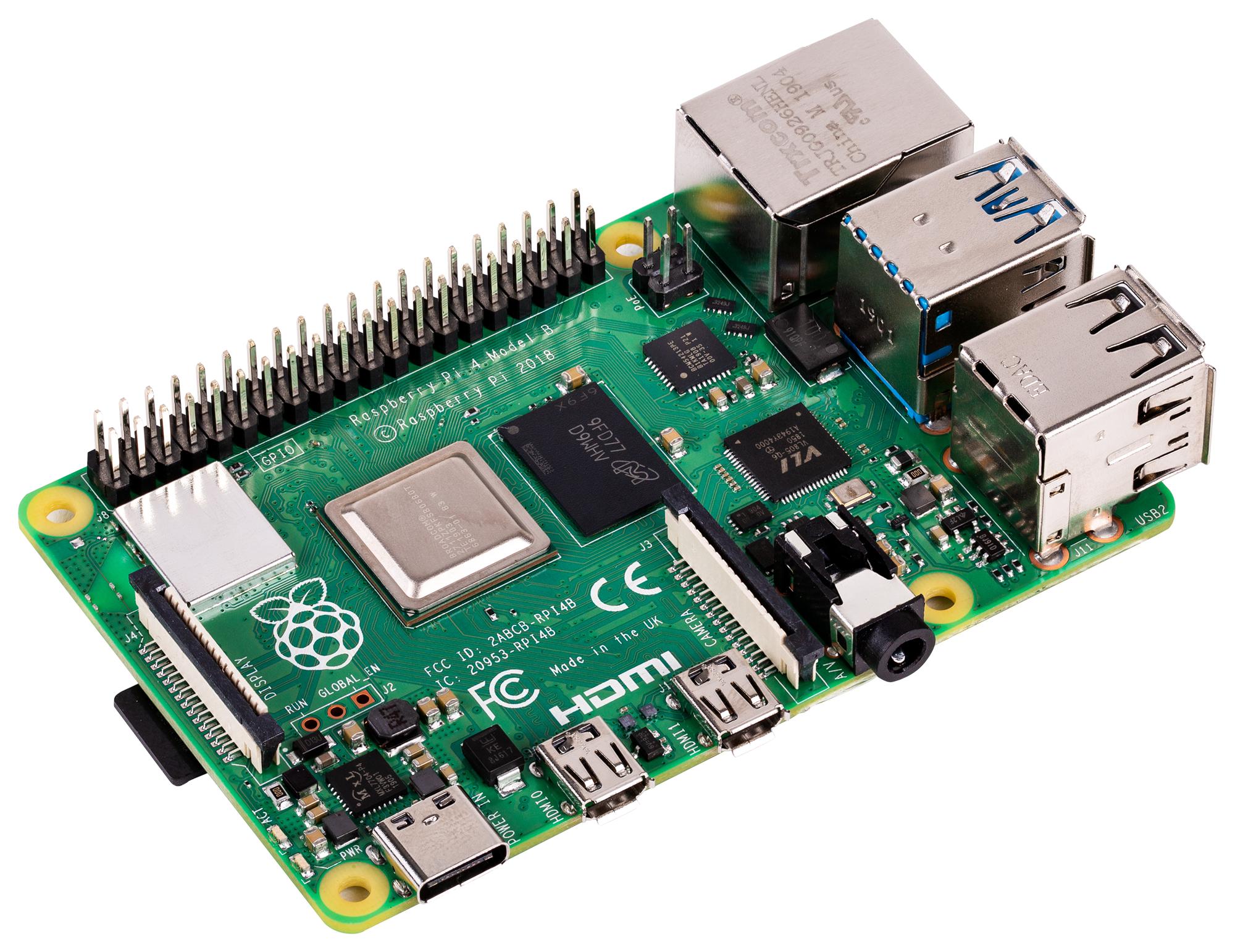
Rasberi Pi Ia adalah mikrokomputer yang boleh melaksanakan semua fungsi asas komputer meja dan yang menawarkan kami kemungkinan menyambung ke monitor atau televisyen pintar dengan cara yang mudah.
Ciri-ciri ini menjadikan peranti ini penyelesaian yang sempurna untuk memasang Kodi pada TV Samsung, walaupun hanya disyorkan untuk pengguna lanjutan. Untuk itu, kita mesti melakukan perkara berikut:
- Pertama sekali, Kami membeli Raspberry Pi (untuk mengelakkan masalah, model 3 atau lebih tinggi adalah lebih baik) dan aksesori yang diperlukan untuk mewujudkan sambungan: kad microSD, bekalan kuasa, kabel HDMI, dsb.
- Kemudian anda perlu muat turun sistem pengendalian LibreELEC atau OSMC dari laman rasmi mereka:
- Selepas ini, langkah seterusnya ialah bakar imej sistem pengendalian ke kad microSD. *
- Seterusnya kami memasukkan kad microSD ke dalam Raspberry Pi dan menyambungkannya ke TV Samsung kami melalui kabel HDMI.
- Akhirnya, Kami menghidupkan Raspberry Pi dan ikut arahan konfigurasi yang muncul di skrin.
(*) Terdapat beberapa alatan yang boleh melaksanakan tugasan ini. Salah satu yang paling disyorkan ialah BalenaEtcher.
Kaedah tambahan: USB dengan Kodi mudah alih
Akhir sekali, kami menyebut satu kaedah terakhir untuk memasang Kodi pada TV Samsung yang hanya tersedia untuk beberapa model. Ia terdiri daripada menjalankan aplikasi daripada peranti storan USB. Ia bukan penyelesaian rasmi, tetapi ia patut dicuba:
- Pertama, kita mesti muat turun versi mudah alih Kodi dari pautan ini.
- Kemudian Kami menyalin fail Kodi ke pemacu USB.
- Selepas Kami menyambungkan pemacu USB ke TV Samsung.
- Akhir sekali, kami mengakses kandungan pemacu USB daripada menu media TV, menjalankan Kodi (jika model TV membenarkannya).

Editor khusus dalam isu teknologi dan internet dengan lebih daripada sepuluh tahun pengalaman dalam media digital yang berbeza. Saya telah bekerja sebagai editor dan pencipta kandungan untuk e-dagang, komunikasi, pemasaran dalam talian dan syarikat pengiklanan. Saya juga telah menulis di laman web ekonomi, kewangan dan sektor lain. Kerja saya juga minat saya. Sekarang, melalui artikel saya dalam Tecnobits, saya cuba meneroka semua berita dan peluang baharu yang dunia teknologi tawarkan kepada kita setiap hari untuk memperbaiki kehidupan kita.