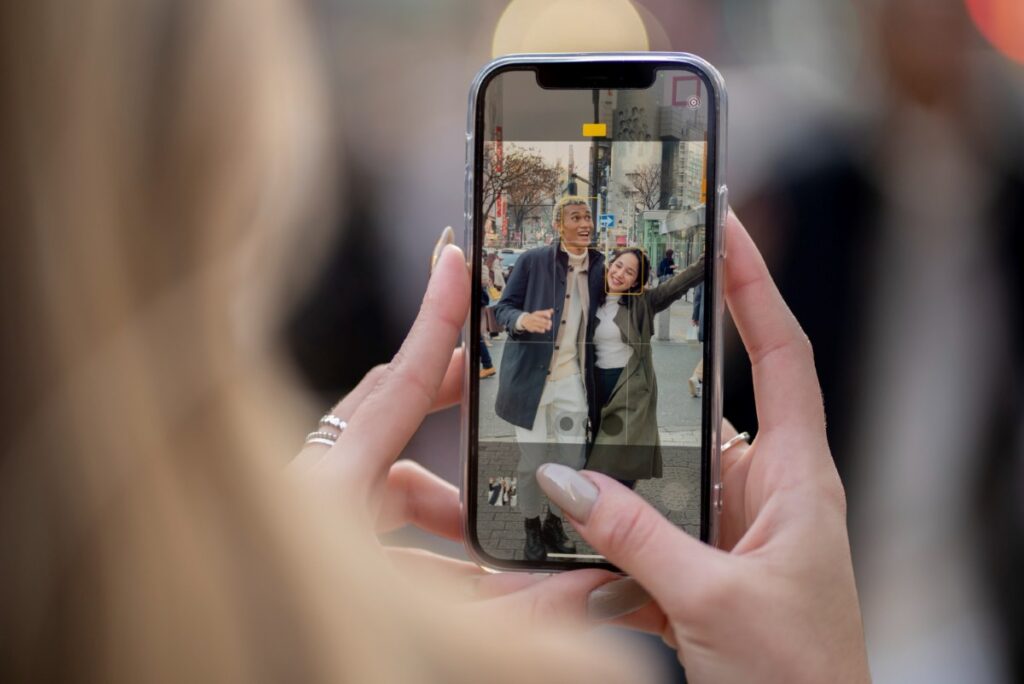
Jika anda ingin memanfaatkan sepenuhnya kamera iPhone anda, ada baiknya anda mengetahui semua alatan yang ada pada apl itu. Salah satu daripadanya ialah letusan foto, ciri yang memudahkan untuk menangkap tindakan pantas. Dalam situasi apakah alat ini boleh berguna? Bagaimana ia digunakan? Dalam artikel ini, kita akan melihat bagaimana untuk mengaktifkan letusan foto pada iPhone dan kami akan menjawab soalan-soalan ini.
Mengambil berbilang foto adalah amat sukar apabila masa adalah penting.. Kadangkala apl kamera hang atau tidak bertindak balas secepat yang kita mahu. Pada saat-saat seperti ini, letusan foto dapat menyelamatkan hari. Mari kita lihat dengan lebih dekat alat yang sangat berguna ini yang dimiliki oleh telefon pintar, termasuk iPhone.
Mengapa mengaktifkan letusan foto pada iPhone?
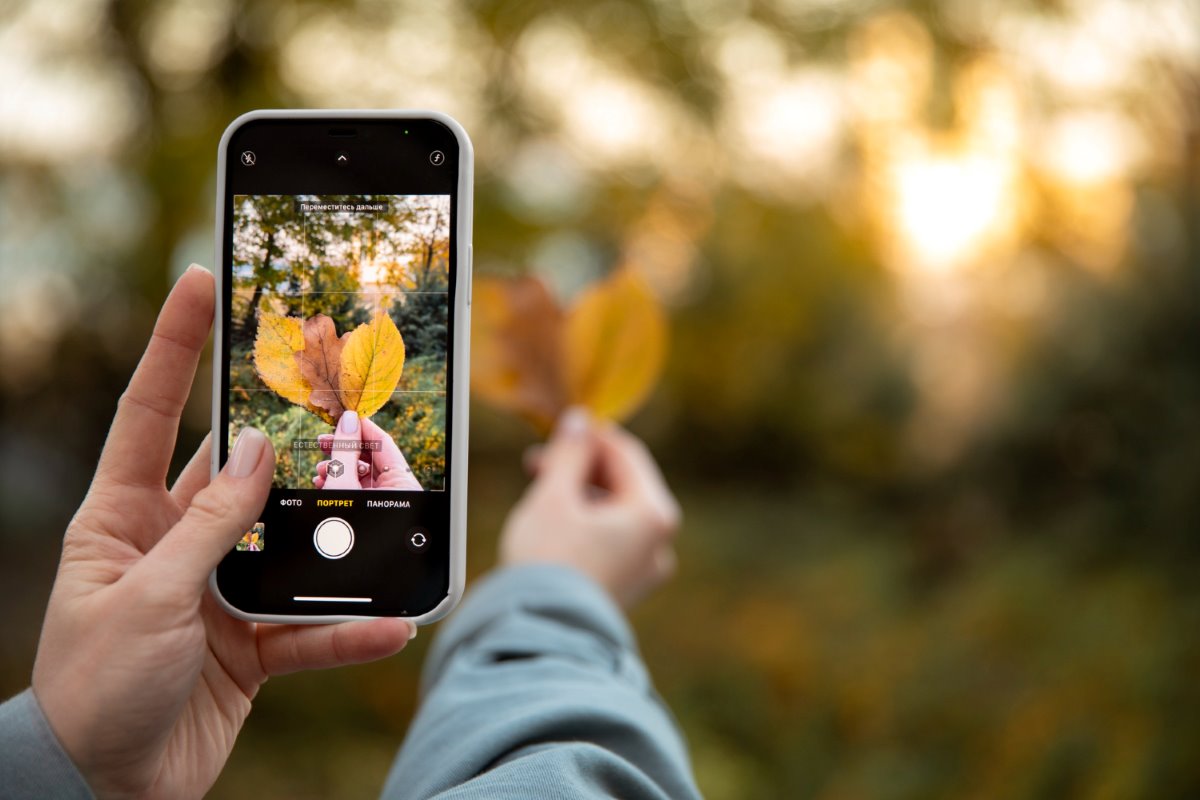
Mengapa mengaktifkan foto pecah pada iPhone jika anda boleh menekan pengatup beberapa kali dan itu sahaja? Kerana Dengan mengaktifkan fungsi ini anda boleh menangkap tindakan pantas dengan lebih keselamatan dan ketepatan. Sebagai contoh, bayangkan anda ingin mengambil foto seseorang yang sedang melompat: anda lebih berkemungkinan mendapat tangkapan yang baik jika anda mengambil banyak foto dalam beberapa saat.
Malah, apabila mengaktifkan letusan foto pada iPhone anda boleh menangkap lebih daripada 100 foto dalam beberapa saat. Foto ini akan disimpan secara automatik dalam galeri mudah alih, tetapi dalam satu foto lakaran kecil. Kemudian kami akan menerangkan langkah demi langkah untuk membuat letusan foto. Buat masa ini mari lihat bagaimana untuk mengaktifkan letusan foto pada iPhone anda.
Bagaimana untuk mengaktifkan letusan foto pada iPhone?
Sebelum ini, tidak perlu mengaktifkan letusan foto pada iPhone, kerana fungsi itu diaktifkan secara lalai. Walau bagaimanapun, bermula dengan iOS 13 ia mesti dilakukan. Seterusnya, kami meninggalkan anda langkah untuk mengaktifkan letusan foto pada iPhone:
- Abre los Ajustes de tu móvil
- Sekarang pilih pilihan Kamera
- Cari pilihan "Butang naikkan kelantangan untuk pecah" dan luncurkan suis
- Apabila ia bertukar hijau, letusan foto diaktifkan
Cara untuk mengambil semburan foto pada iPhone: pada model yang berbeza
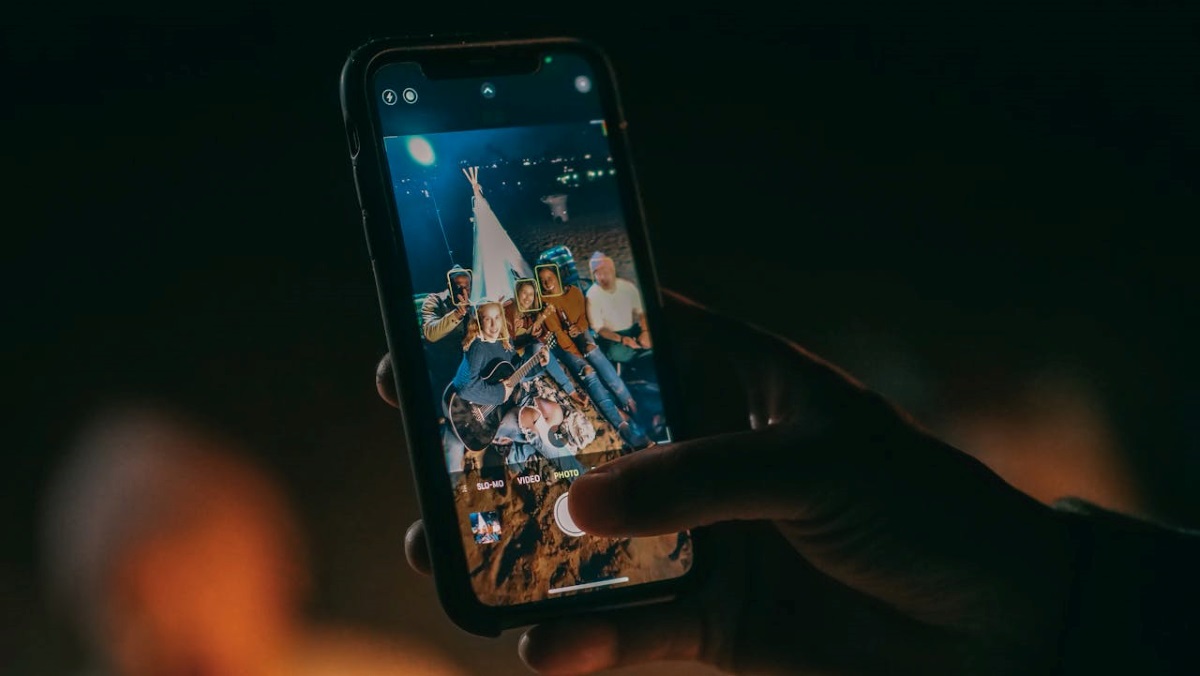
Sebaik sahaja anda telah mengaktifkan letusan foto pada iPhone anda, anda boleh mula mengambil seberapa banyak foto yang anda mahu. Walau bagaimanapun, perlu diingat bahawa Prosedurnya berbeza sedikit bergantung pada model iPhone yang anda miliki. Mengapa kita mengatakannya? Kerana bermula dengan iOS 13 cara untuk mengambil semburan foto berubah. Mari lihat cara melakukannya tidak kira apa iPhone yang anda miliki sekarang.
A partir de iOS 13
Jika anda mempunyai iPhone dengan sistem pengendalian iOS 13 atau lebih tinggi (dari iPhone XR dan seterusnya) anda boleh membuat pecahan foto dalam sekurang-kurangnya dua cara.
Ambil semburan foto dengan butang naikkan kelantangan:
- Masukkan apl Kamera
- Tekan dan tahan butang naikkan kelantangan.
- Berhenti apabila anda telah mengambil gambar yang diingini dan itu sahaja.
Ambil semburan foto dari pengatup kamera:
- Buka apl Kamera pada iPhone anda
- Desliza el botón del obturador hacia la izquierda
- Jangan lepaskan jari anda sehingga pecahnya selesai
- Apabila anda telah memperoleh foto yang dikehendaki, lepaskan butang dan itu sahaja.
Walau apa pun prosedur yang anda gunakan, anda akan dapat melihat semua foto yang ditangkap dalam album foto atau galeri anda. Di sana, anda akan menemui apa yang kelihatan seperti satu foto, tetapi anda akan melihat bahawa di bahagian atas ia tertera "Burst" dan dalam kurungan anda akan melihat bilangan foto yang anda ambil. Untuk melihat foto, anda mesti mengetik di bahagian bawah pada pilihan "Pilih" dan itu sahaja.
Burst Photos pada iPhone sebelum iOS 13
Sekarang, jika telefon anda adalah model yang lebih lama daripada iPhone XR atau XS (contohnya, jika anda mempunyai iPhone 8), prosedurnya agak berbeza daripada yang diterangkan dalam perkara sebelumnya. Ini adalah Langkah-langkah untuk membuat letusan foto pada model sebelum iOS 13:
- Buka aplikasi Kamera pada telefon bimbit anda
- Tekan dan tahan pengatup kamera
- Setelah letusan foto diambil, lepaskan pengatup
- Sedia
Seperti yang kita dapat lihat, dengan model sebelum iOS 13 anda tidak mendapat letupan foto dengan menekan butang kelantangan naik atau meluncurkan pengatup ke kiri. Tetapi dalam versi yang lebih baharu (sejak iOS 13) anda tidak boleh membuat letusan dengan menekan pengatup sama ada. sebenarnya, Jika anda menahan pengatup kamera pada iPhone 14, sebagai contoh, apl mula merakam video.
Bagaimana jika anda tidak mendapat hasil yang diingini dengan photo burst pada iPhone?
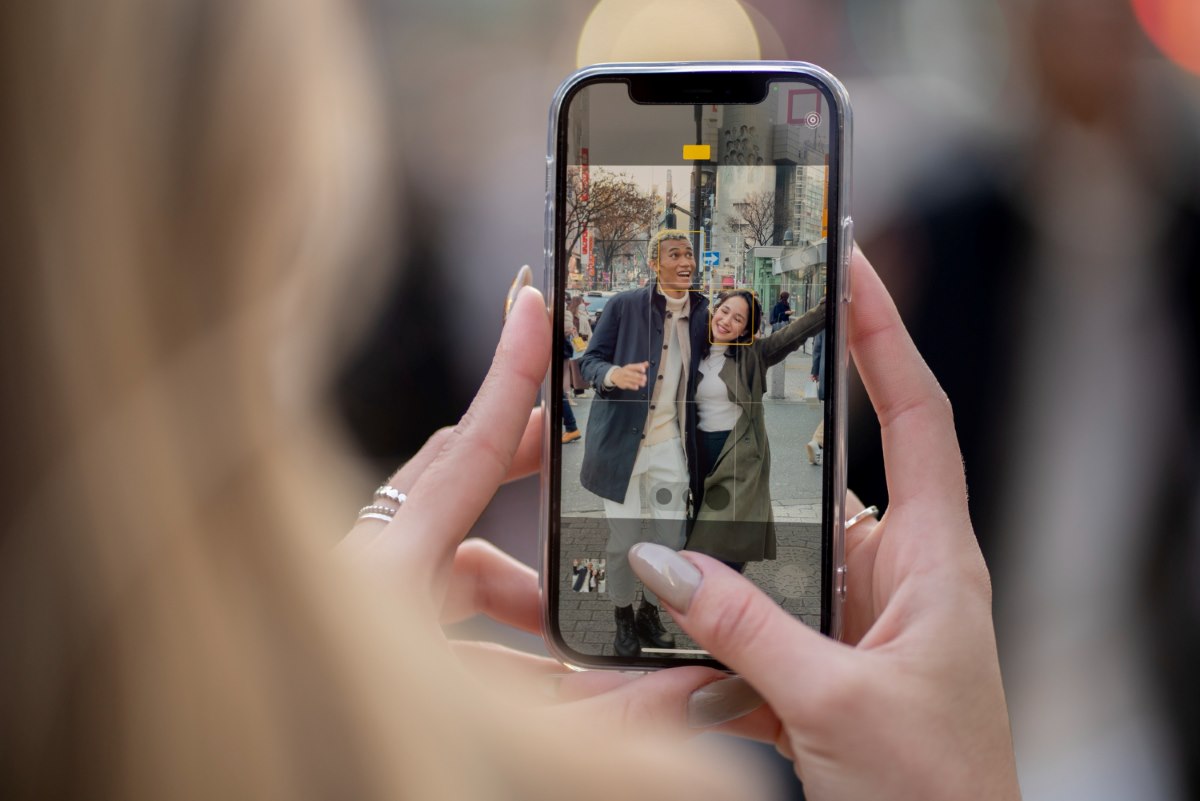
Tidak syak lagi bahawa fungsi foto pecah dapat menyelamatkan kita pada saat yang tepat. Walau bagaimanapun, memandangkan sejumlah besar foto ditangkap dalam beberapa saat (kadangkala dalam satu saat) Adalah perkara biasa bahawa sesetengah daripadanya kabur atau tidak kelihatan jelas seperti yang kita mahu. Apakah yang boleh membantu anda mencapai hasil yang lebih baik?
- Pertama sekali, cuba pastikan telefon stabil. Malah, jika boleh, gunakan tripod atau objek yang boleh anda sesuaikan sebagai penstabil supaya foto mendapat hasil yang baik.
- Di tempat kedua, pastikan kamera tidak kotor atau berkabus. Jika boleh, gunakan tisu lembut (seperti yang digunakan untuk membersihkan kanta) untuk menghilangkan sebarang kotoran atau kotoran pada kanta.
- Sebaliknya, semak tetapan kamera. Mungkin anda telah merendahkan kualiti foto secara tidak sengaja dan itulah sebabnya ia tidak keluar setajam yang anda jangkakan.
- Sesuatu yang juga boleh membantu ialah membuat pecah dengan lebih sedikit foto. Dengan cara itu, gambar yang anda tangkap lebih berkemungkinan akan menjadi baik.
- Finalmente, si nada de esto funciona, reinicia tu móvil supaya sebarang ralat yang terdapat pada sistem atau apl Kamera dibetulkan. Akhirnya, anda mungkin perlu arreglar la cámara del iPhone que no funciona.
Kesimpulannya, mengaktifkan letusan foto pada iPhone adalah prosedur yang mudah, tetapi benar-benar praktikal. Seperti yang telah kita lihat, terima kasih kepada fungsi ini lebih mudah untuk menangkap tindakan pantas, seseorang atau objek yang sedang bergerak. Kini yang tinggal hanyalah mencuba kaedah berbeza yang dinyatakan dalam artikel ini untuk mendapatkan foto dengan hasil profesional.

Sejak usia muda, saya telah terpesona dengan semua perkara berkaitan sains dan teknologi, terutamanya kemajuan yang menjadikan hidup kita lebih mudah dan menyeronokkan. Saya suka mengikuti berita dan trend terkini, serta berkongsi pengalaman, pendapat dan petua tentang peranti dan gajet yang saya gunakan. Ini mendorong saya untuk menjadi penulis web lebih kurang lima tahun yang lalu, dengan tumpuan utama pada peranti Android dan sistem pengendalian Windows. Saya telah belajar untuk menerangkan konsep yang kompleks dengan mudah supaya pembaca saya dapat memahaminya dengan mudah.