- Windows To Go membolehkan anda menjalankan keseluruhan sistem pengendalian daripada pemacu USB.
- Pelaksanaannya sesuai untuk perniagaan dan persekitaran peribadi yang memerlukan mobiliti.
- Terdapat kaedah rasmi dan tidak rasmi untuk mengkonfigurasinya mengikut keperluan dan perkakasan yang tersedia.
- Memerlukan kapasiti tinggi dan pemacu USB berkelajuan tinggi untuk prestasi optimum.
Konsep Windows To Go telah merevolusikan cara pengguna dan syarikat boleh membawa a sistem pengendalian yang lengkap dan berfungsi. Alat ini, pada asalnya diperkenalkan di Windows 8 Enterprise, membolehkan pengguna menyimpan sistem operasi pada pemacu USB atau cakera luaran dan butkannya pada mana-mana komputer yang serasi. Walaupun ia direka bentuk untuk persekitaran perniagaan, kegunaannya telah diperluaskan kepada pelbagai jenis pengguna, daripada profesional mobiliti sehingga peminat teknologi yang ingin memperibadikan pengalaman pengkomputeran mereka.
Berbanding dengan penyelesaian lain sistem pengendalian komputer riba, Seperti yang USB hidup pengedaran Linux, Windows To Go Ia dipersembahkan sebagai alternatif yang menarik bagi mereka yang lebih suka bekerja dalam persekitaran Windows. Di bawah, kami akan meneroka cara ia berfungsi, kelebihannya, batasannya dan kaedah paling berkesan untuk mengkonfigurasinya pada sistem pengendalian dan peranti yang berbeza.
Apakah Windows To Go?

Windows To Go Ia adalah ciri khusus versi tertentu WindowsSebagai Windows 8.1 Enterprise y Windows 10 Perusahaan dan Pendidikan, yang membolehkan anda menjalankan versi penuh sistem daripada pemacu storan luaran, seperti batang USB atau pemacu keras mudah alih yang diperakui Microsoft. Pada dasarnya, ia menukar pemacu USB menjadi a sistem pengendalian komputer riba yang boleh menyambung ke peranti serasi yang berbeza.
Ciri ini direka khas untuk persekitaran perniagaan di mana mobiliti dan keselamatan adalah penting. Syarikat yang melaksanakan dasar seperti BYOD (Bawa peranti anda sendiri) cari dalam alat ini penyelesaian yang ideal untuk menjamin a persekitaran terkawal dan seragam tanpa mengira peranti yang digunakan.
Kelebihan dan kegunaan Windows To Go
Salah satu tarikan terbesar di Windows To Go Ia adalah keupayaan untuk membawa seluruh meja kerja anda ke mana-mana dengan selamat. Di antara kelebihan utamanya, ia patut diserlahkan:
- Jumlah mobiliti: Membolehkan anda bekerja dari mana-mana komputer yang serasi dengannya Windows tanpa perlu mengecas peranti yang dikonfigurasikan khusus.
- keselamatan: Fungsi ini menyokong Penyulitan BitLocker, memastikan data kekal dilindungi sekiranya berlaku kehilangan atau kecurian.
- Tidak mengubah sistem peranti hos: Pemacu keras dalaman komputer hos tidak boleh diakses, memastikan tiada gangguan atau kerosakan berlaku.
- Gunakan dalam persekitaran perniagaan: Sesuai untuk pekerja jauh atau mereka yang perlu bekerja di tempat yang berbeza lokasi fizikal.
Had Windows To Go
Walaupun kelebihan yang disebutkan di atas, Windows To Go Ia mempunyai had tertentu yang harus dipertimbangkan oleh pengguna:
- Keserasian terhad: Ia hanya tersedia secara rasmi dalam versi Enterprise y Pendidikan de Windows.
- Sekatan perkakasan: Microsoft memperakui pemacu tertentu sebagai serasi, walaupun adalah mungkin untuk menggunakan pemacu tidak diperakui dengan alat pihak ketiga.
- Kekurangan ciri utama: Tidak disokong update sistem pengendalian, pemulihan, hibernasi atau Gedung Microsoft.
- Akhir sokongan: Dari Windows 10 versi 1903, Microsoft berhenti membangunkan ciri baharu untuk Windows To Go.
Bagaimana untuk mencipta Windows To Go pada pemacu USB?

Terdapat beberapa kaedah untuk membuat pemacu Windows To Go. Di bawah, kami menerangkan yang paling berkesan.
Kaedah rasmi dengan Windows 10 Pro dan Enterprise
Pro dan Enterprise sertakan wizard terbina dalam dipanggil Pencipta Windows To Go, yang memudahkan untuk mencipta pemacu USB boleh boot. Berikut adalah langkah asas:
- Sambungkan pemacu USB yang serasi (disyorkan: 32 GB atau lebih).
- Akses Panel Kawalan Windows dan cari "Windows To Go".
- Pilih pemacu USB dan sediakan a Imej ISO sistem pengendalian (anda boleh memuat turunnya dari tapak web rasmi Microsoft menggunakan Alat Penciptaan Media).
- Ikut arahan pada skrin untuk menyelesaikan pemasangan.
Kaedah ini mempunyai batasan, terutamanya dari segi keserasian perkakasan.
Menggunakan alat pihak ketiga seperti Rufus
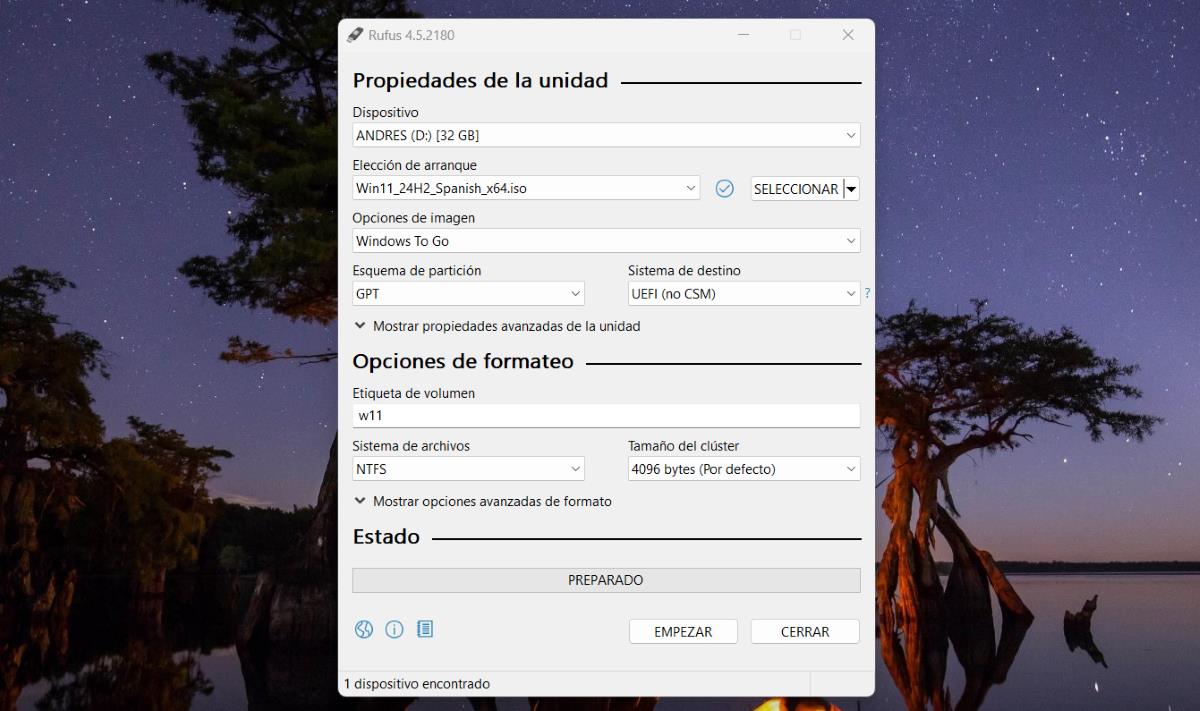
Bagi mereka yang tidak mempunyai versi yang serasi Windows atau ingin menggunakan perkakasan yang tidak diperakui, Rufus Ia adalah pilihan yang sangat baik. Alat percuma ini membolehkan anda membakar Imej ISO dengan pilihan khusus untuk Windows To Go. Langkahnya adalah seperti berikut:
- muat turun dan pasang Rufus dari halaman rasminya.
- Palamkan pemacu USB.
- En Rufus, pilih imej ISO yang dimuat turun sebelum ini dan semak pilihan "Windows To Go" dalam tetapan.
- Konfigurasikan skema partition dan sistem sasaran untuk memastikan keserasian.
- Klik "Mula" dan tunggu proses selesai.
Kaedah dengan EaseUS Todo Backup
Pilihan lain yang berguna ialah menggunakan perisian pihak ketiga seperti EaseUS Todo Backup, yang termasuk ciri lanjutan seperti pengklonan sistem dan penciptaan USB mudah alih:
- Palamkan pemacu USB anda dan buka EaseUS Todo Backup.
- Pilih pilihan "Sistem klon" dan pilih cakera destinasi.
- Semak pilihan "Buat pemacu USB Windows mudah alih".
- Ikut arahan untuk menyelesaikan proses.
Keperluan perkakasan dan konfigurasi

Untuk operasi optimum bagi Windows To Go, adalah penting untuk memenuhi keperluan perkakasan tertentu:
- Kapasiti pemacu USB minimum: 16 GB, walaupun 32 GB atau lebih disyorkan.
- Keserasian Sistem Hos: Pemproses 1 GHz, 2 GB RAM, Sokongan but USB y DirectX 9.
- Kelajuan port USB: penggunaan USB 3.0 atau lebih tinggi untuk kelajuan pemindahan yang lebih baik.
Petua untuk menggunakan Windows To Go dengan berkesan
Untuk memanfaatkan sepenuhnya alat ini, ingat petua berikut:
- Sediakan kunci pemulihan BitLocker untuk melindungi data anda sekiranya berlaku kerosakan atau kehilangan pemacu.
- Konfigurasikan BIOS atau UEFI peranti hos untuk mengutamakan but daripada USB.
- Pastikan anda tidak mengeluarkan pemacu USB semasa digunakan; Sistem akan membeku dan mungkin rosak jika tidak dimasukkan semula dalam masa 60 saat.
Konsep membawa sistem pengendalian berfungsi dalam poket anda adalah penyelesaian praktikal dan serba boleh untuk ramai pengguna. Sama ada anda menggunakan alat rasmi seperti Pencipta Windows To Go atau alternatif pihak ketiga seperti Rufus y EaseUS Todo Backup, fleksibiliti yang ditawarkan oleh fungsi ini menjadikannya pilihan yang tidak ternilai bagi mereka yang memerlukan mobiliti tanpa menjejaskan persekitaran kerja. Berani meneroka kelebihannya dan memanfaatkannya teknologi boleh pakai.

Saya seorang peminat teknologi yang telah menjadikan minat "geek"nya sebagai satu profesion. Saya telah menghabiskan lebih daripada 10 tahun hidup saya menggunakan teknologi canggih dan bermain-main dengan semua jenis program kerana rasa ingin tahu yang tulen. Sekarang saya mempunyai pakar dalam teknologi komputer dan permainan video. Ini kerana selama lebih daripada 5 tahun saya telah menulis untuk pelbagai laman web mengenai teknologi dan permainan video, mencipta artikel yang bertujuan untuk memberi anda maklumat yang anda perlukan dalam bahasa yang boleh difahami oleh semua orang.
Jika anda mempunyai sebarang soalan, pengetahuan saya merangkumi semua perkara yang berkaitan dengan sistem pengendalian Windows serta Android untuk telefon mudah alih. Dan komitmen saya adalah kepada anda, saya sentiasa bersedia untuk meluangkan masa beberapa minit dan membantu anda menyelesaikan sebarang soalan yang mungkin anda ada dalam dunia internet ini.