- Wireshark membolehkan anda menangkap dan menganalisis semua trafik rangkaian pada Windows, menjadikannya lebih mudah untuk menyelesaikan masalah, mengoptimumkan prestasi dan mempelajari tentang protokol.
- Antara muka intuitif, pelbagai penapisan dan pilihan penyesuaian menjadikannya alat yang berguna untuk pemula dan pakar rangkaian dan keselamatan siber.
- Penggunaan Wireshark yang bertanggungjawab dan beretika, bersama-sama dengan penggunaan langkah keselamatan dan pematuhan undang-undang, adalah penting untuk melindungi privasi dan mengelakkan risiko.

Pernahkah anda tertanya-tanya? Apakah yang sebenarnya berlaku pada rangkaian anda apabila anda menyemak imbas, bermain dalam talian atau mengurus peranti yang disambungkan? Jika anda hanya ingin tahu tentang misteri yang beredar pada WiFi anda, atau jika anda hanya memerlukan alat profesional untuk Menganalisis trafik rangkaian dan mengesan masalah dengan sambungan anda, pasti nama Wireshark telah menarik perhatian anda.
Nah, dalam artikel ini anda akan menemui tanpa lencongan semua butiran tentang Wireshark: Apakah itu, kegunaannya dalam Windows, cara memasangnya dan petua terbaik sebelum anda mula menangkap data. Mari kita dapatkannya.
Apakah Wireshark? Memecahkan titan analisis rangkaian

Wireshark ialah penganalisis protokol rangkaian yang paling popular dan diiktiraf di seluruh dunia.. Alat percuma, sumber terbuka dan berkuasa ini membolehkan anda menangkap dan memeriksa semua trafik rangkaian yang melalui komputer anda, sama ada Windows, Linux, mesin macOS, atau sistem seperti FreeBSD dan Solaris. Dengan Wireshark, anda boleh melihat, dalam masa nyata atau selepas rakaman, dengan tepat paket mana yang masuk dan meninggalkan komputer anda, sumber, destinasi, protokol, dan juga memecahkannya untuk mendapatkan butiran setiap lapisan mengikut model OSI.
Tidak seperti kebanyakan penganalisis, Wireshark menonjol kerana antara muka grafiknya yang intuitif, tetapi turut menawarkan versi konsol berkuasa yang dipanggil TShark untuk mereka yang lebih suka baris arahan atau perlu melaksanakan tugas automatik. Fleksibiliti Wireshark Ini membolehkan anda menganalisis sambungan semasa anda menyemak imbas, melakukan audit keselamatan profesional, menyelesaikan kesesakan rangkaian, atau belajar dari awal tentang cara protokol Internet berfungsi, semuanya dari PC anda sendiri!
Muat turun dan pasang Wireshark pada Windows
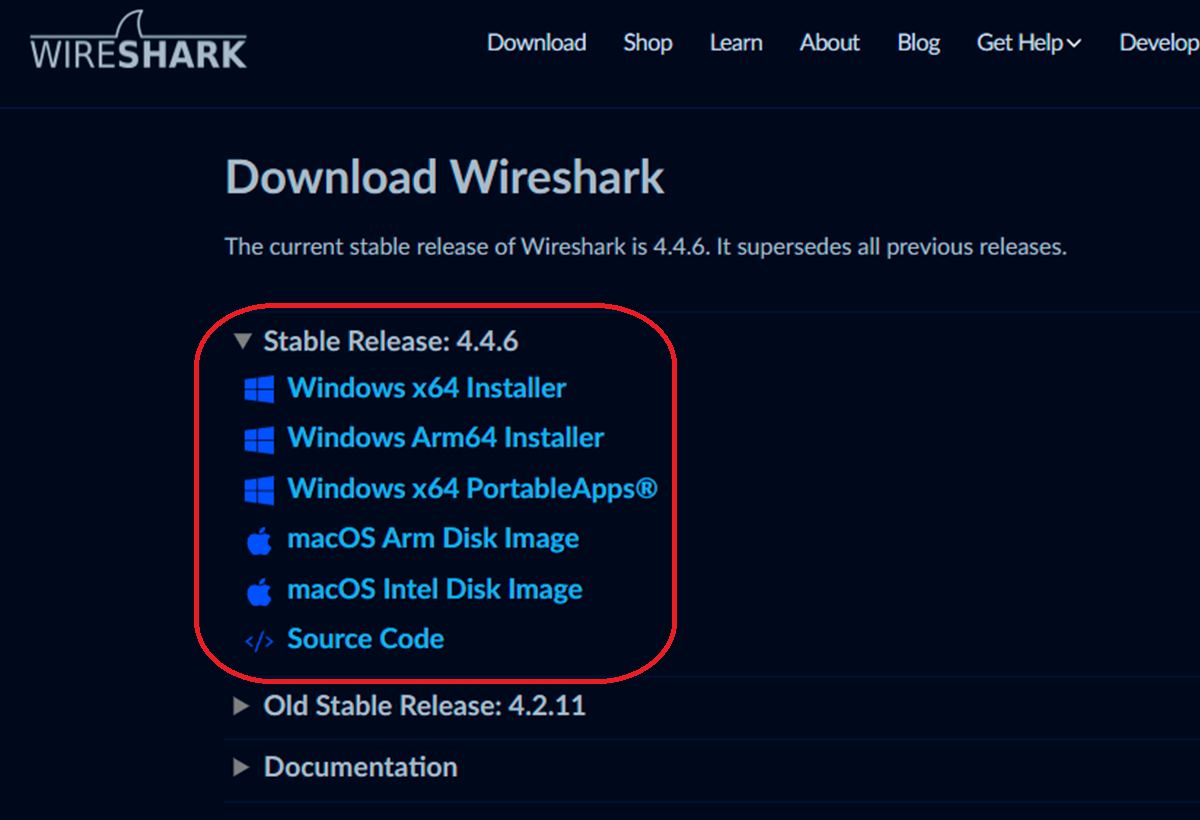
Memasang Wireshark pada Windows adalah proses yang mudah., tetapi dinasihatkan untuk melakukannya langkah demi langkah agar tidak meninggalkan sebarang masalah yang longgar, terutamanya mengenai kebenaran dan pemandu tambahan untuk tangkapan.
- Muat Turun Rasmi: Akses kepada laman web rasmi Wireshark dan pilih versi Windows (32 atau 64 bit bergantung pada sistem anda).
- Jalankan pemasang: Klik dua kali fail yang dimuat turun dan ikut wizard. Terima pilihan lalai jika anda mempunyai sebarang soalan.
- Pemandu penting: Semasa pemasangan, pemasang akan bertanya kepada anda pasang Npcap. Komponen ini penting, kerana ia membolehkan kad rangkaian anda menangkap paket dalam mod "rambang". Terima pemasangannya.
- Tamatkan dan mulakan semula: Setelah proses selesai, mulakan semula komputer anda untuk memastikan semua komponen sedia.
sedia! Anda kini boleh mula menggunakan Wireshark daripada menu Mula Windows. Sila ambil perhatian bahawa program ini kerap dikemas kini, jadi adalah idea yang baik untuk menyemak versi baharu dari semasa ke semasa.
Cara Wireshark Berfungsi: Tangkapan dan Paparan Paket

Apabila anda membuka Wireshark, Perkara pertama yang anda akan lihat ialah senarai semua antara muka rangkaian yang tersedia pada sistem anda.: Kad rangkaian berwayar, WiFi, dan juga penyesuai maya jika anda menggunakan mesin maya seperti VMware atau VirtualBox. Setiap antara muka ini mewakili titik masuk atau keluar untuk maklumat digital.
Untuk mula menangkap data, Anda hanya perlu klik dua kali pada antara muka yang dikehendaki. Sejak itu, Wireshark akan memaparkan dalam masa nyata semua paket yang beredar dengan kad itu, menyusunnya mengikut lajur seperti nombor paket, masa tangkapan, sumber, destinasi, protokol, saiz dan butiran tambahan.
Apabila anda ingin berhenti menangkap, tekan butang butang Berhenti merah. Anda boleh menyimpan tangkapan anda dalam format .pcap untuk analisis kemudian, perkongsian atau bahkan mengeksportnya dalam pelbagai format (CSV, teks, dimampatkan, dsb.). Fleksibiliti inilah yang menjadikan Wireshark ialah alat yang sangat diperlukan untuk analisis spot dan audit penuh..
Bermula: Petua Sebelum Mengambil Tangkapan Skrin dalam Windows
Untuk memastikan bahawa tangkapan Wireshark pertama anda berguna dan tidak berakhir dengan bunyi yang tidak berkaitan atau data yang mengelirukan, terdapat beberapa cadangan utama untuk diikuti:
- Tutup program yang tidak perlu: Sebelum memulakan tangkapan, keluar dari aplikasi yang menjana trafik latar belakang (kemas kini, sembang, pelanggan e-mel, permainan, dsb.). Dengan cara ini anda akan mengelakkan percampuran lalu lintas yang tidak berkaitan.
- Kawal tembok api: Firewall boleh menyekat atau mengubah suai trafik. Pertimbangkan untuk melumpuhkannya buat sementara waktu jika anda sedang mencari tangkapan penuh.
- Tangkap hanya perkara yang berkaitanJika anda ingin menganalisis apl tertentu, tunggu satu atau dua saat selepas memulakan tangkapan untuk melancarkan apl dan lakukan perkara yang sama semasa menutupnya sebelum menghentikan rakaman.
- Ketahui antara muka aktif anda: Pastikan anda memilih kad rangkaian yang betul, terutamanya jika anda mempunyai berbilang penyesuai atau berada di rangkaian maya.
Dengan mengikuti garis panduan ini, tangkapan skrin anda akan menjadi lebih bersih dan lebih berguna untuk sebarang analisis lanjut..
Penapis dalam Wireshark: Cara Memfokuskan pada Perkara Yang Sangat Penting
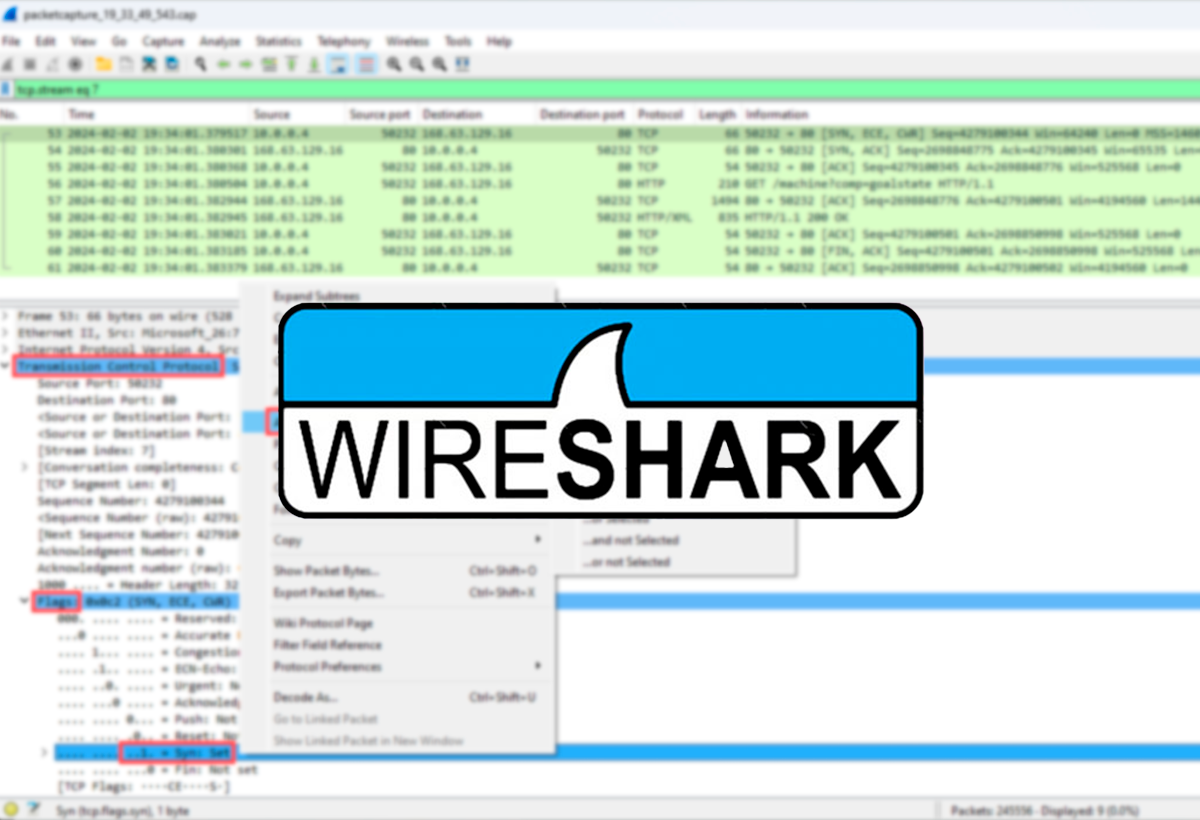
Salah satu ciri Wireshark yang paling berkuasa ialah penapis. Terdapat dua jenis asas:
- Tangkap penapis: Ia digunakan sebelum mula menangkap, membolehkan anda mengumpul hanya trafik yang menarik minat anda dari mula.
- Paparkan penapis: Ini digunakan pada senarai paket yang telah ditangkap, membolehkan anda memaparkan hanya paket yang memenuhi kriteria anda.
Antara penapis yang paling biasa ialah:
- Mengikut protokol: Menapis hanya paket HTTP, TCP, DNS, dsb.
- Mengikut alamat IP: Sebagai contoh, paparkan hanya paket dari atau ke IP tertentu menggunakan ip.src == 192.168.1.1 o ip.dst == 8.8.8.8.
- Melalui pelabuhan: Hadkan keputusan kepada port tertentu (tcp.port == 80).
- Dengan rentetan teks: Mencari pakej yang mengandungi kata kunci dalam kandungannya.
- Mengikut alamat MAC, panjang paket atau julat IP.
Selain itu, penapis boleh digabungkan dengan operator logik (and, or, tidak) untuk carian yang sangat tepat, seperti tcp.port == 80 dan ip.src == 192.168.1.1.
Apakah yang boleh anda tangkap dan analisa dengan Wireshark pada Windows?

Wireshark ialah mampu mentafsir lebih daripada 480 protokol yang berbeza, daripada asas seperti TCP, UDP, IP, kepada protokol khusus aplikasi, IoT, VoIP dan banyak lagi. Ini bermakna anda boleh memeriksa semua jenis trafik rangkaian, daripada pertanyaan DNS ringkas kepada sesi SSH yang disulitkan, sambungan HTTPS, pemindahan FTP atau trafik SIP daripada telefon Internet.
Selain itu, Wireshark menyokong format tangkapan standard seperti tcpdump (libpcap), pcapng dan lain-lain, dan membolehkan anda memampatkan dan menyahmampat tangkapan skrin dengan cepat menggunakan GZIP untuk menjimatkan ruang. Untuk trafik yang disulitkan (TLS/SSL, IPsec, WPA2, dll.), jika anda mempunyai kunci yang betul, anda juga boleh menyahsulit data dan melihat kandungan asalnya.
Tangkapan trafik terperinci: pengesyoran tambahan
Sebelum memulakan sebarang tangkapan penting, ikut protokol ini untuk memaksimumkan kegunaan maklumat yang dikumpul.:
- Pilih antara muka yang betul: Biasanya penyesuai aktif anda akan menjadi penyesuai untuk sambungan yang anda gunakan. Jika anda mempunyai sebarang keraguan, semak yang mana satu disambungkan daripada tetapan rangkaian Windows.
- Tetapkan tempat kejadian: Buka hanya program atau aplikasi yang akan menjana trafik yang ingin anda analisis.
- Asingkan fenomenaJika anda ingin menganalisis trafik apl, ikut urutan ini: lancarkan apl selepas memulakan tangkapan, lakukan tindakan yang anda mahu analisis dan tutup apl sebelum menghentikan rakaman.
- Simpan tangkapan skrin: Hentikan rakaman, pergi ke Fail > Simpan dan pilih .pcap atau format pilihan anda.
Ini adalah bagaimana anda akan mendapat bersih dan mudah untuk menganalisis fail, tanpa sebarang trafik sampah bercampur.
Contoh ilustrasi: analisis trafik dengan Wireshark
Katakan anda mempunyai dua komputer pada rangkaian tempatan anda dan salah satu daripadanya berhenti mengakses Internet. Anda boleh menggunakan Wireshark untuk menangkap trafik daripada mesin itu. dan lihat jika terdapat ralat semasa menyelesaikan alamat DNS, jika paket tidak sampai ke penghala, atau jika tembok api menyekat komunikasi.
Satu lagi kes biasa: mengesan jika tapak web tidak menyulitkan log masuk anda dengan betul. Jika anda log masuk ke tapak web tanpa HTTPS dan menggunakan penapis HTTP digabungkan dengan nama pengguna anda, anda mungkin melihat kata laluan anda bergerak secara jelas melalui rangkaian, demonstrasi sebenar tentang risiko tapak web yang tidak selamat.
Wireshark dan Keselamatan: Risiko, Serangan dan Langkah Perlindungan

Kuasa Wireshark juga merupakan risiko terbesarnya: Di tangan yang salah, ia boleh memudahkan penangkapan kelayakan, pengintipan atau mendedahkan maklumat sensitif.. Berikut ialah beberapa ancaman dan cadangan:
- Pemadat kelayakan (serangan brute force kredensial): Jika anda menangkap SSH, Telnet atau trafik perkhidmatan lain, anda mungkin melihat percubaan log masuk automatik. Beri perhatian kepada sesi yang lebih panjang (ia biasanya berjaya), saiz paket dan bilangan percubaan untuk mengesan corak yang mencurigakan.
- Risiko trafik luaran: Tapis semua trafik SSH yang tidak datang dari rangkaian dalaman anda: jika anda melihat sambungan dari luar, berhati-hati!
- Kata laluan teks biasa: Jika tapak web menghantar nama pengguna dan kata laluan yang tidak disulitkan, anda akan melihatnya dalam tangkapan skrin. Jangan sekali-kali menggunakan Wireshark untuk mendapatkan data ini pada rangkaian asing. Ingat bahawa berbuat demikian tanpa kebenaran adalah haram.
- Persetujuan dan kesahan: Hanya menganalisis trafik dari rangkaian sendiri atau dengan kebenaran yang jelas. Undang-undang sangat jelas mengenai perkara ini, dan penyalahgunaan boleh membawa akibat yang serius.
- Ketelusan dan etika: Jika anda bekerja dalam persekitaran korporat, maklumkan kepada pengguna tentang analisis dan tujuannya. Menghormati privasi adalah sama pentingnya dengan keselamatan teknikal.
Alternatif Wireshark: Pilihan Lain untuk Analisis Rangkaian

Wireshark ialah rujukan yang tidak dipertikaikan, tetapi terdapat alat lain yang boleh melengkapkan atau, dalam situasi tertentu, menggantikan penggunaannya:
- tcpdump: Ideal untuk persekitaran Unix/Linux, berfungsi pada baris arahan. Ia ringan, pantas dan fleksibel untuk tangkapan pantas atau tugasan automatik.
- Cloudshark: Platform web untuk memuat naik, menganalisis dan berkongsi tangkapan paket daripada penyemak imbas. Sangat berguna untuk persekitaran kolaboratif.
- SmartSniff: Tertumpu pada Windows, mudah digunakan untuk menangkap spot dan melihat perbualan antara pelanggan dan pelayan.
- ColaSoft Capsa: Penganalisis rangkaian grafik yang menonjol kerana kesederhanaan antara muka dan pilihan khusus untuk pengimbasan port, pengeksportan dan visualisasi padat.
Memilih alternatif terbaik bergantung pada keperluan khusus anda.: kelajuan, antara muka grafik, kerjasama dalam talian atau keserasian dengan perkakasan tertentu.
Tetapan Lanjutan: Mod Promiscuous, Monitor dan Resolusi Nama
Mod promiscuous membolehkan kad rangkaian ditangkap bukan sahaja pakej yang ditujukan untuknya, tetapi semua trafik yang beredar melalui rangkaian yang disambungkan. Ia adalah penting untuk menganalisis rangkaian korporat, hab kongsi atau senario pentesting.
Pada Windows, pergi ke Tangkap > Pilihan, pilih antara muka dan tandakan kotak mod promiscuous. Perlu diingat bahawa pada rangkaian Wi-Fi, kecuali perkakasan yang sangat khusus, anda hanya akan melihat trafik dari peranti anda sendiri.
Tambahan pula, Resolusi nama menukar alamat IP kepada nama domain yang boleh dibaca manusia (contohnya, 8.8.8.8 dalam google-public-dns-a.google.com). Anda boleh mendayakan atau melumpuhkan pilihan ini daripada Edit > Keutamaan > Resolusi Nama. Ia banyak membantu untuk mengenal pasti peranti semasa imbasan, walaupun ia boleh melambatkan proses jika terdapat banyak alamat yang sedang diselesaikan.

Saya seorang peminat teknologi yang telah menjadikan minat "geek"nya sebagai satu profesion. Saya telah menghabiskan lebih daripada 10 tahun hidup saya menggunakan teknologi canggih dan bermain-main dengan semua jenis program kerana rasa ingin tahu yang tulen. Sekarang saya mempunyai pakar dalam teknologi komputer dan permainan video. Ini kerana selama lebih daripada 5 tahun saya telah menulis untuk pelbagai laman web mengenai teknologi dan permainan video, mencipta artikel yang bertujuan untuk memberi anda maklumat yang anda perlukan dalam bahasa yang boleh difahami oleh semua orang.
Jika anda mempunyai sebarang soalan, pengetahuan saya merangkumi semua perkara yang berkaitan dengan sistem pengendalian Windows serta Android untuk telefon mudah alih. Dan komitmen saya adalah kepada anda, saya sentiasa bersedia untuk meluangkan masa beberapa minit dan membantu anda menyelesaikan sebarang soalan yang mungkin anda ada dalam dunia internet ini.