
Sudah tentu, pada lebih daripada satu kali anda telah membuat salinan sandaran WhatsApp pada telefon bimbit anda. Salinan ini amat berguna apabila kami menukar telefon atau jika kami memadamkan sembang yang kami perlukan secara tidak sengaja. Tetapi, Di manakah sandaran WhatsApp disimpan? Adakah mungkin untuk melihatnya tanpa perlu memulihkannya? Bagaimanakah anda memulihkan sandaran? Jom tengok.
Pada telefon mudah alih dengan sistem pengendalian Android, Sandaran WhatsApp disimpan ke Google Drive dan storan setempat daripada telefon. Dan, dalam kes iPhone, salinan ini disimpan dalam akaun iCloud. Seterusnya, mari kita lihat lebih dekat perkara ini.
Di manakah sandaran WhatsApp disimpan?

Di manakah sandaran WhatsApp disimpan? Selama bertahun-tahun, aplikasi pemesejan ini telah membenarkan kami membuat salinan atau sandaran. Salinan ini membolehkan kami memulihkan mesej, foto, audio dan video yang telah dipadamkan daripada sembang WhatsApp. Selain itu, ia adalah cara terbaik untuk memulihkan perbualan kami apabila kami menukar telefon.
Jika anda mempunyai telefon Android, sandaran akan disimpan ke akaun Google Drive anda. Walau bagaimanapun, sandaran juga dibuat pada storan dalaman mudah alih anda atau pada kad SD (jika anda mempunyai satu). Kini, dalam kes telefon bimbit iPhone, salinan sandaran disimpan dalam akaun iCloud anda. Seterusnya, mari kita bercakap tentang setiap destinasi ini.
Di Google Drive
Pada telefon Android, sandaran WhatsApp disimpan ke Google Drive. Ia adalah di tempat selamat ini di mana anda akan dapat memulihkan perbualan anda apabila anda memuat turun WhatsApp pada telefon mudah alih baharu, atau jika pada bila-bila masa anda secara tidak sengaja memadamkannya. Walau bagaimanapun, adalah baik untuk anda mengingati perkara itu Tidak boleh melihat atau memuat turun sandaran daripada Google Drive itu sendiri.
Jika anda suka semak di mana sandaran WhatsApp disimpan pada mudah alih Android anda, ikuti langkah di bawah:
- Masukkan Google Drive daripada akaun Google anda
- Ketik ikon gear dan pilih "Tetapan."
- Dalam menu pop timbul yang terbuka, ketik pada "Urus aplikasi", pilihan yang terletak di bahagian atas sebelah kiri skrin.
- Di sana anda boleh melihat senarai dengan semua apl yang disegerakkan dengan Drive. Cari WhatsApp dalam senarai.
- Jika WhatsApp muncul, maka sandaran anda disimpan dalam Google Drive.
Perlu diingat bahawa Langkah di atas hanya akan membantu anda semak sama ada sandaran WhatsApp anda telah disimpan ke Drive. Tetapi, anda tidak mempunyai pilihan selain memutuskan sambungan WhatsApp daripada Drive untuk membatalkan sandaran. Ingat bahawa daripada akaun Google Drive anda, anda tidak akan dapat melihat mesej sembang atau memuat turunnya.
Dalam simpanan tempatan
Kedua, sandaran WhatsApp biasanya disimpan pada storan tempatan telefon anda, sama ada storan dalaman atau kad SD. Oleh kerana pilihan ini diaktifkan secara lalai, sandaran akan disimpan dalam folder yang mempunyai nama msgstore-yyyy-mm-dd-.db-crypt14.
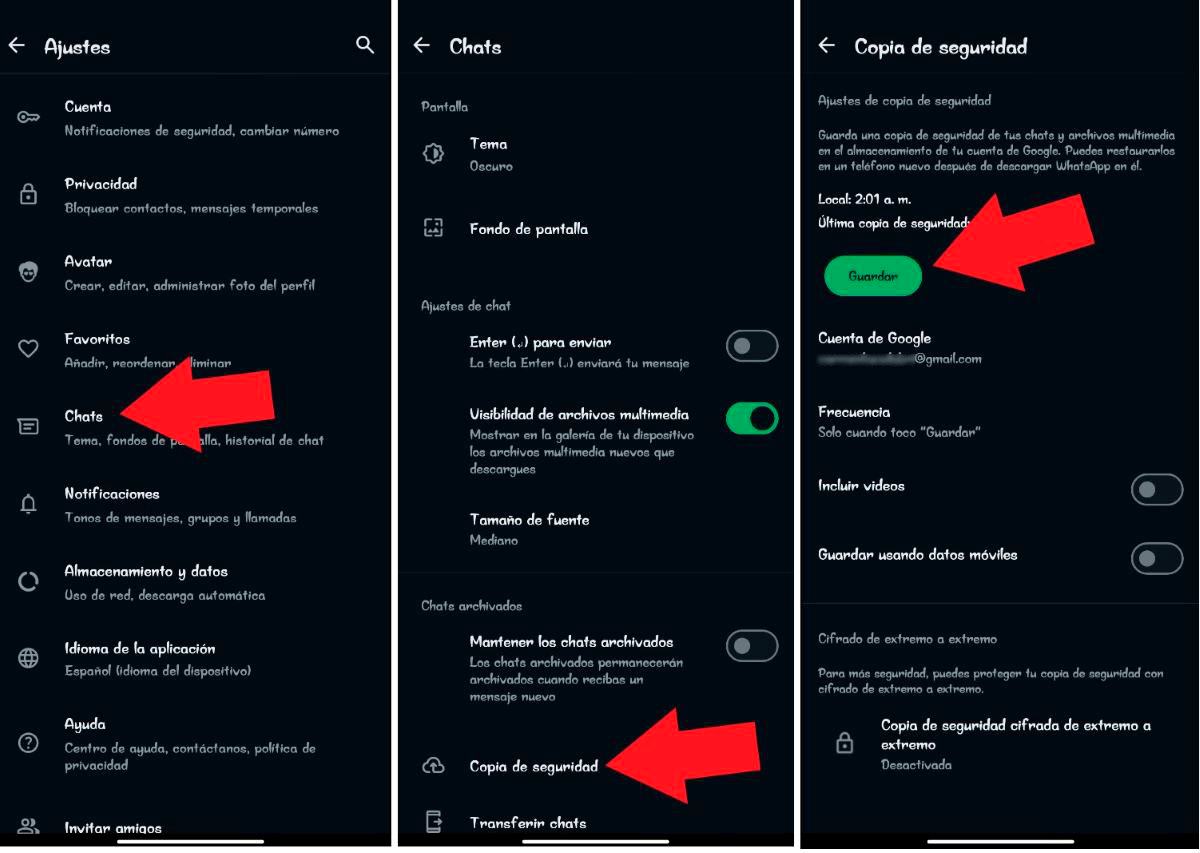
Penamatan di atas sepadan dengan tahun, bulan dan hari sandaran dibuat. Malah, aplikasi WhatsApp itu sendiri menunjukkan perkara itu sandaran tempatan berlaku setiap hari pada jam 2:00 pagi. Sudah tentu, ini tidak bermakna anda tidak boleh membuat salinan secara manual. Anda boleh melakukannya bila-bila masa anda mahu dengan pergi ke Tetapan – Sembang – Sandaran – Simpan.
Sebaliknya, dalam storan telefon anda Terdapat juga folder yang dipanggil Backups. Maklumat yang berkaitan dengan profil WhatsApp anda disimpan di sana. Oleh itu, kami mengesyorkan agar anda tidak sekali-kali memadamkan folder yang kami nyatakan pada ketika ini untuk mengelakkan komplikasi dengan WhatsApp anda.
Dalam akaun iCloud
Akhir sekali, jika anda menggunakan iPhone, sandaran WhatsApp yang telah anda buat akan disimpan ke akaun iCloud anda. Jika anda belum lagi menyandarkan sembang WhatsApp anda pada iPhone anda, lakukan perkara berikut:
- Buka WhatsApp pada iPhone anda.
- Sekarang, pergi ke Tetapan.
- Dari sana, klik pada Sembang – Sandaran – Sandarkan sekarang.
- sedia. Dari saat itu Mesej dan fail multimedia anda yang dihantar dalam sembang akan disimpan ke akaun iCloud anda.
Perlu diingat bahawa Adalah mungkin untuk mengkonfigurasi sandaran untuk berlaku secara automatik. Untuk mencapai ini, anda mesti memasukkan pilihan Automatic Copy dan pilih kekerapan yang anda mahu. Oleh itu, sandaran akan disimpan secara berkala pada anda Akaun iCloud. Jangan lupa bahawa jika anda mahu video juga disimpan, anda mesti memilih pilihan secara manual.
Bagaimana untuk memulihkan sandaran WhatsApp?

Oleh kerana kita sudah tahu di mana sandaran WhatsApp disimpan, adalah baik untuk mengetahui bagaimana salinan atau sandaran ini dipulihkan. Pertama, mari kita lihat bagaimana untuk memulihkan salinan yang telah disimpan dalam Drive. Untuk melakukan ini, nyahpasang dan pasang WhatsApp sekali lagi, sahkan nombor telefon anda dan klik pada Pulihkan – Seterusnya dan itu sahaja.
Di tempat kedua, Bagaimana untuk memulihkan sandaran WhatsApp yang disimpan pada telefon bimbit anda? Untuk mencapai ini, anda mesti memindahkan fail atau folder tempat sandaran disimpan ke PC atau kad SD. Kemudian, anda mesti memindahkan fail tersebut ke telefon baharu atau memasukkan kad SD.
Akhirnya, anda mesti memasang WhatsApp sekali lagi, sahkan nombor anda dan klik pada Pulihkan – Seterusnya dan itu sahaja. Ini akan memulihkan salinan sembang yang sepadan dengan 7 hari yang lalu.
Akhirnya, Bagaimana untuk memulihkan sandaran WhatsApp dari akaun iCloud anda? Jika anda menukar telefon anda, anda hanya perlu memasang WhatsApp sekali lagi. Tetapi jika anda mempunyai yang sama, anda perlu memadam aplikasi dan memasangnya semula. Setelah selesai, masukkan apl, sahkan nombor dan ID Apple anda dan ketik Pulihkan Sejarah Sembang. Dengan cara ini anda boleh memulihkan perbualan anda.

Sejak usia muda, saya telah terpesona dengan semua perkara berkaitan sains dan teknologi, terutamanya kemajuan yang menjadikan hidup kita lebih mudah dan menyeronokkan. Saya suka mengikuti berita dan trend terkini, serta berkongsi pengalaman, pendapat dan petua tentang peranti dan gajet yang saya gunakan. Ini mendorong saya untuk menjadi penulis web lebih kurang lima tahun yang lalu, dengan tumpuan utama pada peranti Android dan sistem pengendalian Windows. Saya telah belajar untuk menerangkan konsep yang kompleks dengan mudah supaya pembaca saya dapat memahaminya dengan mudah.