Adakah Windows berjalan pantas… sehingga anda membuka File Explorer? Jika ini berlaku kepada anda, berasa selesa dengan mengetahui anda tidak bersendirian. Malah, masalah ini sangat biasa sehingga pengguna lanjutan telah menemui dan berkongsinya. penyelesaian yang sangat berkesanDalam siaran ini, kami akan memberitahu anda tentang helah caching yang benar-benar mempercepatkan Windows Explorer.
Windows 11 adalah pantas… sehingga anda membuka Explorer
Jika kita suka sesuatu tentang Windows 11Selain reka bentuknya yang diubah suai dan keserasian sejagat, ia juga merupakan kelancaran yang digunakan untuk melaksanakan semua jenis tugas. Microsoft telah bekerja keras untuk menyampaikan sistem pengendalian yang elegan, berfungsi dan pantas. Walau bagaimanapun, terdapat aduan berulang dalam kalangan pengguna lanjutan dan kasual sama: File Explorer mengambil masa beberapa saat untuk membuka folder.
Ia seperti memandu pada kelajuan 150 km/j dengan menaiki Ferrari dan tiba-tiba mengalami kesesakan. Windows boot dengan ketidakstabilan yang dicemburui, menu dibuka serta-merta, dan semuanya kelihatan berjalan lancar. Tetapi apabila anda membuka File Explorer untuk mencari dokumen yang mendesak, keajaiban berhenti. Fail mengambil masa yang lama untuk muncul, antara muka membeku selama beberapa saat…Anda rasa, tidak kira berapa banyak kemajuan perkakasan, terdapat perkara dalam Windows yang tidak pernah berubah. kenapa ni?
Kenapa ini terjadi?
Ia tiada kaitan dengan SSD anda atau jumlah RAM yang dipasang. File Explorer ialah dunia dalam dunia, aplikasi yang kompleks. Sebelum kita bercakap tentang helah caching yang benar-benar mempercepatkannya, mari kita lihat Mengapa File Explorer memperlahankan pengalaman Windows anda. Pada asasnya, ini kerana ia perlu melakukan banyak operasi latar belakang, satu demi satu:
- Kesan sama ada folder mengandungi imej, video, dokumen, dsb., dan laraskan paparan serta cachenya dengan sewajarnya.
- Muat naik ikon dan metadata, seperti pratonton.
- Jika anda menggunakan OneDrive, ia juga harus menyegerakkan dan mengemas kini status fail anda.
- Jika anda mempunyai pemacu storan luaran atau akses kepada rangkaian kongsi, Explorer harus menyambung dan menyenaraikan kandungannya.
- Sesetengah program menambah tab dan pilihan tambahan pada Explorer, jadi anda juga mungkin perlu meluangkan masa dan sumber untuk memuatkannya.
Masalahnya ialah jika salah satu daripada tugasan ini ditangguhkan, walaupun setengah saat, keseluruhan proses menghalang menunggu. Dan keadaan menjadi lebih teruk jika anda mempunyai berbilang pemacu storan (fizikal dan dalam talian). banyak folder, subfolder dan failDalam kes ini, anda perlu menggunakan beberapa helah caching untuk mempercepatkan proses atau bahkan melumpuhkannya. Mari kita lakukannya.
Helah cache yang benar-benar mempercepatkan File Explorer
Jika Windows 11 berjalan pantas… sehingga anda membuka Explorer, anda boleh menggunakan helah cache yang benar-benar mempercepatkannya. Mengapa cache? Kerana itulah punca masalah. Anda mungkin sudah tahu bahawa cache adalah seperti memori di mana salinan data disimpan untuk memuatkannya dengan lebih cepat. Caranya ialah Windows, secara lalai, tidak cukup mempercayai cache Explorer.Dan dia melakukannya untuk alasan yang baik.
Jika Windows bergantung secara membuta tuli pada salinan data yang dicache, ia boleh memaparkan maklumat lapuk. Oleh itu, lebih suka pergi ke sumber ini berulang kali untuk memastikan tiada fail telah ditambah atau dipadamkanIni berulang-alik memastikan integriti data, tetapi mengorbankan kelajuan.
Jadi apakah helah caching untuk mempercepatkan File Explorer? Ia dipanggil "Benarkan carian dalam cache sistem fail", dan ia terletak jauh di dalam Windows. Untuk mengaksesnya, anda perlu membuka Editor Dasar Kumpulan, sesuatu yang anda hanya boleh lakukan dengan profil Pentadbir. Mari kita lihat langkah demi langkah.
Helah cache untuk mempercepatkan Explorer: langkah demi langkah
Apa yang dilakukan oleh helah cache ini ialah memberitahu Windows untuk lebih mempercayai penggunaannya terhadap cache Explorer. Jadi, daripada melakukan semakan masa nyata untuk mengesan perubahan, Penjelajah akan memuatkan maklumat daripada cache serta-mertaSudah tentu, jika terdapat sebarang perubahan pada fail, perubahan ini akan ditunjukkan tidak lama kemudian.
Yang Langkah-langkah untuk menggunakan helah cache ini yang benar-benar mempercepatkan Windows Explorer ialah:
- Akhbar Menang + R, menulis gpedit.msc dan tekan Enter. (Lihat apa yang perlu dilakukan apabila Tidak dapat mencari gpedit.msc dalam Windows 10).
- Di panel kiri, kembangkan laluan Konfigurasi peralatan – Templat pentadbiran – Sistem – Sistema de archivos.
- Sekarang, dalam anak tetingkap kanan, klik dua kali pada entri Benarkan carian dalam cache sistem fail.
- Pilih pilihan Didayakan.
- Dalam bahagian itu Opciones, buka dan pilih Paksa carian cache sistem fail untuk semua direktori.
- Klik Mohon dan Terima.
Dan jika anda mahu pergi lebih jauh? Tweak Pendaftaran Lanjutan
Helah cache yang diterangkan adalah lebih daripada mencukupi untuk mempercepatkan Penjelajah Fail dalam Windows 11. Tetapi masih ada perkara lain yang boleh anda lakukan untuk memberikannya sedikit lebih kelajuan. Ia terdiri daripada lumpuhkan pengesanan automatik jenis kandungan folder setiap kali ia dibuka.
Ingat: Setiap kali anda membuka Explorer, Windows cuba meneka jenis fail yang terkandung dalam setiap folder. Ini memakan masa, terutamanya jika anda mempunyai banyak folder dengan banyak fail dalam format yang berbeza. Tetapi jika anda menggunakan tetapan lanjutan ini, Anda menghalang Windows daripada mengimbas setiap folder setiap kali anda membukanya.. Lakukan seperti ini:
- Akhbar Win + R, tulis suntingan semula dan tekan Enter.
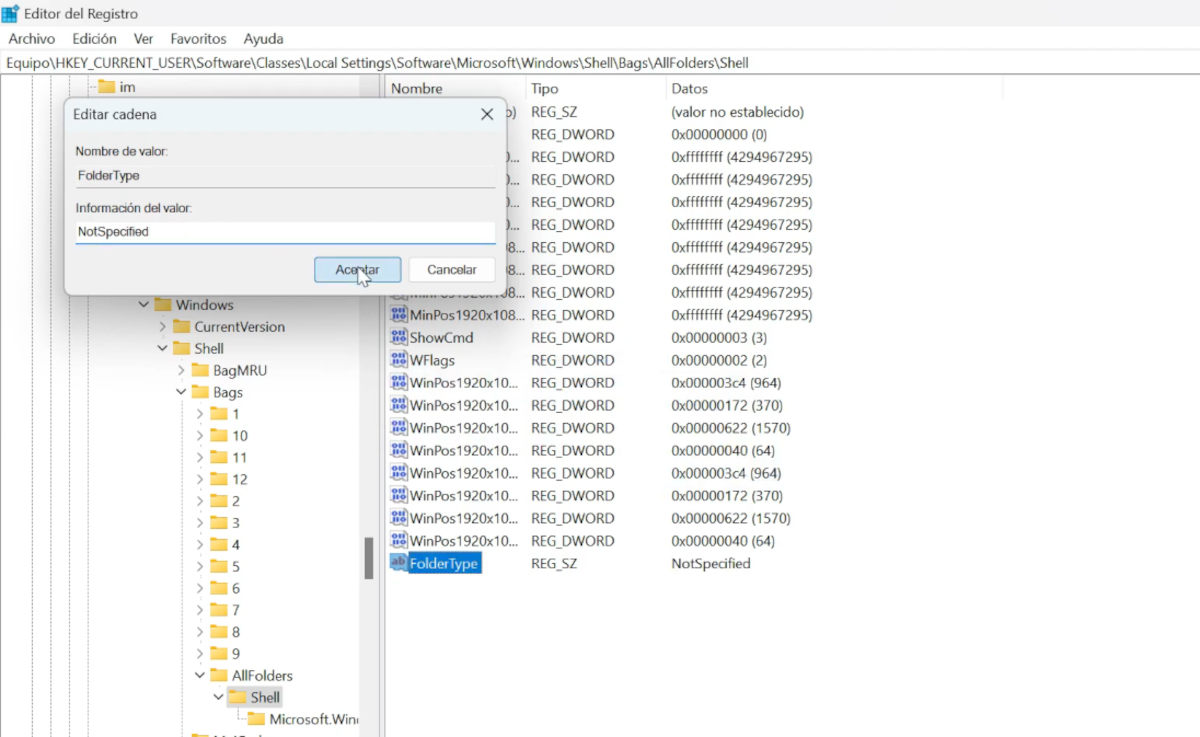
- Navigasi ke lokasi ini: HKEY_CURRENT_USER\Software\Classes\Local Settings\Software\Microsoft\Windows\Shell\Bags\AllFolders\Shell
- Jika kunci Shell tidak wujud, buatnya.
- Dalam Shell, mencipta nilai rentetan baharu yang dipanggil Jenis Folder.
- Kemudian, tetapkan nilai NotSpecified. Bersedia!
Dengan helah caching ini, Windows akan menganggap semua folder sebagai generik, tanpa mengambil masa untuk mengetahui jenis fail yang terkandung di dalamnya. Anda akan melihat peningkatan yang ketara dalam masa pembukaan setiap folder. Walau bagaimanapun, perlu diingat bahawa mengubah suai pendaftaran adalah berbahaya, jadi Adalah dinasihatkan untuk membuat sandaran atau menetapkan titik pemulihanJika anda melakukan ini dengan betul, Windows 11 tidak akan mengalami kesesakan Explorer lagi dan anda akan menikmati pengalaman yang benar-benar lancar.

Sejak usia muda, saya telah terpesona dengan semua perkara berkaitan sains dan teknologi, terutamanya kemajuan yang menjadikan hidup kita lebih mudah dan menyeronokkan. Saya suka mengikuti berita dan trend terkini, serta berkongsi pengalaman, pendapat dan petua tentang peranti dan gajet yang saya gunakan. Ini mendorong saya untuk menjadi penulis web lebih kurang lima tahun yang lalu, dengan tumpuan utama pada peranti Android dan sistem pengendalian Windows. Saya telah belajar untuk menerangkan konsep yang kompleks dengan mudah supaya pembaca saya dapat memahaminya dengan mudah.