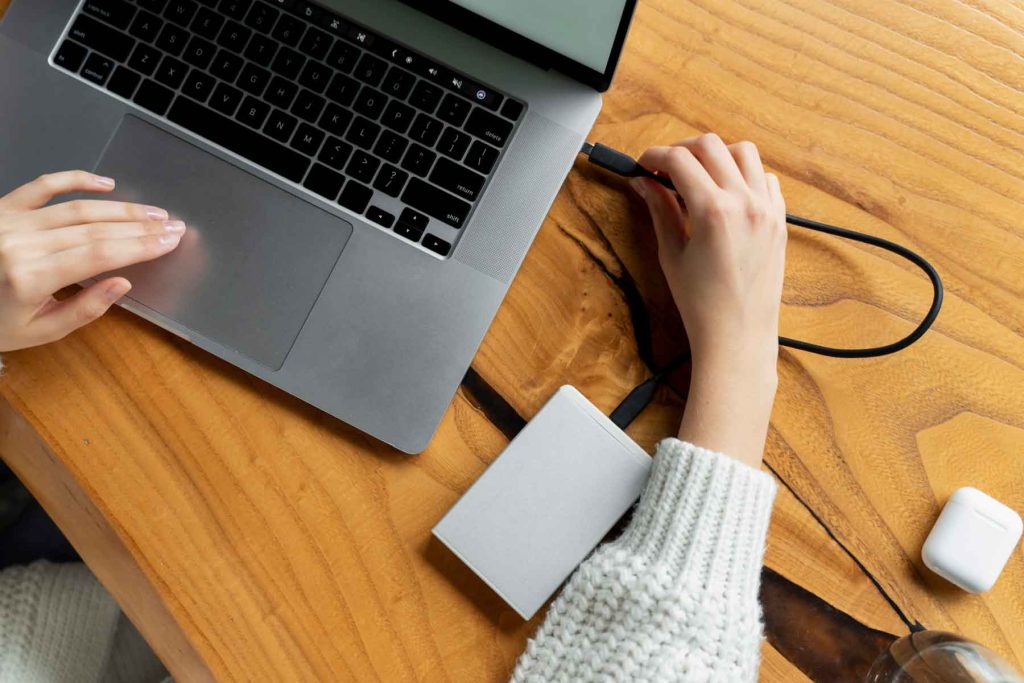
Sebab untuk mengklon cakera keras anda
Terdapat beberapa situasi di mana pengklonan cakera keras anda menjadi satu keperluan:
- Peningkatan perkakasan: Jika anda bercadang untuk menggantikan cakera keras anda dengan satu kapasiti atau kelajuan yang lebih tinggi, pengklonan pemacu sedia ada akan membolehkan anda memindahkan keseluruhan persekitaran kerja anda ke peranti baharu tanpa perlu memasang semula sistem pengendalian dan program secara manual.
- Sandaran keselamatan: Mencipta salinan cakera keras anda memberi anda lapisan perlindungan tambahan sekiranya berlaku kegagalan perkakasan atau serangan perisian hasad. Anda akan dapat memulihkan sistem anda kepada keadaan sebelumnya tanpa kehilangan data penting.
- Penghijrahan ke komputer baharu: Jika anda membeli komputer baharu, pengklonan cakera keras anda akan membolehkan anda memindahkan keseluruhan persekitaran kerja anda ke komputer baharu dengan cepat dan mudah.
Alat pengklonan cakera dalam Windows 10
Windows 10 tidak mempunyai alat pengklonan cakera asli, tetapi terdapat pelbagai aplikasi pihak ketiga yang akan membolehkan anda melaksanakan tugas ini dengan cekap. Beberapa pilihan terbaik ialah:
| Program | Ciri-ciri |
|---|---|
| Sandaran Tugasan EaseUS | Antara muka intuitif, pengklonan cakera dan partition, penjadualan tugas sandaran. |
| AOMEI Backupper | Pengklonan cakera dan partition, penciptaan imej sistem, sandaran tambahan. |
| Pantulan Macrium | Mengklon cakera dan partition, mencipta imej cakera, pemulihan pantas. |
| Wizard Partisi MiniTool | Pengklonan cakera dan partition, saiz semula partition, pemulihan data. |
Alat ini akan membimbing anda langkah demi langkah melalui proses pengklonan, memberikan anda pilihan untuk memilih cakera sumber dan destinasi, serta konfigurasi lanjutan mengikut keperluan anda.
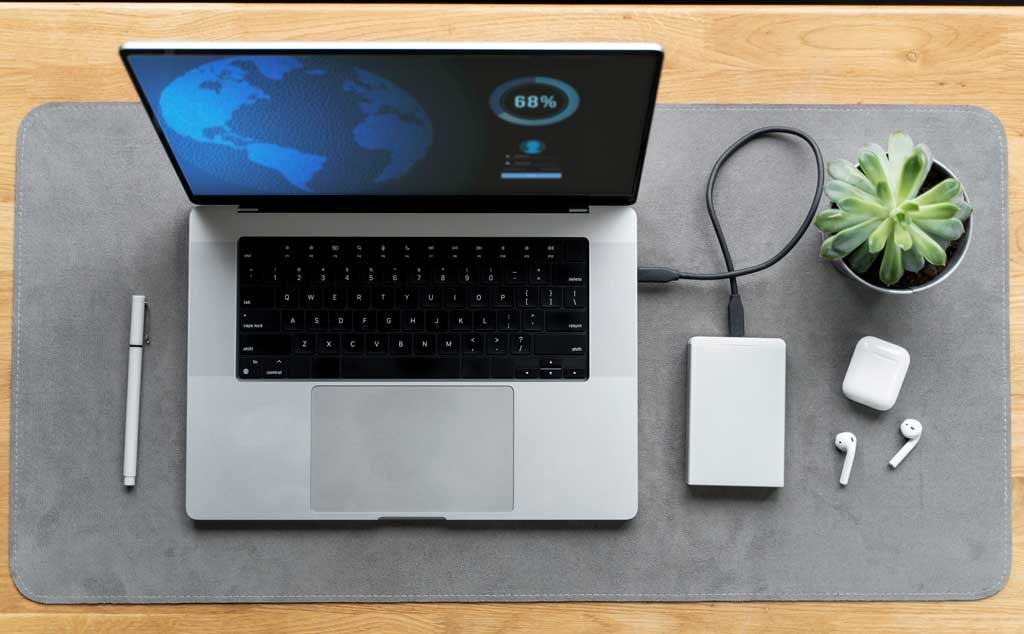
Langkah-langkah untuk mengklon cakera keras anda dalam Windows 10
- Sediakan cakera destinasi: Sambungkan cakera keras baharu ke komputer anda. Pastikan ia mempunyai kapasiti yang mencukupi untuk menyimpan semua data pada cakera sumber.
- Muat turun dan pasang perisian pengklonan: Pilih salah satu alat yang disebutkan di atas dan ikut arahan pemasangan yang disediakan.
- Mulakan proses pengklonan: Buka perisian pengklonan dan pilih pilihan untuk mengklon cakera. Pilih cakera sumber (yang anda ingin klon) dan cakera destinasi (cakera baharu).
- Konfigurasikan pilihan pengklonan: Laraskan tetapan kepada pilihan anda, seperti memilih partition tertentu atau mengoptimumkan SSD jika berkenaan.
- Mulakan pengklonan: Klik butang mula untuk memulakan proses pengklonan. Bergantung pada saiz pemacu dan kelajuan pemindahan, ini boleh mengambil masa dari beberapa minit hingga beberapa jam.
- Sahkan pengklonan: Setelah pengklonan selesai, mulakan semula komputer anda dan pastikan anda boleh but dari cakera klon baharu. Sahkan bahawa semua fail dan program anda hadir dan berfungsi dengan betul.
Adalah penting untuk diperhatikan bahawa semasa proses pengklonan, Anda tidak seharusnya mengganggu pemindahan data atau mematikan komputer. , kerana ini boleh menyebabkan kerosakan pada cakera dan kehilangan maklumat.
Lindungi data anda dan selamatkan sistem anda
- Sebelum mengklonkan cakera keras anda, sandarkan fail anda yang paling penting pada peranti luaran atau dalam awan untuk lapisan perlindungan tambahan.
- Jika pemacu sasaran anda ialah SSD, pastikan anda menggunakan perisian pengklonan yang menawarkan pengoptimuman khusus untuk jenis pemacu ini, kerana ia mempunyai ciri yang berbeza daripada pemacu keras tradisional.
- Selepas mengklonkan pemacu, anda boleh menyimpan pemacu lama sebagai sandaran tambahan atau menggunakannya semula untuk tujuan lain, seperti storan sekunder.
Mengklon cakera keras anda dalam Windows 10 ialah tugas mudah yang memberikan anda ketenangan fikiran dan keselamatan sekiranya berlaku kegagalan perkakasan atau keperluan untuk penghijrahan. Dengan alatan yang betul dan mengikut langkah dengan betul, anda akan dapat membuat salinan tepat sistem pengendalian dan data anda dalam masa yang singkat.. Buat sandaran biasa untuk memastikan data anda selamat pada setiap masa.

Saya Sebastián Vidal, seorang jurutera komputer yang meminati teknologi dan DIY. Tambahan pula, saya adalah pencipta tecnobits.com, tempat saya berkongsi tutorial untuk menjadikan teknologi lebih mudah diakses dan difahami oleh semua orang.