- Kenal pasti punca biasa semak pepijat 0x1E: pemacu, RAM, BIOS dan cakera.
- Gunakan penyelesaian langkah demi langkah: Mula Pantas, Pemacu, SFC/DISM dan Ujian Perkakasan.
- Analisis minidumps dan gunakan WinDbg untuk mencari fungsi/pemacu yang gagal.
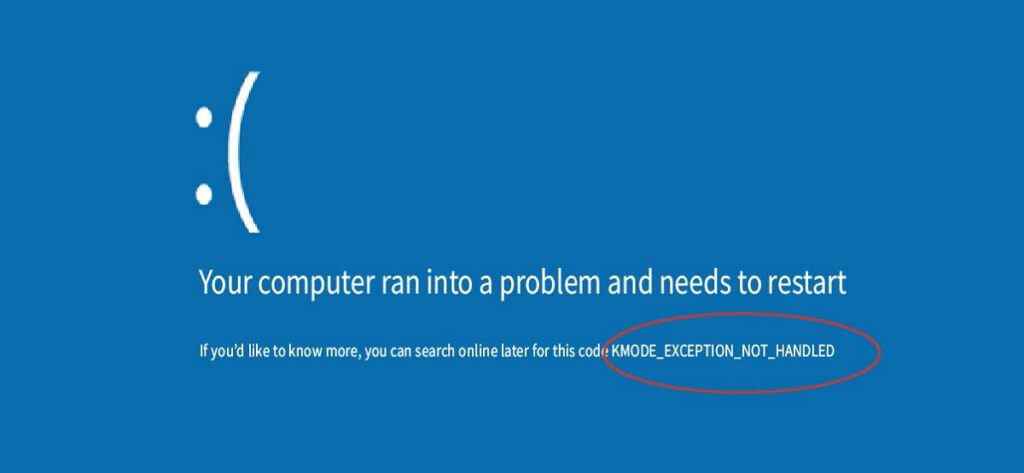
Apabila Windows terserempak KMODE_EXCEPTION_NOT_Dikendalikan Ia bukan hanya skrin biru dengan kod 0x0000001E yang muncul: ia juga bermakna bahawa komponen peringkat rendah telah memberikan pengecualian yang tidak dapat dikendalikan oleh sistem. Jika ia berlaku secara sporadis atau dalam gelung but, jangan panik.
Di sini kami telah mengumpulkan semua maklumat yang disahkan daripada sumber teknikal dan kes sebenar: maksud ralat, cara mengenal pasti punca, langkah pembaikan daripada penyahpepijatan yang paling mudah kepada lanjutan, serta petua praktikal untuk meminimumkan risiko dan memulihkan data jika anda kehilangan fail dalam proses.
Apakah itu KMODE_EXCEPTION_NOT_HANDLED (0x0000001E)
Semakan pepijat 0x0000001E Ia dicetuskan apabila program mod kernel (pemacu, perkhidmatan sistem atau komponen kernel) menjana pengecualian yang tidak ditangkap oleh pengendali ralat. Hasil biasa ialah BSOD, kadangkala disertai dengan gelung but semula atau penutupan rawak.
Label pada skrin biasanya muncul sebagai KMODE_EXCEPTION_NOT_HANDLED (kadangkala dengan nama pemandu yang terlibat). Dari segi praktikal, Ia biasanya berkaitan dengan pemacu yang rosak, perisian tegar/BIOS yang tidak serasi, konflik perkakasan atau kegagalan memori (RAM), walaupun kehadiran perisian hasad atau rasuah sistem juga boleh mencetuskannya.
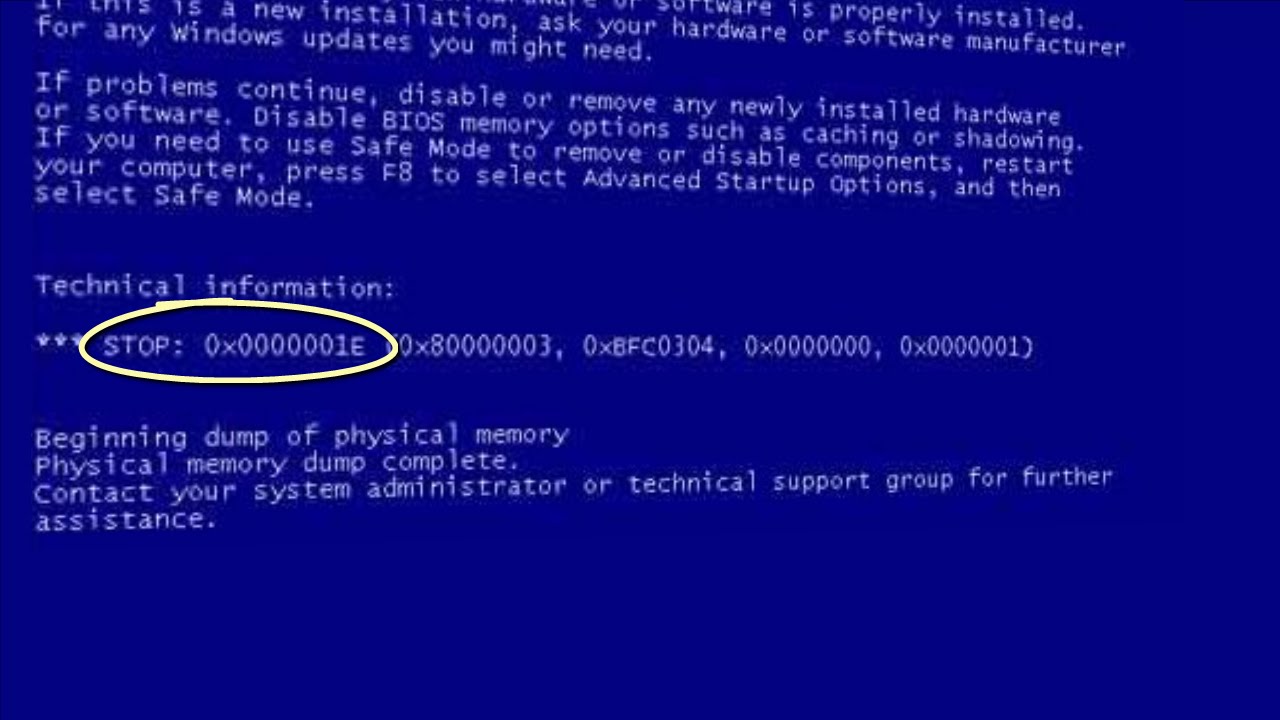
Kod pengecualian biasa
Kenal pasti jenis pengecualian sangat menyempitkan carian. Antara yang paling biasa:
- 0x80000002 (STATUS_DATATYPE_MISALIGNMENT): Terdapat rujukan data yang tidak sejajar.
- 0x80000003 (STATUS_BREAKPOINT): Titik putus atau penegasan telah dicapai tanpa penyahpepijat disambungkan ke kernel.
- 0xC0000005 (STATUS_ACCESS_VIOLATION): pelanggaran capaian memori; ini biasanya yang paling biasa dalam kegagalan pemandu.
Untuk senarai lengkap Untuk kod NTSTATUS, anda boleh merujuk kepada nilai yang ditakrifkan dalam ntstatus.h (Windows Driver Kit). Ini adalah sumber standard untuk pembangun dan membantu mentafsir dengan tepat apa yang berlaku pada peringkat kernel.
Penunjuk dan punca yang paling biasa
Dalam praktiknyaIni ialah pencetus yang paling kerap kita lihat dalam KMODE_EXCEPTION_NOT_HANDLED:
- Pemacu peranti yang rosak, ketinggalan zaman atau tidak serasi (rangkaian, storan, grafik, antivirus, peranti, dll.).
- Konflik perkakasan (BIOS/UEFI lapuk, IRQ, memori, ketidakserasian dengan perkakasan baharu).
- RAM rosak atau tidak stabil (Profil XMP, modul tidak serasi atau rosak).
- Kerosakan fail sistem atau pemasangan yang tidak lengkap.
- Perisian Hasad yang mengganggu komponen sistem.
Jika mesej BSOD menyebut pemandu Dengan nama (cth., .sys), ia adalah petunjuk langsung: lumpuhkan, nyahpasang atau kemas kininya daripada pengilang. Jika komputer anda tidak dapat boot, Mod Selamat akan membenarkan anda mengalih keluar pemacu daripada Pengurus Peranti.
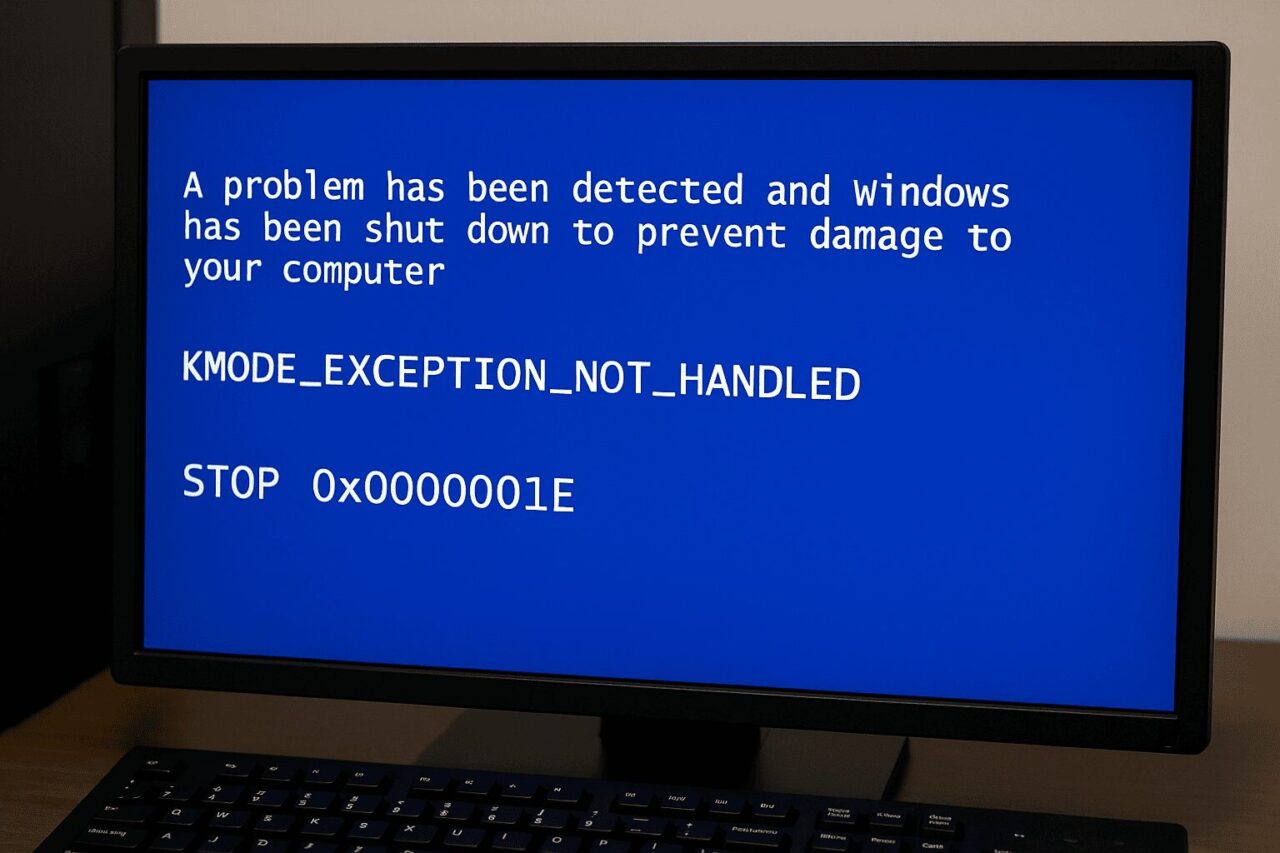
Penyelesaian untuk ralat KMODE_EXCEPTION_NOT_HANDLED (peringkat pengguna)
Sebelum memulakan mana-mana proses yang kami nyatakan, jika ralat menghalang anda daripada menggunakan Windows secara normal, but dalam Mod SelamatPada sesetengah komputer, anda boleh melakukan ini dengan menekan F8 berulang kali semasa permulaan; jika tidak, gunakan persekitaran pemulihan (WinRE) untuk mengakses But Lanjutan dan pilih Safe Mode with Networking.
Kaedah 1: Lumpuhkan Permulaan Pantas
Permulaan yang cepat Ia menjimatkan beberapa saat masa but, tetapi boleh menyebabkan ketidakserasian pemacu dan perkakasan. Untuk melumpuhkannya:
- Menang + R, taip "Panel Kawalan" dan tekan Enter.
- Buka Pilihan tenaga.
- Di sebelah, masuk Memilih kelakuan butang kuasa.
- Klik pada Menukar tetapan tidak tersedia pada masa ini.
- Nyahtanda Dayakan permulaan pantas dan simpan perubahan tersebut.
Mulakan semula dan cuba lagi jika BSOD hilang. Jika ia berterusan, teruskan dengan kaedah lain.
Kaedah 2: Kemas kini pemacu yang bermasalah
Pemandu adalah punca nombor satu. Semak dan kemas kini secara manual daripada Pengurus Peranti, atau gunakan papan induk atau utiliti pengilang GPU anda untuk mengesan versi baharu. Jika anda mempunyai masalah grafik, lihat penyelesaian khusus untuk GAGAL_TDR_VIDEO.
- Akhbar Menang + X dan terbuka Pengurus Peranti.
- Cari peranti dengan amaran atau masuk Peranti lain, klik kanan dan Kemas kini pemacu.
- Pilih Cari perisian pemacu terkini secara automatik.
Jika Windows tidak dapat mencari apa-apa, muat turun pemacu dari tapak web pengilang dan gunakan Cari perisian pemacu pada komputer sayaTerdapat juga pengemas kini automatik pihak ketiga (contohnya, alat seperti "Driver Booster") yang mengimbas dan mengemas kini sekali gus, walaupun adalah lebih baik untuk mengutamakan pemandu rasmi.
Kaedah 3: Nyahpasang perisian/pemacu terkini
Jika ralat muncul selepas memasang sesuatu (periferal, aplikasi, antivirus, utiliti overclocking), cuba alih keluarnya:
- Menang + R → taip “Panel Kawalan”.
- En Program → Nyahpasang program, susun mengikut tarikh.
- Nyahpasang apa yang telah ditambah sejurus sebelum kegagalan dan dimulakan semula.
Dalam Mod Selamat Anda juga boleh melumpuhkan perkhidmatan dan pemacu tambahan jika sistem tidak but secara normal.
Kaedah 4: Pasang pemacu yang hilang (dari Mod Selamat)
Jika fail pemandu tiada atau rasuah, Safe Mode with Networking memudahkan pemasangan semula. Ulangi langkah dalam Pengurus Peranti dan pasang paksa daripada pakej rasmi yang dimuat turun.
Selepas selesai pemasangan, keluar dari Mod Selamat dan but semula ke mod biasa untuk mengesahkan.
Kaedah 5: Baiki Windows dengan SFC dan DISM
Alat SFC/DISM Semak dan baiki fail sistem dan imej Windows. Jalankan konsol sebagai pentadbir dan, satu demi satu, laksanakan arahan ini:
sfc /scannowDISM.exe /Online /Cleanup-Image /CheckHealthDISM.exe /Online /Cleanup-Image /ScanHealthDISM.exe /Online /Cleanup-Image /RestoreHealthDISM.exe /Online /Cleanup-Image /StartComponentCleanup
Apabila mereka selesai, mulakan semula. Jika persekitaran pemulihan (WindowsRE) kelihatan dilumpuhkan dan anda tidak boleh mengakses alatan, cuba dayakannya atau gunakan media pemasangan Windows untuk membuka konsol dan menjalankan arahan.
Kaedah 6: Semak RAM
Ingatan yang rosak Ini ialah sumber klasik bagi ralat KMODE dan 1E. Jalankan Diagnostik Memori Windows:
- Mencari Diagnostik Memori Windows daripada menu Mula.
- Pilih Mulakan semula sekarang dan semak masalah.
Jika ralat muncul, uji modul individu, lumpuhkan XMP/EXPO, dan jika ia berterusan, gantikan modul yang terjejas. Alatan seperti MemTest Mereka juga membantu untuk membezakan.
Kaedah 7: Semak Cakera dan SMART
Cakera dengan sektor buruk atau dalam keadaan buruk boleh menyebabkan BSOD. Jalankan:
chkdsk C: /f /r(ia akan meminta anda untuk memulakan semula).- Semak SMART dengan utiliti pengeluar SSD/HDD.
Jika kesalahan dikesan, sandarkan data anda dan gantikan pemacu secepat mungkin.
Pengelogan acara, minidump dan bantuan jauh
- Pemerhati Acara: semak Windows Registry → Sistem dan tapis mengikut Kritikal y KesilapanAnda akan melihat entri seperti Kernel-Power yang dikaitkan dengan penutupan mengejut; mereka tidak mengenal pasti pemandu yang bersalah, tetapi mereka membantu mengaitkan pemasaan.
- Minidumps: cari mereka masuk
C:\Windows\MinidumpJika anda memerlukan bantuan, sila muat naiknya (cth., ke OneDrive) dan kongsi pautan itu supaya ia boleh dianalisis dengan WinDbg. Ini adalah amalan standard dalam sokongan teknikal. - Sokongan berpandu: Aliran biasa yang disyorkan oleh juruteknik adalah untuk mengumpul minidump dan kemudian lulus CFS y DISM mengikut urutan (lihat arahan di atas), but semula dan sahkan jika kesalahan berterusan sebelum beralih kepada ujian perkakasan.
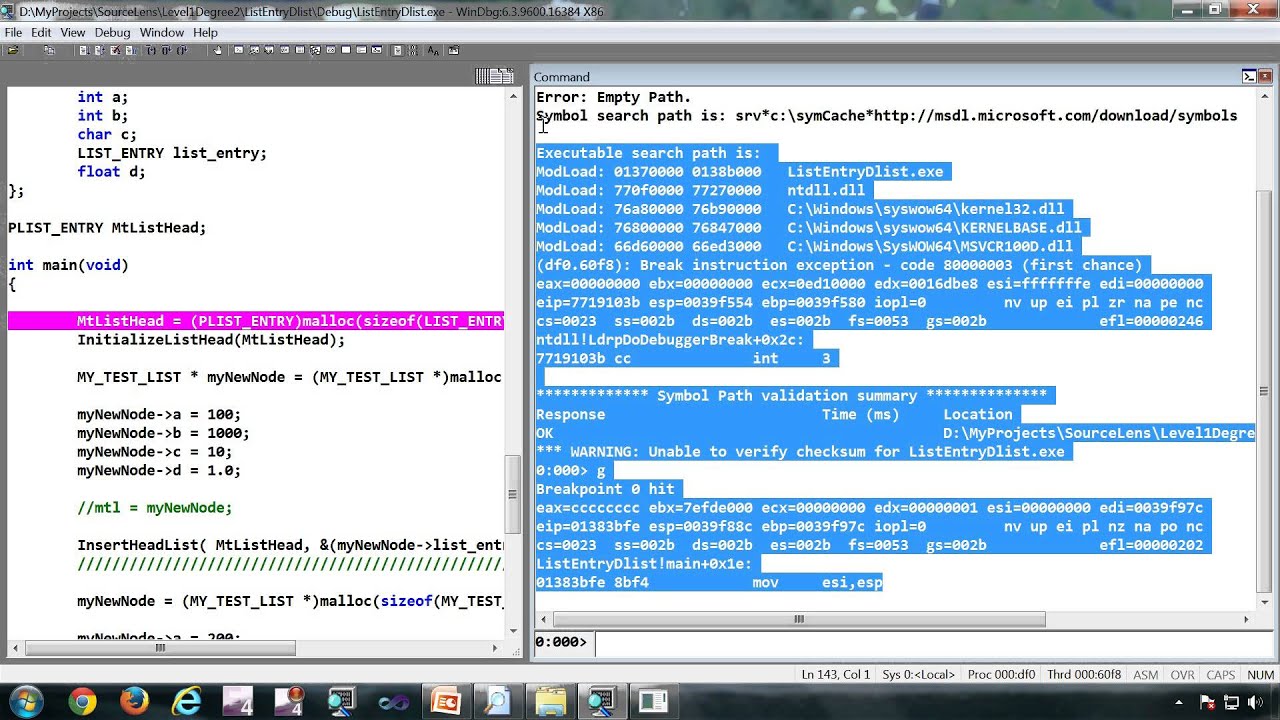
Penyahpepijatan Lanjutan dengan WinDbg (untuk pengguna teknikal)
Apabila tiada sebab yang jelas untuk ralat KMODE_EXCEPTION_NOT_HANDLED, penyahpepijatan tindanan akan memberitahu anda fungsi yang gagal. Apabila menyambungkan debugger kernel dan memuatkan minidump, arahan ini adalah kunci:
- kb: memaparkan jejak belakang dengan parameter.
- Cari panggilan ke NT!PspUnhandledExceptionInSystemThread dalam timbunan.
- Parameter pertama ialah penunjuk kepada PENGECUALIAN_POINTERS (mengandungi REKOD_KECUALIAN y KONTEKS).
- Dengan dd (buangan memori) di alamat itu, dapatkan dua petunjuk.
- Gunakan .exr tentang EXCEPTION_RECORD dan .cxr tentang KONTEKS; kemudian lagi kb untuk timbunan berdasarkan konteks itu.
Jika kod pengecualian ialah 0x80000003 (titik putus) dan sistem bermula dengan /NODEBUG, sambungkan penyahpepijat dan gunakan /DEBUG untuk menangkap jejak dengan betul. Jika anda melihat 0x80000002 (salah jajaran), semak rangka perangkap untuk maklumat lanjut.
Soalan Lazim Ringkas
- Mengapa KMODE muncul semasa but? Gelung but mencadangkan pemacu kritikal atau kegagalan perkakasan. But ke Mod Selamat atau gunakan Pemulihan Sistem jika boleh.
- Bagaimana untuk membetulkan KMODE BSOD? Melumpuhkan/menyemak pemacu yang bermasalah, menjalankan SFC dan DISM, memasang kemas kini yang belum selesai, melakukan but bersih, menjalankan antivirus dan mendiagnosis perkakasan (RAM, cakera, CPU).
- Bolehkah ia diperbaiki tanpa kehilangan data? ya. Pembaikan di tempat (pembaikan permulaan, SFC/DISM) dan pengemaskinian pemacu biasanya menyelesaikan masalah ini tanpa menyentuh fail anda.
- Adakah ia virus? Tidak. Ia adalah pepijat kernel; walaupun perisian hasad boleh menyebabkannya, ia bukan virus itu sendiri.
- Bagaimana untuk mencegahnya? Pastikan Windows, BIOS dan pemacu sentiasa dikemas kini, elakkan overclocking yang tidak stabil dan pemandu yang boleh dipersoalkan, dan jangan sentuh registry secara tidak sengaja.
- Bolehkah cakera buruk menyebabkannya? ya. Jalankan CHKDSK dan semak SMART; jika terdapat sebarang sektor atau amaran yang diperuntukkan semula, gantikan pemacu.
- Adakah ia berkaitan dengan RAM? kerap. Gunakan Diagnostik Memori Windows; jika terdapat ralat, ganti modul yang rosak.
- Adakah ia berbahaya? Ia boleh menyebabkan kehilangan data jika berulang. Buat sandaran sebaik sahaja anda melihat BSOD pertama.
- Bagaimana pula dengan ralat 701? Tidak berkaitan; 701 biasanya menunjuk kepada perkhidmatan spooler cetakan, manakala KMODE ialah ralat kernel.
Jika anda telah berjaya sejauh ini, anda telah menguasai kedua-dua pembetulan pantas dan diagnostik yang mendalam: daripada melumpuhkan permulaan pantas dan membaiki fail sistem kepada mentafsir tempat pembuangan dan mencari pemandu yang menyinggung perasaan. Dengan gabungan teknik ini yang teratur, KMODE_EXCEPTION_NOT_HANDLED berubah daripada kotak hitam kepada masalah yang boleh ditangani langkah demi langkah.

Editor khusus dalam isu teknologi dan internet dengan lebih daripada sepuluh tahun pengalaman dalam media digital yang berbeza. Saya telah bekerja sebagai editor dan pencipta kandungan untuk e-dagang, komunikasi, pemasaran dalam talian dan syarikat pengiklanan. Saya juga telah menulis di laman web ekonomi, kewangan dan sektor lain. Kerja saya juga minat saya. Sekarang, melalui artikel saya dalam Tecnobits, saya cuba meneroka semua berita dan peluang baharu yang dunia teknologi tawarkan kepada kita setiap hari untuk memperbaiki kehidupan kita.