Selepas membeli peranti PC baharu, perkara paling teruk yang boleh berlaku ialah kami tidak boleh menggunakannya kerana sistem tidak mengenalinya. Dalam kes yang mengecewakan ini, kami melihat ralat Kod 10 dalam Pengurus Peranti. Apakah maksud ralat ini dan bagaimana kita boleh membetulkannya? Bersedia untuk melakukannya sendiri.
Apakah maksud kod ralat 10 dalam Pengurus Peranti?
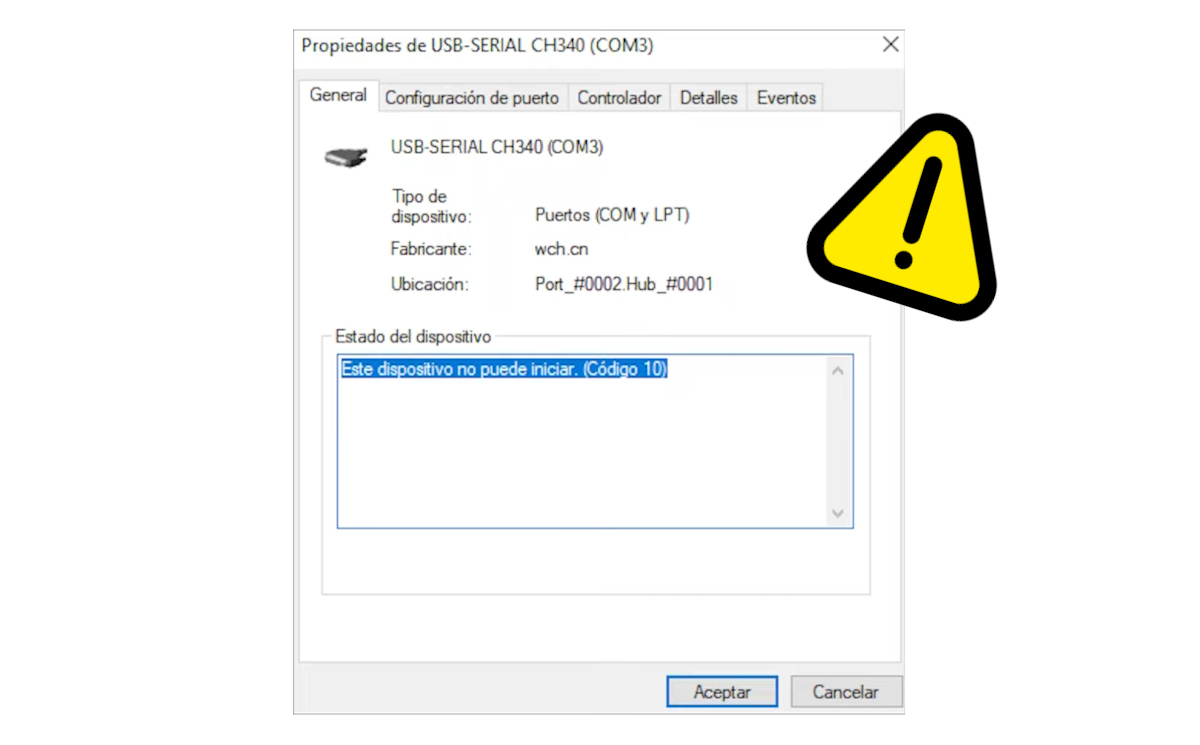
Mari mulakan dengan memahami maksud ralat Kod 10 dalam Pengurus Peranti. Jika anda pengguna Windows, anda akan tahu itu Pengurus Peranti ialah tetingkap terus kepada perkakasan sistem andaJika mana-mana komponen gagal, di situlah tanda amaran muncul, termasuk Kod 10.
Pada asasnya, Kod 10 ialah kod ralat generik yang menunjukkan itu Windows tidak boleh berkomunikasi dengan betul dengan perantiMesej penuh berbunyi: "Peranti ini tidak boleh dimulakan (Kod 10)", seperti yang anda boleh lihat dalam imej di atas. Ini bermakna peranti telah dikesan secara fizikal, tetapi Windows tidak boleh "bercakap" dengannya untuk membolehkannya dimulakan dan berfungsi.
Adakah ini bermakna periferal rosak? Boleh jadi, tetapi hampir selalu masalah perisian, bukan perkakasan. Ralat Kod 10 dalam Pengurus Peranti muncul apabila pemandu tidak boleh dimuatkan dengan betul. Ia juga mungkin disebabkan oleh konflik sistem dalaman atau kemas kini yang gagalSudah tentu, port USB yang rosak atau kabel yang rosak boleh meniru ralat perisian, tetapi ini jarang berlaku.
Peranti biasa yang terjejas oleh Kod 10
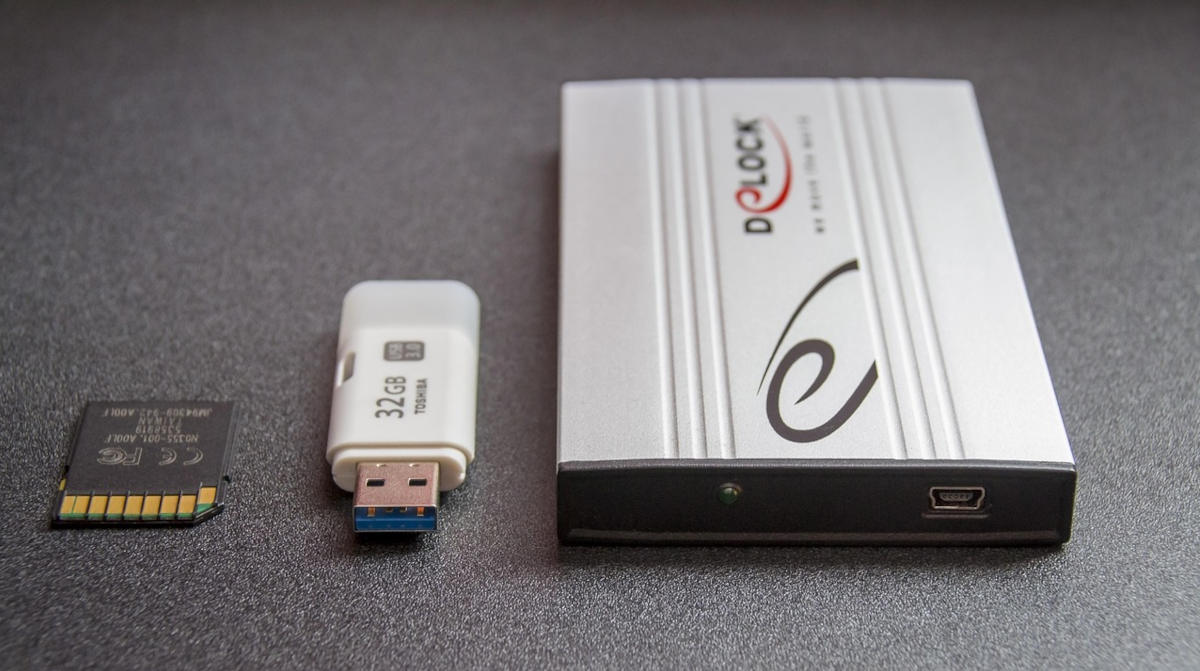
Anda melihat ralat Kod 10 dalam Pengurus Peranti apabila sistem tidak dapat memuatkan pemacu dengan betul untuk komponen. Masalahnya ialah Anda tidak tahu anda mempunyai ralat sehingga anda cuba menjalankan komponen itu.Bagaimanakah saya boleh menyelesaikan masalah ini? Cara mudah ialah pergi ke Pengurus Peranti:
- Tekan Win + X dan pilih Pengurus Peranti.
- Cari peranti yang menghadapi masalah. Ia mudah dikenal pasti kerana mempunyai a ikon amaran kuning.
- Klik kanan padanya dan pilih Hartanah.
- Pada tab Jeneral, Anda akan melihat mesej status peranti. Jika anda melihat mesej "Peranti ini tidak boleh dimulakan (Kod 10), anda tahu maksudnya.
Mana-mana komponen dalaman atau persisian boleh mula menunjukkan jenis masalah ini. Yang dah lama guna pun boleh selepas kemas kini pemacu atau sistem umumPeranti yang paling biasa terjejas oleh kod 10 ialah:
- Kad bunyi (bersepadu dan luaran).
- Port USB.
- Kad rangkaian Wifi atau Ethernet.
- Peranti Bluetooth.
- Pemacu grafik.
- Kamera web, pencetak atau pengimbas.
Kod Ralat 10 dalam Pengurus Peranti: 9 Penyelesaian untuk Membetulkannya

Ralat Kod 10 dalam Pengurus Peranti boleh muncul tanpa amaran. Berita baiknya ialah terdapat penyelesaian yang berkesan untuk membetulkannya dan anda tidak perlu menjadi pakar untuk menggunakannya. Kami telah menyenaraikan semuanya di bawah: Adalah disyorkan untuk mengikutinya mengikut urutan, daripada yang paling mudah kepada yang paling maju. Jom mulakan.
Mulakan semula komputer
Mari kita mulakan dengan yang paling asas: mulakan semula komputer anda. Mula semula mudah boleh menyelesaikan konflik sementara antara perkakasan dan perisian. Antara lain, membebaskan memori dan menetapkan semula pemacu yang dimuatkan. Lakukan ini, dan jika ralat berterusan, teruskan.
Semak sambungan fizikal
Kedua, jika peranti itu luaran, seperti USB, pencetak atau pemacu keras, periksa sama ada peranti itu disambungkan dengan betul. Pelarasan mudah boleh membetulkan ralat sambungan fizikal dan menjadikannya boleh dikenali oleh komputer. Untuk berjaga-jaga, cuba port lain atau gunakan kabel lain kalau boleh.
Kemas kini pemacu
Jika ralat Kod 10 dalam Pengurus Peranti berterusan, ini adalah masa yang baik untuk menyemak status pemandu. Perkara pertama yang anda akan cuba ialah kemas kini: Pergi ke Pengurus Peranti dan klik kanan peranti dengan ralat. Pilih "Kemas Kini Pemandu" dan pilih "Cari secara automatik untuk perisian pemacu yang dikemas kini."
Pasang semula pemacu

Jika mengemas kini pemacu tidak menyelesaikan apa-apa, anda perlu memasangnya semula. Anda mempunyai dua pilihan: automatik dan manual. Cuba pilihan automatik dahulu: klik kanan pada peranti dan pilih Nyahpasang peranti. Después, Mulakan semula komputer anda supaya Windows boleh cuba memasang semula pemacu secara automatik..
Masih mengalami ralat? Kemudian pasang semula pemacu secara manual. Ini memastikan anda mempunyai versi rasmi terkini. Untuk melakukan ini, perkara pertama yang perlu dilakukan ialah kenal pasti model tepat perkakasan andaAnda boleh pergi ke tab Sifat Peranti, Butiran dan catatkan butiran seperti ID perkakasan dan nilai VEN_ dan DEV_.
Setelah anda mengenal pasti model peranti anda, pergi ke tapak web rasmi pengeluar. Di sana, cari bahagian Sokongan atau Muat Turun, masukkan model anda dan Muat turun versi terkini pemacu yang serasi dengan Windows. Kemudian, daripada Pengurus Peranti, klik kanan peranti dan pilih Kemas Kini Pemacu.
Sekarang klik pada Cari perisian pemacu pada komputer anda – Benarkan untuk memilih daripada senarai pemacu yang tersedia pada komputer. Jika ia tidak muncul, gunakan Periksa untuk menavigasi ke folder tempat anda memuat turun fail pemacu .inf.
Putar semula pemandu jika anda melihat ralat Kod 10 dalam Pengurus Peranti
Sebaliknya, bagaimana pula jika ralat muncul selepas kemas kiniDalam kes itu, perkara terbaik untuk dilakukan ialah memulihkan versi pemandu sebelumnya. Bagaimana? Dalam sifat peranti, pergi ke tab Pemacu. Kemudian, klik Roll Back Driver dan tunggu proses selesai.
Gunakan Penyelesai Masalah Windows

Walaupun Windows Troubleshooter jarang melakukan apa yang dijanjikan, anda tidak boleh kehilangan apa-apa dengan mencuba. Anda mungkin bertuah dan sistem akan dapat memperbaikinya. mengesan dan membetulkan ralat secara automatik.
- Pergi ke Tetapan - Kemas kini & keselamatan - Penyelesai masalah (atau Sistem - Penyelesai masalah dalam Windows 11).
- Jalankan penyelesai masalah Perkakasan dan Peranti.
- Ikut arahan pada skrin.
Semak Kemas Kini Windows
Ia juga penting untuk memastikan sistem anda dikemas kini untuk mengelakkan konflik perkakasan. Jadi adalah idea yang baik untuk pergi ke Tetapan – Kemas Kini & Keselamatan – Kemas Kini Windows dan pasang sebarang kemas kini yang tersedia. Namun, adakah ralat Kod 10 berterusan dalam Pengurus Peranti? Hanya tinggal dua pilihan.
Pulihkan sistem selepas ralat Kod 10 dalam Pengurus Peranti
Jika ralat muncul selepas memasang program atau kemas kini, Pemulihan Sistem mungkin menjadi penyelamat anda. Kaedah ini membolehkan anda kembalikan sistem ke satu titik sebelum ralat berlakuBagaimana untuk melakukannya? Lihat artikel. Bagaimana untuk memulihkan PC saya ke tarikh yang lebih awal dalam Windows 10.
Semak status perkakasan
Akhir sekali, jika tiada apa-apa yang berfungsi dan ralat Kod 10 dalam Pengurus Peranti masih ada, sudah tiba masanya untuk mempertimbangkan kegagalan fizikal. Mungkin peranti itu rosakUntuk memastikan, sambungkannya ke PC lain; jika ia juga gagal, anda tahu maksudnya. Jika tidak, masalahnya mungkin dengan port USB anda. Dalam kes yang melampau ini, anda mungkin perlu mendapatkan bantuan peribadi profesional.

Sejak usia muda, saya telah terpesona dengan semua perkara berkaitan sains dan teknologi, terutamanya kemajuan yang menjadikan hidup kita lebih mudah dan menyeronokkan. Saya suka mengikuti berita dan trend terkini, serta berkongsi pengalaman, pendapat dan petua tentang peranti dan gajet yang saya gunakan. Ini mendorong saya untuk menjadi penulis web lebih kurang lima tahun yang lalu, dengan tumpuan utama pada peranti Android dan sistem pengendalian Windows. Saya telah belajar untuk menerangkan konsep yang kompleks dengan mudah supaya pembaca saya dapat memahaminya dengan mudah.