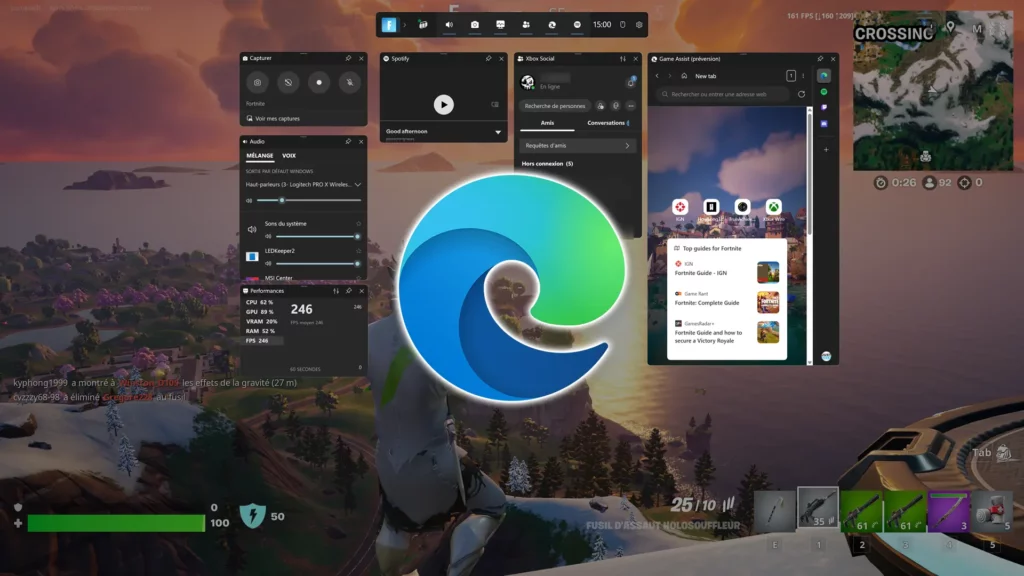
Microsoft baru-baru ini telah memperkenalkan ciri baharu yang sangat diminati untuk menikmati permainan pada PC. Ini ialah Bantuan Permainan, disepadukan ke dalam pelayar tepi dan boleh diakses terus dari Bar Permainan. Dalam artikel ini kami akan menerangkan kepada anda Cara menyediakan Microsoft Edge Game Assist pada Windows 11.
Seperti yang kami tunjukkan di bawah, pembantu pelik ini akan memudahkan kami merujuk panduan dan tutorial, serta mengakses sumber menarik yang lain. Dan semuanya tanpa perlu menghentikan permainan atau keluar dari permainan. Ini adalah projek di peringkat awal, tetapi prospeknya sangat menarik.
Apakah Microsoft Edge Game Assist?
Bantuan Permainan Microsoft Edge adalah lebih daripada sekadar fungsi bantuan. Melalui tindanan pelayar dalam permainan, ciri ini mempunyai keupayaan untuk menyedari permainan. Ini bermakna anda boleh Mengesan tajuk permainan secara automatik yang kami mainkan dan dengan itu tawarkan Pautan kepada panduan dan petua yang berbeza.
Tambahan pula, memandangkan ciri ini dipautkan ke profil Edge kami sendiri, sebagai pemain kami mempunyai akses terus kepada semua data penyemakan imbas kami (kegemaran, kuki, auto-lengkap, dll.) yang menjimatkan masalah kami untuk log masuk ke setiap tapak web atau perkhidmatan dalam talian.
Perlu diingatkan bahawa Microsoft Edge Game Assist hanya akan tersedia dalam bahasa Inggeris buat masa ini. Untuk menggunakan versi percubaan anda perlu mendaftar dan menggunakan Microsoft Edge Beta 132 sebagai penyemak imbas lalai anda.
Mengapa menggunakan Microsoft Edge Game Assist?
Berikut ialah ringkasan ciri utama Edge Game Assist, yang menjelaskan mengapa ini adalah pilihan yang menarik untuk pemain PC:
- Sokongan Sambungan Tepi, seperti penyekat iklan. Ini meningkatkan pengalaman permainan kami.
- Penyepaduan lancar bar permainan, yang menjamin kami akses segera dan tanpa gangguan kepadanya semasa kami bermain.
- Mod padat dan sokongan pad permainan. Memang benar bahawa Edge Game Assist hanya menyokong input papan kekunci pada masa ini. papan kekunci dan tetikus, tetapi ia dirancang bahawa dalam jangka pendek hingga sederhana ia juga akan menawarkan sokongan untuk pad permainan dan mod padat.
- Penyegerakan data. Apabila pemain menggunakan profil Edge mereka, mereka juga mempunyai akses terus kepada semua maklumat mereka: tetapan, kegemaran, sejarah, dsb.
Konfigurasi dan tetapan
Berikut ialah langkah yang perlu diikuti untuk memasang dan mengkonfigurasi Microsoft Edge Game Assist pada Windows 11:
Pasang Microsoft Edge Beta
Perkara pertama yang perlu kita lakukan ialah menetapkan Edge Beta sebagai penyemak imbas lalai:
- Untuk memulakan, kami memuat turun dan memasang Microsoft Edge Beta (ia boleh dilakukan dari laman web rasmi Microsoft Edge Insider).
- Kemudian kita pergi ke menu konfigurasi pada Windows.
- Kami klik pada "Aplikasi" dan di sana kita pilih "Aplikasi lalai".
- Di sana, dalam senarai aplikasi, kami mencari «Edge Beta».
- Untuk menyelesaikan, kami klik pada «Microsoft Edge Beta» dan kami memilih pilihan "Tetapkan sebagai Lalai".
Pasang widget Bantuan Permainan
Sebaik sahaja kami mempunyai Edge Beta sebagai penyemak imbas lalai, kami perlu memasang widget yang sepadan dengan mengikuti langkah berikut:
- Pertama kami membuka Microsoft Edge Beta.
- Kemudian kita klik pada menu tiga titik yang terletak di sudut kanan atas. Dalam pilihan yang muncul, kita pilih "Menetapkan".
- Kemudian, dalam bar carian tetapan, kami menulis "Bantuan Permainan".
- Akhirnya, kita klik «Pasang widget» untuk menambahkannya ke bar permainan.
Akses dan gunakan Bantuan Permainan semasa permainan
Dengan segala-galanya sedia, kami kini boleh mengakses Gama Assist semasa sesi permainan kami pada PC Windows 11 kami Begini cara melakukannya:
- Pertama Kami memulakan permainan.
- Kemudian kami menggunakan pintasan papan kekunci Menang + G untuk membuka bar permainan.
- Dalam Bar Permainan, secara sederhana Kami memilih ikon Bantuan Permainan untuk membuka penyemak imbas terbina dalam.
Tetapan dan penyesuaian
Setelah Microsoft Edge Game Assist berfungsi dengan baik, kami masih boleh menambah baik ciri dan faedahnya dengan menyesuaikannya citarasa dan keperluan kita sendiri. Berikut ialah beberapa pelarasan yang boleh kami laksanakan:
- Urus dan tadbir sambungan dari Microsoft Edge.
- Sematkan penyemak imbas dalam tetingkap permainan, supaya maklumat yang berkaitan tersedia pada setiap masa.
- Laraskan saiz skrin yang dikehendaki mengikut keutamaan kami
Walaupun semua ini terdengar sangat bagus untuk pengguna yang menggunakan PC Windows mereka untuk permainan, saya pasti ramai daripada mereka tertanya-tanya jika boleh mengakses Edge Game Assist daripada mana-mana permainan. Nah, ini akan dilakukan secara beransur-ansur, walaupun senarai tajuk adalah panjang dan berkembang setiap hari.
Tidak syak lagi bahawa ciri baharu ini akan mengubah cara kami bermain di PC selama-lamanya. Ini adalah sesuatu yang sudah boleh dirasai, walaupun projek itu masih di peringkat awal.

Editor khusus dalam isu teknologi dan internet dengan lebih daripada sepuluh tahun pengalaman dalam media digital yang berbeza. Saya telah bekerja sebagai editor dan pencipta kandungan untuk e-dagang, komunikasi, pemasaran dalam talian dan syarikat pengiklanan. Saya juga telah menulis di laman web ekonomi, kewangan dan sektor lain. Kerja saya juga minat saya. Sekarang, melalui artikel saya dalam Tecnobits, saya cuba meneroka semua berita dan peluang baharu yang dunia teknologi tawarkan kepada kita setiap hari untuk memperbaiki kehidupan kita.