- Penentukuran paparan meningkatkan pembiakan warna dan mengurangkan ketegangan mata.
- Windows 11 menawarkan alat terbina dalam untuk melaraskan gamma, kecerahan dan kontras.
- Anda boleh menukar antara profil penentukuran yang berbeza untuk mengoptimumkan paparan.

Kalibrasi skrin dalam Windows 11 Ia adalah proses asas bagi mereka yang mencari kualiti imej terbaik dalam dirinya memantau. Sama ada anda seorang profesional grafik atau hanya ingin menikmati warna yang tepat pada paparan anda, artikel ini akan membimbing anda langkah demi langkah melalui proses penentukuran untuk paparan optimum.
Microsoft telah menyepadukan alatan ke dalam Windows 11 yang menjadikan proses ini lebih mudah. tanpa perlu menggunakan aplikasi luaran atau berbayar. Kami menerangkan semuanya di sini:
Mengapakah penting untuk menentukur skrin?
Mempunyai skrin yang ditentukur dengan baik adalah penting untuk mendapatkan perwakilan warna yang setia dan meningkatkan kualiti visual. Penentukuran memastikan warna adalah tepat, satu kemestian bagi mereka yang bekerja dengan imej, video atau kandungan grafik.
Juga, menentukur paparan dalam Windows 11 dengan betul boleh mengurangkan ketegangan mata, kerana tetapan yang tidak betul boleh menyebabkan ketidakselesaan apabila melihat kandungan untuk jangka masa yang lama. Ia juga membolehkan anda menikmati filem dan permainan video dengan lebih baik, kerana imej akan kelihatan lebih sesuai dengan niat asal pengarah atau pembangun.
Kaedah penentukuran skrin dalam Windows 11
Terdapat beberapa cara untuk menentukur skrin dalam Windows 11. Bergantung pada apa yang anda tahap permintaan dan bergantung pada peralatan yang anda gunakan, anda boleh memilih pilihan yang paling sesuai dengan keperluan anda:
- Penentukuran perisian: Windows 11 mempunyai alat terbina dalam (kami menerangkan cara menggunakannya di bawah) yang membolehkan anda membuat pelarasan warna, kecerahan dan kontras tanpa memerlukan peranti luaran.
- Penentukuran perkakasan: Jika anda mencari ketepatan yang lebih tinggi, terdapat peranti seperti colorimeter dan spektrofotometer yang membolehkan anda menentukur skrin secara profesional.
- Penentukuran profesional: Bagi mereka yang memerlukan ketepatan maksimum, sesetengah pakar menawarkan perkhidmatan penentukuran yang disesuaikan dengan keperluan khusus. Ini memberi anda lebih banyak pilihan daripada apa yang kami dapat apabila menentukur skrin dalam Windows 11 secara asli.
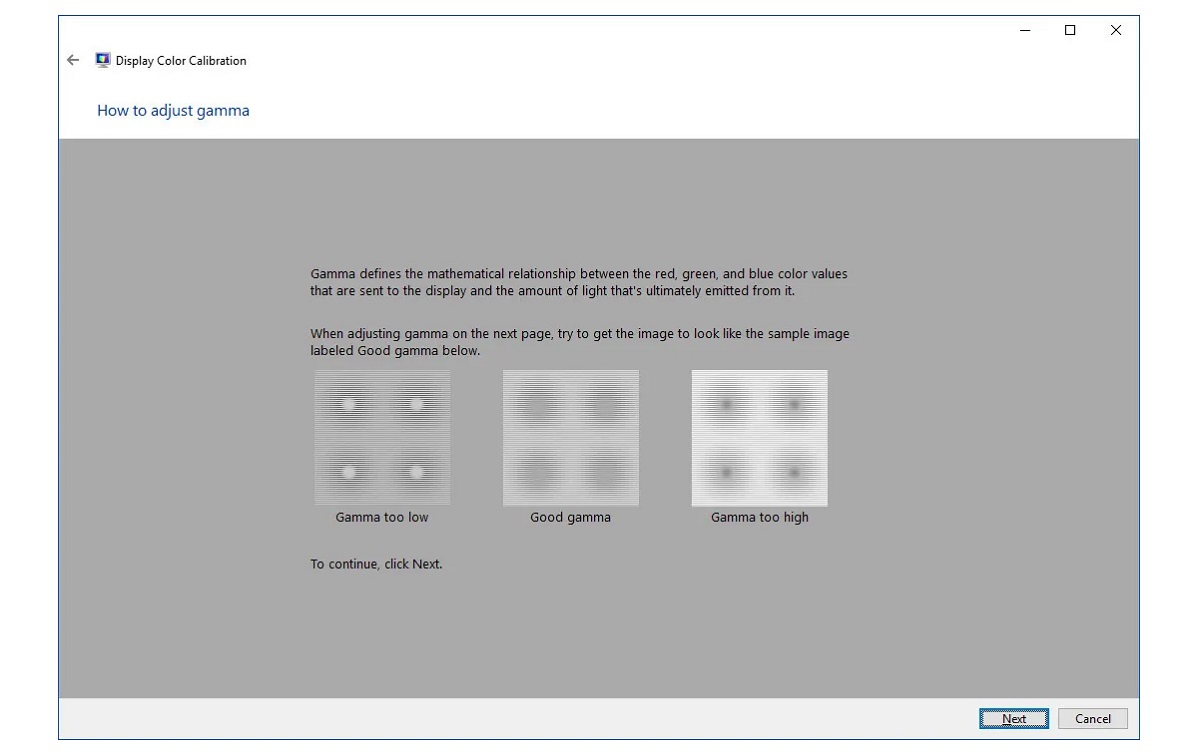
Bagaimana untuk menentukur skrin dalam Windows 11 langkah demi langkah
Berikut ialah langkah yang perlu diikuti untuk melaraskan penentukuran monitor menggunakan alat Windows terbina dalam:
- Pertama, kita buka Tetapan skrin daripada menu mula.
- Kemudian kita akses "Skrin lanjutan".
- Di sana kami memilih «Tunjukkan sifat penyesuai paparan».
- Seterusnya, kita akan pergi ke tab "Pengurusan Warna" dan kami klik pada pilihan yang mempunyai nama yang sama.
- Akhirnya, dalam tab "Pilihan lanjutan", kami memilih "Kalibrasi skrin".
Sebaik sahaja wizard penentukuran telah dimulakan, Windows akan membimbing kita dengan mudah melalui tetapan berbeza seperti gamma, kecerahan, kontras dan keseimbangan warna RGB untuk memperhalusi paparan.
Mengoptimumkan teks dengan ClearType
Selepas menentukur skrin dalam Windows 11, sistem itu sendiri akan menawarkan kami pilihan untuk mengaktifkan JenisJenisJenisJenis, teknologi yang meningkatkan kebolehbacaan teks pada skrin LCD. Ia merupakan sumber yang ideal, antara lain, untuk menyelesaikan masalah skrin kabur. Untuk mengaktifkannya, anda perlu melakukan perkara berikut:
- Pilih pilihan Dayakan ClearType pada skrin terakhir wizard penentukuran.
- Ikut arahan untuk memilih tetapan teks yang kelihatan terbaik pada skrin anda.
Bertukar antara profil penentukuran
Akhir sekali, jika anda perlu menyesuaikan penentukuran kepada keadaan penggunaan yang berbeza, anda boleh Beralih antara berbilang profil warna yang dimuat turun atau tersuai. Ini boleh dicapai seperti berikut:
- Mula-mula muat turun profil ICC yang dibuat untuk model monitor anda dari tapak khusus.
- Kemudian pasangkannya dalam menu Pengurusan warna dalam tetapan paparan.
- Akhir sekali, bertukar antara profil yang berbeza bergantung pada jenis kandungan yang akan anda lihat.
A skrin yang dikalibrasi dengan baik memberikan pengalaman visual yang lebih tepat dan selesa. Menentukur paparan anda pada Windows 11 atau peranti khusus, melaraskan kecerahan, kontras dan warna monitor anda adalah kunci untuk mendapatkan hasil visual yang terbaik.

Editor khusus dalam isu teknologi dan internet dengan lebih daripada sepuluh tahun pengalaman dalam media digital yang berbeza. Saya telah bekerja sebagai editor dan pencipta kandungan untuk e-dagang, komunikasi, pemasaran dalam talian dan syarikat pengiklanan. Saya juga telah menulis di laman web ekonomi, kewangan dan sektor lain. Kerja saya juga minat saya. Sekarang, melalui artikel saya dalam Tecnobits, saya cuba meneroka semua berita dan peluang baharu yang dunia teknologi tawarkan kepada kita setiap hari untuk memperbaiki kehidupan kita.