- Kenal pasti proses penyebab menggunakan Pengurus Tugas dan, jika perlu, terminal untuk bertindak dengan tepat.
- Perkhidmatan asli (SysMain, Carian, Kemas Kini) dan antivirus adalah perkhidmatan yang mempunyai kesan paling besar apabila sesuatu di luar kawalan.
- Pembaikan sistem (CHKDSK, SFC, DISM) dan pelarasan seperti memori maya, pemberitahuan dan tugas mengurangkan hingar.
- Jika perkakasan mengehadkan (HDD, sedikit RAM), beralih kepada SSD dan memastikan pemacu/perisian tegar dikemas kini membuat semua perbezaan.

Windows mengekalkan cakera pada penggunaan 100% selama beberapa minit atau jam adalah tidak normal dan mengakibatkan membeku, klik perlahan dan perasaan umum bahawa PC sedang merangkak. Memang benar bahawa sejurus selepas memulakan, selama beberapa saat, sistem mungkin meningkatkan aktiviti cakera, tetapi ia harus stabil dengan cepat dan tidak membeku. Adakah mungkin untuk menghalang Windows daripada menggunakan 100% cakera?
Dalam artikel ini kami susun semua sebab dan penyelesaian biasa dipetik dalam panduan paling komprehensif: daripada menyemak proses dengan Pengurus Tugas dan terminal, kepada melumpuhkan perkhidmatan seperti SysMain (dahulunya Superfetch), melaraskan pengindeksan, membaiki dengan CHKDSK/SFC/DISM, dan menangani kes khas StorAHCI.sys dan MSISemak antivirus, telemetri dan pemberitahuan, kosongkan fail sementara, laraskan semula memori maya, kemas kini pemacu, atau pertimbangkan SSD.
Apakah maksud sebenar cakera berada pada 100%?
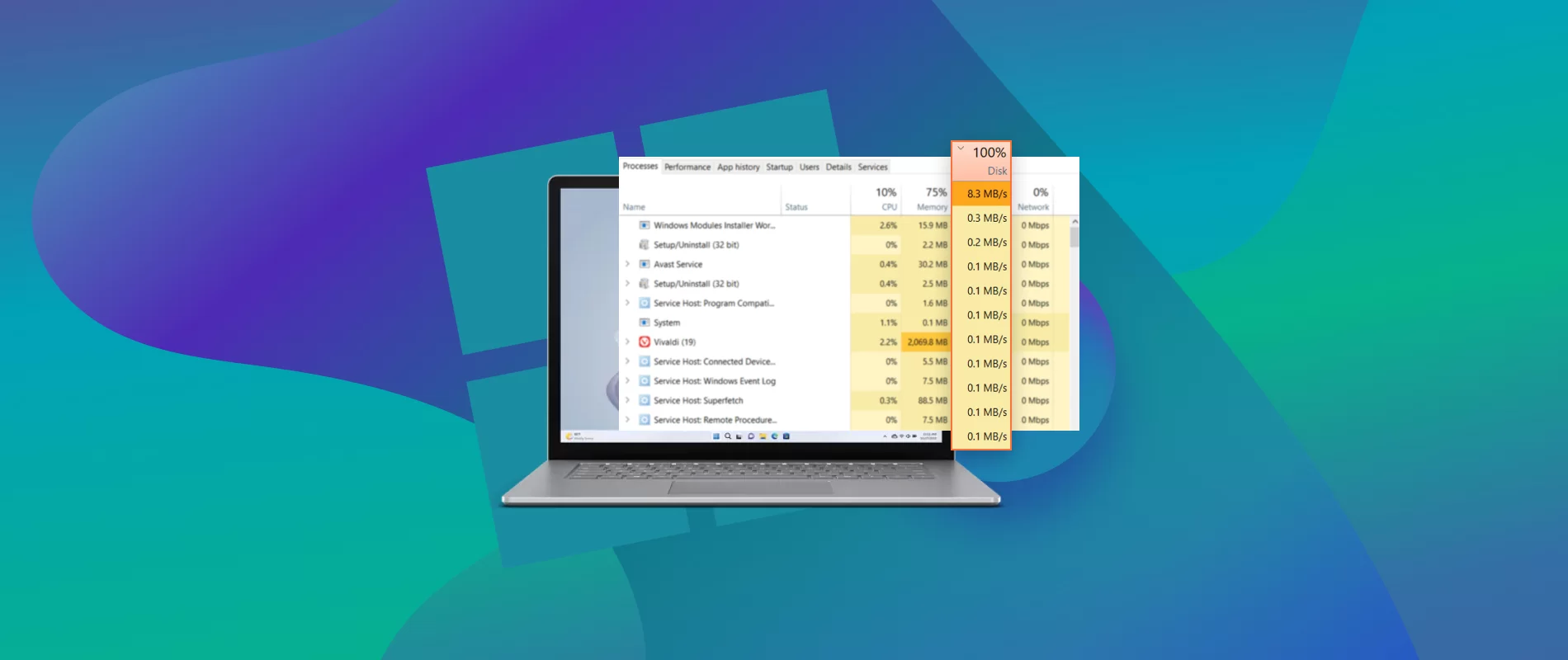
Apabila anda melihat 100% dalam lajur Cakera Pengurus Tugas, kita bercakap tentang aktiviti membaca/menulis tepubukan jumlah ruang yang diduduki. Ini menyebabkan kesesakan: jika cakera tidak dapat bersaing, Hampir semua yang lain perlahan.dari buka folder dengan beribu-ribu foto malah memuatkan permainan atau bermain video tanpa gagap.
Pada perkakasan lama yang setara (cth., komputer riba dengan HDD mekanikal dan 4GB RAM), beberapa MB/s yang berterusan Satu proses sudah boleh menolak kaunter ke tahap maksimum. Pada perkakasan pantas, seperti NVMe SSD, anda juga boleh melihat 100% lonjakan jika proses memalu cakera secara berterusan.
Bagaimana untuk mendiagnosis pelakunya tanpa membuang masa
Mulakan dengan Pengurus Tugas. Tekan Ctrl + Shift + EscPergi ke tab Proses dan klik pada pengepala Cakera untuk mengisih. Cari proses yang diserlahkan dalam oren di atas... 1-2 MB/s dikekalkanDalam tab Prestasi anda akan melihat sama ada aktiviti itu bersifat sementara atau malar.
Jika anda lebih suka terminal, buka PowerShell atau CMD sebagai pentadbir (Win+X) dan gunakan senarai tugas /v untuk menyenaraikan proses secara terperinci. Dengan senarai tugas /v | nama findstr Anda menapis yang tertentu. Jika proses tersekat pada "Tidak bertindak balas", anda boleh menyelesaikannya taskkill /f /pid PID atau dengan imej dengan taskkill /f /im chrome.exe; kadangkala program itu sendiri Ia dimulakan semula dengan bersih. dan berhenti mengunci cakera.
Punca biasa: sekali sahaja vs. berterusan
Terdapat dua senario: penggunaan meningkat kepada 100% untuk tugas tertentu (menyalin beribu-ribu fail, menjana imej kecil, mampatan, dsb.) dan kemudian bertenang, atau ia tersangkut untuk masa yang lama. Dalam kes pertama, kesabaran; dalam kedua, campur tangan adalah perlu.
- Beban sementara: salinan besar-besaran, folder dengan beribu-ribu foto/video, pemampatan dan pemberitahuan yang menjana tulisan.
- Beban yang berterusan: antivirus berleluasa, perisian hasad, ruang kosong yang rendah, Perkhidmatan Windows seperti SysMain atau CarianTugas berjadual (Keserasian), pemacu bercanggah, ralat cakera, atau MSI dalam StorAHCI.sys.
Tindakan pantas patut dicuba dahulu
Sebelum kita turun ke perniagaan, ada jalan pintas yang selalunya menyelesaikan atau mengurangkan masalah tanpa menyentuh sesuatu yang halus.
Mulakan semula dan bersihkan
Tetapan semula memadamkan semuanya dalam satu masa. proses zombi atau sekatan sementara. Seterusnya, cuba pembersihan dengan Pembersihan Cakera: buka Run (Win+R), taip cleanmgr, terima, klik pada "Bersihkan fail sistem", tandakan semua kotak dan mengesahkan.
Optimumkan unit
Pada HDD, defragmentasi disyorkan; pada SSD, "Optimize" menjalankan TRIM. Buka alat... Mengoptimumkan unitPilih partition Windows dan klik Analyze > Optimize. Jangan defragment SSD.
Kosongkan ruang
Windows berfungsi paling baik jika cakera sistem disimpan 15-20 GB percumaAlih keluar program yang anda tidak gunakan (Tetapan > Apl > Apl & ciri), kosongkan Tong Kitar Semula dan padam fail sementara (lihat di bawah untuk mendapatkan arahan).
Perkhidmatan Windows: Suspek Biasa
Komponen asli ini biasanya yang menyebabkan paling banyak masalah jika berlaku masalah. Saya akan menerangkan cara mengenal pasti dan melumpuhkannya dengan selamat.
SysMain (dahulunya Superfetch)
Ia memanaskan apl dalam memori untuk mempercepatkan proses, tetapi pada sesetengah peranti ia menyebabkannya 100% cakeraUntuk menghentikannya dengan cepat, buka CMD sebagai pentadbir dan jalankan net.exe stop sysmainUntuk melumpuhkannya, pergi ke services.msc, cari "SysMain" dan tetapkan jenis Permulaan kepada "Dilumpuhkan".
Carian dan Pengindeksan Windows
Pengindeksan mempercepatkan carian, tetapi jika ia mengkatalogkan terlalu banyak laluan atau tersekat dalam gelung, ia boleh membebankan sistem. Cuba hentikan sementara dengan... net.exe stop "Windows Search"Jika penggunaan menurun, pergi ke services.mscBuka "Cari Windows" dan biarkan permulaan pada "Kurang Upaya» atau laraskan indeks daripada Pilihan pengindeksan tidak termasuk folder besar.
Kemas Kini Windows dan tugas yang dijadualkan
Semasa memuat turun/memasang kemas kini, anda mungkin melihat lonjakan trafik. Daftar masuk Tetapan > Kemas kini & keselamatan Jika terdapat aktiviti, dan jika ia mengganggu anda sekarang, tekan «Jeda selama 7 hari"Dalam Penjadual Tugas, navigasi ke Perpustakaan > Microsoft > Windows > Pengalaman Aplikasi dan melumpuhkan "Penilai Keserasian Microsoft" jika ia mencetuskan cakera.
Antivirus, perisian hasad dan keselamatan
Peribadi boleh membanjiri cakera dan biarkan PC anda tidak bertindak balas sepenuhnya. Jalankan imbasan penuh dengan Windows Security dan, sebagai tambahan, gunakan program anti-malware yang bereputasi (contohnya, Malwarebytes) untuk memburu apa yang tidak dilihat oleh Defender. Jika jangkitannya teruk, ikut ini Panduan untuk membaiki Windows selepas virus yang serius.
Jika anda menggunakan antivirus pihak ketiga dan mengesyaki ia adalah puncanya, lumpuhkannya buat sementara waktu Dan semak. Jangan campurkan berbilang program antivirus pemastautin: anda akhirnya menduplikasi imbasan dan meningkatkan penggunaan cakera dan CPU. Jika anda menggunakan antivirus pihak ketiga, lumpuhkan perlindungan masa nyata Defender untuk mengelakkannya bertindih.

Kaedah pembaikan sistem
Fail yang rosak dan sistem fail yang rosak boleh menyebabkan aktiviti cakera yang berlebihan. Terdapat tiga alatan utama untuk menyusun Windows dan volum anda, dan selalunya... Mereka menukar permainan.
DISM dan SFC
Buka CMD sebagai pentadbir dan jalankan arahan berikut dalam susunan ini: DISM /online /cleanup-image /restorehealth dan selepas itu sfc /scannowDISM membaiki imej Windows dan SFC memasang semula fail sistem.
chkdsk
Untuk semakan pantas: CHKDSK /SCANUntuk pembaikan sekali sahaja: CHKDSK /SPOTFIXJika anda memerlukan pembetulan lengkap dengan sektor: chkdsk.exe /f /rIa akan memberitahu anda bahawa volum sedang digunakan dan akan menjadualkan pembaikan pada mula semula seterusnya; terima.
Sementara, pengindeksan dan carian
Ribut boleh mencetuskan gelung menulisBuka Run (Win+R), taip temp dan padam kandungan (Ctrl+E dan Shift + Del). Juga daripada Tetapan > Sistem > Storan > Fail sementara Anda boleh membersihkan kumpulan.
Jika anda kerap menyalin beribu-ribu fail dan tidak perlu mencari segala-galanya, pertimbangkan mengurangkan skop mengindeks atau melumpuhkannya sepenuhnya untuk menghalang perkhidmatan daripada menjadi pengkatalogan pada kelajuan penuh selepas setiap salinan pukal.
Memori maya dan kekurangan RAM
Dengan RAM terhad (4 GB, contohnya), Windows akan halaman ke cakera dengan sangat cepat, dan anda akan melihat penggunaan 100% lebih kerap. Laraskan atau set semula fail halaman Kadang-kadang ia menyelesaikan masalah.
Laluan: Sifat Sistem (Win+Pause) > Tetapan lanjutan > Prestasi > Tetapan > Lanjutan > Memori mayaNyahtanda pengurusan automatik, pilih "Tiada fail paging", tetapkan, mulakan semulaKembali dan dayakan "Saiz terurus sistem" atau tentukan saiz tersuai yang wajar (biasa: 1,5x-3x RAM anda).

Pemacu, perisian tegar dan BIOS
Pemacu lama atau tidak betul (storan, cipset, pengawal SATA/AHCI) dan BIOS yang ketinggalan zaman boleh menyebabkan titik akses berlebihan dan kesesakan. Lawati tapak web pengilang papan induk atau komputer anda dan kemas kini pemacu dan BIOS anda. Untuk SSD daripada jenama terkenal, alat rasmi (cth., Samsung Magician) membantu dengan perisian tegar dan tetapan seperti RAMCache.
Jika anda suka automasi, terdapat utiliti yang mencari pengawal (seperti Penggalak Pemandu), tetapi untuk penyimpanan kritikal saya lebih suka muat turun manual daripada sumber rasmi.
Pemberitahuan Windows, telemetri dan helah
Terdapat pemberitahuan dan "cadangan" yang, walaupun nampaknya tidak berbahaya, proses pencetus dan cakera. Pergi ke Tetapan > Sistem > Pemberitahuan & tindakan dan matikan semua yang tidak perlu, termasuk:
- "Tunjukkan saya pengalaman Windows Welcome..."
- "Cadangkan cara untuk memuktamadkan persediaan..."
- "Dapatkan petua, helah dan cadangan..."
Telemetri boleh menjana aktiviti; dalam Tetapan > Privasi > Diagnosis dan ulasan Pastikan ia minimum dan, jika anda mahu, semak caranya Lindungi PC anda daripada pengintipan lanjutanJangan mengharapkan keajaiban, tetapi setiap pengurangan bunyi latar belakang penambahan.
Bersihkan program but dan latar belakang
Jika anda tidak dapat mengenal pasti pelakunya, permulaan yang bersih adalah penyelamat. mengasingkan perisian yang mengganggu. Melaksanakan msconfig (Win+R), secara Umum semak Permulaan terpilih tanpa "Muatkan item permulaan", dan dalam Perkhidmatan semak "Sembunyikan semua perkhidmatan Microsoft" dan tekan "lumpuhkan semua"Mulakan semula dan semak."
Dalam Pengurus Tugas > tab Permulaan, lumpuhkan apl dengan Kesan Permulaan yang TinggiSemakin sedikit perkara yang dimulakan, semakin kurang peluang untuk melihat cakera pada 100% tanpa sebab.
Chrome, Skype dan Flash yang kini dilupakan
Dalam Chrome, lumpuhkan pramuat: Tetapan > Privasi dan keselamatan dan matikan «Gunakan perkhidmatan ramalan untuk memuatkan halaman dengan lebih cepat"Ia kurang agresif dengan rekod itu."
Skype (versi Microsoft Store) mungkin memerlukan kebenaran untuk menulis dengan betul dan mengelakkan gelung. Buka sifat keselamatannya dan semak bahawa «Semua pakej aplikasi"Mereka mempunyai kebenaran menulis."
Flash telah ditamatkan secara rasmi sejak 2020. Jika anda nampak jejak atau kemas kini Buang yang lama: anda akan menjimatkan ruang dan mengelakkan konflik yang tidak perlu.
Tetapan kuasa dan "permulaan pantas"
Dalam Pilihan Tenaga, cuba rancangan untuk Prestasi tinggi (Panel Kawalan > Perkakasan dan Bunyi > Pilihan Kuasa). Selain itu, di bawah "Pilih perkara yang dilakukan oleh butang kuasa", anda boleh melumpuhkan Mula cepat Jika anda mengesyaki negeri hibrid yang membawa masalah antara sesi, dan elakkan penggantungan automatik Ia boleh membantu mengenepikan negeri-negeri yang memastikan sumber sentiasa sibuk.
Alat pihak ketiga untuk menghalang Windows daripada menggunakan 100% cakera
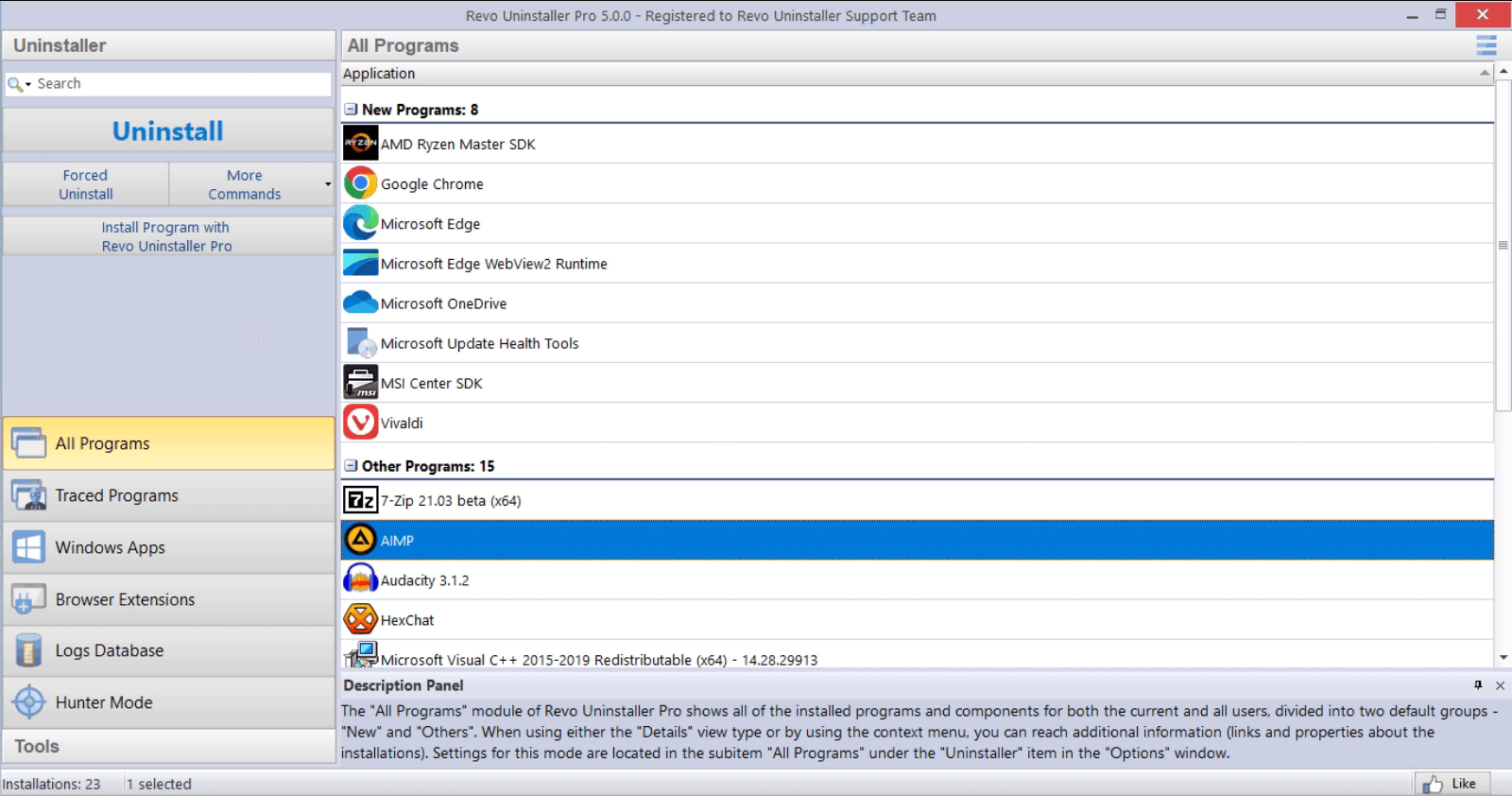
Terdapat utiliti yang memudahkan tugasan: CrystalDiskInfo untuk memeriksa kesihatan cakera, Revo Uninstaller Untuk penyahpasangan menyeluruh, gunakan suite pembersihan/pengoptimuman dan pengurus partition yang menyemak ralat. Gunakannya dengan bijak: ia membantu jika anda tahu perkara yang anda lakukan. Apakah masalah yang anda tunjukkan?tetapi mereka tidak menggantikan diagnosis.
Bila perlu memikirkan perkakasan
Jika anda menggunakan HDD mekanikal dan RAM terhad (contohnya, i5-520M dengan 4GB), tidak kira berapa banyak penalaan perisian yang anda lakukan, kesesakan akan kekal. SSD menukar komputer yang perlahan menjadi yang pantas. tangkas dan senyap: masa but dalam beberapa saat, apl yang dibuka serta-merta dan penggunaan cakera yang jarang "mencapai 100%" untuk tempoh yang lama.
Semak keserasian (SATA atau NVMe) dan rancang sekurang-kurangnya 250 GB untuk sistem. Anda boleh mengklon cakera keras anda ke SSD menggunakan alat penyalin. dipercayai dan pastikan Windows anda dan data anda utuh.
soalan cepat
- Bagaimanakah saya mengesahkan masalah tersebut? Pengurus Tugas > Proses > Lajur cakera dan tab Prestasi. Jika anda melihat penggunaan 100% berterusan dan anda tidak menyalin apa-apa, Sudah tiba masanya untuk menyiasat.
- Bolehkah cakera rosak? Sedikit masa tidak mengapa, tetapi hari pada kapasiti penuh ditambah. tSuhu dan haus (mekanikal pada HDD, menulis pada SSD). Terbaik untuk menanganinya lebih awal.
- Bolehkah virus menyebabkannya? ya. Malah, apabila terdapat proses yang tidak diketahui "memakan diri" pada cakera, ia adalah perkara pertama yang perlu ditolak dengan analisis menyeluruh.
Langkah dan helah tambahan yang juga membantu
Lumpuhkan "Perlindungan Awan" dalam Windows Security jika anda menguji konflik, laraskanPilihan visual» (sysdm.cpl > Prestasi > Laraskan untuk prestasi terbaik) untuk mengalih keluar bahan tambahan yang menambah kerja dan ingat bahawa kemas kini aplikasi Elakkan versi lama yang merosakkan cakera.
Jika anda mengenal pasti apl yang sentiasa mencetuskan penggunaan 100% dan tiada kemas kini, nyahpasangnya sepenuhnya (sebaik-baiknya dengan alat yang membersihkan sisa fail dan entri pendaftaran). Anda akan melihat kelegaan serta-merta.Jika anda tidak boleh hidup tanpa aplikasi itu, cari alternatif moden.
Akhir sekali, jika anda mendapati bahawa masalah itu berpunca tahun lalu dan berterusan pada komputer dengan HDD, banyak tab penyemak imbas dan sedikit RAM, penyelesaian yang paling berkesan mungkin adalah gabungan langkah: SSD + pembersihan + Lumpuhkan perkhidmatan bermasalah + Pastikan pemandu dan sistem anda dikemas kini. Sejak itu, Pengurus Tugas akan berhenti menjadi skrin merah dan akan menjadi panel yang tenang pada kebanyakan masa.
Semua perkara di atas, digunakan dengan bijak, biasanya menghapuskan punca kegagalan cakera keras sepenuhnya: anda mengenal pasti punca dengan Pengurus Tugas atau terminal, mengurangkan bunyi bising (SysMain, Carian, tugasan dan pemberitahuan), membaiki apa yang rosak (CHKDSK, SFC, DISM), melaraskan memori maya dan membersihkan fail sementara, memantau perisian antivirus dan penyegerakan, jika perkakasan anda tidak mencukupi, dan Anda membuat lonjakan ke SSDOleh itu, penggunaan cakera kembali ke tahap yang sihat dan PC bertindak balas sebagaimana mestinya.


Editor khusus dalam isu teknologi dan internet dengan lebih daripada sepuluh tahun pengalaman dalam media digital yang berbeza. Saya telah bekerja sebagai editor dan pencipta kandungan untuk e-dagang, komunikasi, pemasaran dalam talian dan syarikat pengiklanan. Saya juga telah menulis di laman web ekonomi, kewangan dan sektor lain. Kerja saya juga minat saya. Sekarang, melalui artikel saya dalam Tecnobits, saya cuba meneroka semua berita dan peluang baharu yang dunia teknologi tawarkan kepada kita setiap hari untuk memperbaiki kehidupan kita.