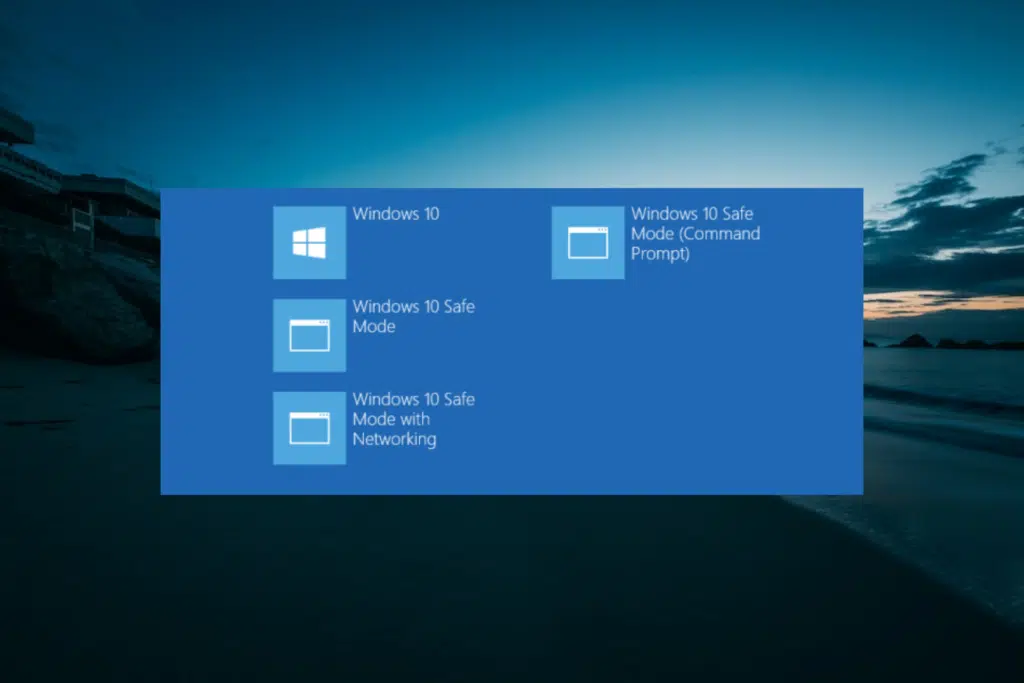
Terdapat banyak masalah yang boleh kita alami apabila menggunakan Windows 10, kerana penyelesaiannya juga banyak. Walau bagaimanapun, terdapat kelas ralat yang sangat membimbangkan: Ralat yang menghalang sistem pengendalian daripada boot secara normal. Untuk situasi ini kita ada Mod Selamat dalam Windows 10. Kami akan bercakap tentang dia dalam artikel ini.
Untuk menjelaskan konsep, nama yang kini digunakan oleh sistem pengendalian Microsoft ialah "Mod selamat", walaupun masih terdapat ramai pengguna yang merujuknya sebagai "Mod Selamat." Pada hakikatnya, ia adalah perkara yang sama.
Apakah Mod Selamat?
Safe Mode, yang dikenali sebagai Safe Mode sebelum keluaran Windows 7, mempunyai banyak aplikasi berguna untuk pengguna Windows. Pada asasnya apa yang dilakukan oleh mod ini ialah hadkan bilangan item permulaan setiap kali kami menghidupkan PC. Iaitu, mendapatkan sistem untuk bermula dengan elemen yang sangat diperlukan dan tidak lebih.
Dengan cara ini, semua proses dan perkhidmatan pihak ketiga, serta perkhidmatan Windows tertentu yang dianggap tidak penting, seperti pemasang atau kertas dinding, akan dikecualikan daripada proses but. Ia tidak membenarkan antivirus bermula.
Idea asas adalah untuk boot dengan minimum yang boleh digunakan oleh sistem pengendalian. Dari situ, mungkin mengesan asal ralat yang menjejaskan pasukan kami.
Bagaimana untuk mengakses Safe Mode dalam Windows 11
Dalam Windows 11, akses kepada mod selamat adalah antara pilihan permulaan lanjutan sistem pengendalian. Untuk memulakannya, kami mempunyai beberapa cara:
Daripada tetapan Windows
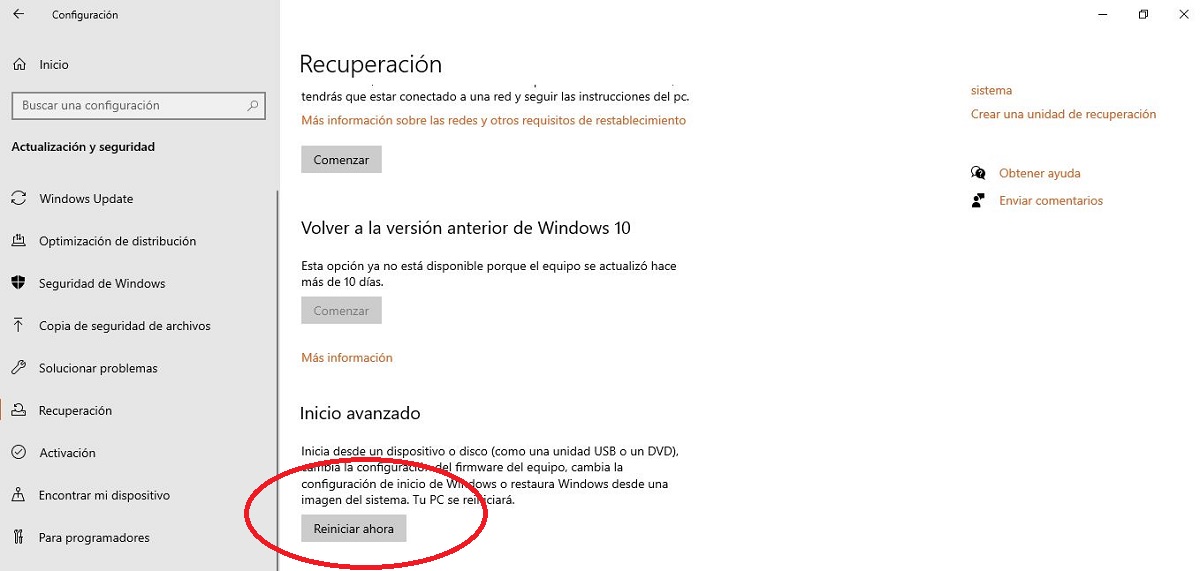
Ia adalah cara paling mudah untuk membuka mod selamat. Apa yang anda perlu lakukan ialah menggunakan kombinasi kekunci Windows + I untuk membuka tetingkap Konfigurasi, kemudian pergi ke bahagian Kemas kini dan keselamatan, pilih pilihan untuk Pemulihan dan, di dalamnya, pergi ke Permulaan Lanjutan.
Akhir sekali, anda perlu klik pada butang "Mulakan semula sekarang", yang mana Windows akan membuka permulaan lanjutan (lihat imej di atas).
Menggunakan Shift + Restart
Satu lagi cara untuk memulakan semula komputer anda dalam mod selamat adalah dengan memaksa pilihan but lanjutan sistem pengendalian seperti berikut: pada papan kekunci, kita tahan kekunci Shift dan, pada masa yang sama, kami memilih pilihan mulakan semula dalam menu mula Windows.
Dengan butang kuasa
Apabila PC telah tersekat dengan skrin yang benar-benar putih atau hitam sepenuhnya dan nampaknya tiada jalan keluar dari situasi ini, ada sesuatu yang boleh kita lakukan. Ia tentang tekan butang mula selama kira-kira 10 saat komputer, yang dengannya kita akan dapat mematikannya.
Kemudian, tekan butang yang sama sekali lagi dan, semasa permulaan, apabila logo pengeluar muncul, tekan sekali lagi selama 10 saat untuk mematikan PC semula. Dan sekarang, untuk kali ketiga kami menekan butang yang sama sekali lagi, selepas itu kami akan mengakses skrin pemulihan secara pasti.
Dengan kekunci F8
Akhir sekali, helah lama yang bermula pada zaman Windows XP, tetapi ia berfungsi: semasa permulaan, anda perlu melakukannya tekan kekunci F8 berulang kali sehingga permulaan lanjutan dibuka.
Rumah Lanjutan: Mod Selamat Windows 10
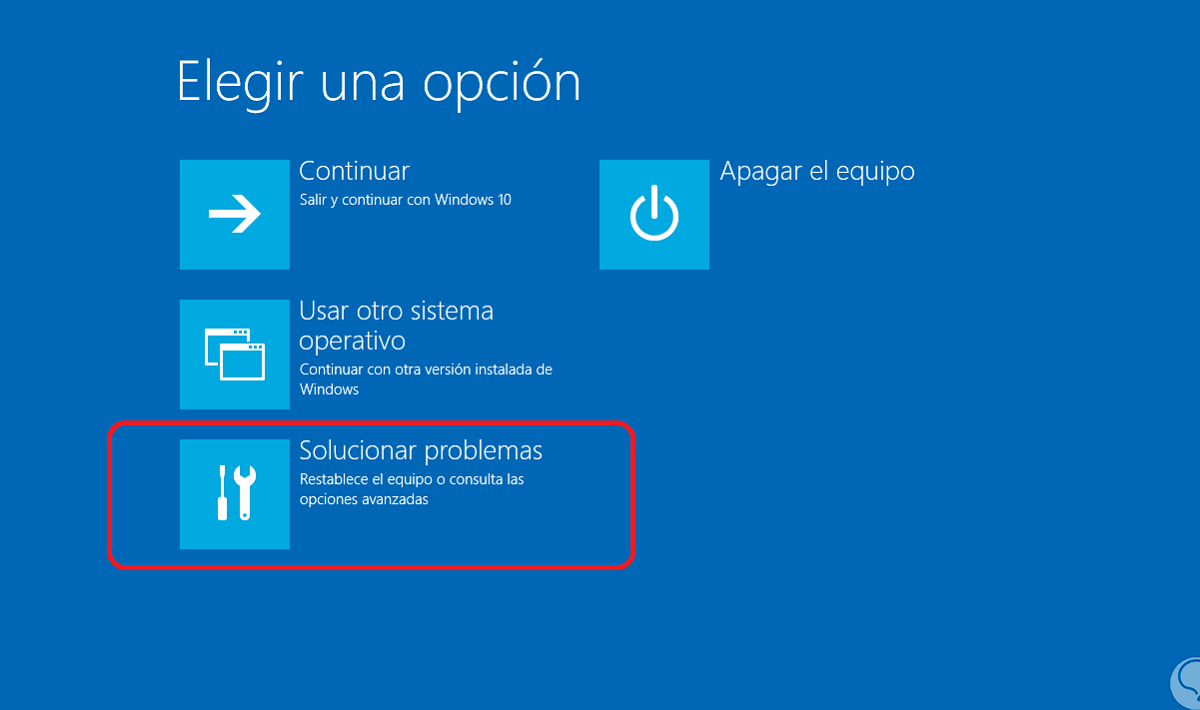
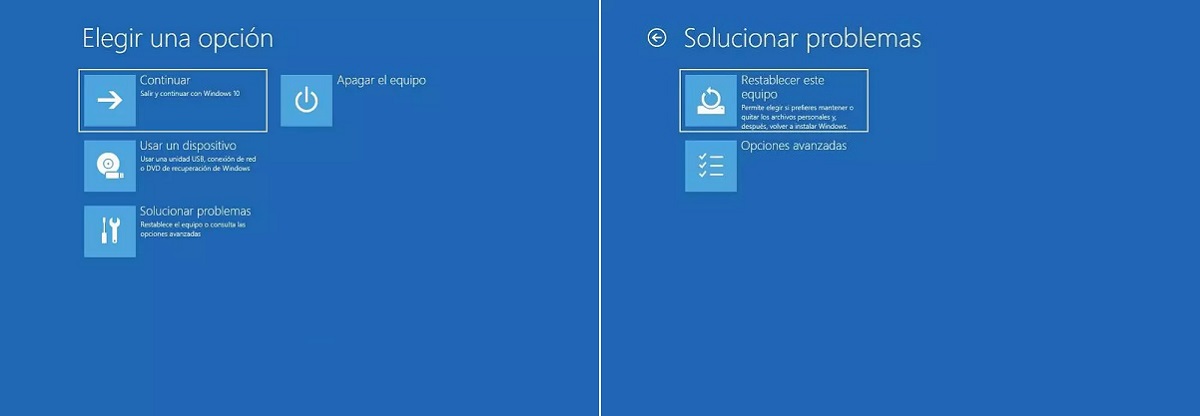
Semua kaedah yang dijelaskan dalam bahagian sebelumnya digunakan untuk mengakses Windows Advanced Startup: skrin biru dengan beberapa pilihan di mana kita mesti memilih satu "Menyelesaikan masalah". Apabila anda mengklik padanya, skrin baharu dibuka dengan pilihan berikut:
- Tetapkan semula komputer ini.
- Pilihan lanjutan.
Kita perlu memilih pilihan kedua dan teruskan. Pada skrin baharu kami menemui pelbagai fungsi dan alatan Windows yang boleh membantu kami mengesan dan menyelesaikan masalah. Untuk memasuki Mod Selamat, kami memilih pilihan "Tetapan permulaan." Dan dalam tetingkap seterusnya, kami klik "But Semula".
Pada ketika ini kita akan menemui senarai yang berbeza pilihan but:
- Dayakan nyahpepijat.
- Dayakan pengelogan but.
- Dayakan video resolusi rendah.
- Dayakan mod selamat.
- Dayakan mod selamat dengan rangkaian.
- Dayakan mod selamat dengan gesaan arahan.
- Lumpuhkan penggunaan mandatori pemandu yang ditandatangani.
- Lumpuhkan perlindungan anti-perisian hasad permulaan awal.
- Lumpuhkan mula semula automatik selepas ralat.
Bergantung pada masalah kami, kami hanya menekan kekunci dengan nombor yang sepadan dengan setiap kes. Kami akan tahu bahawa kami berada dalam Safe Mode kerana estetika Windows yang istimewa, dengan latar belakang hitam dan tera air. Cara "spartan" tanpa tambahan.
Keluar dari Mod Selamat Windows 10
Setelah kami menyelesaikan kerja membuat perubahan dan konfigurasi dalam Windows untuk membetulkan masalah, Untuk keluar dari Safe Mode dan mulakan semula Windows seperti biasa, apa yang perlu kita lakukan ialah Mulakan semula PC anda.
Jika, apabila kembali ke Windows biasa, kami terus mengalami masalah, kami perlu memasuki semula mod selamat (sekarang kami tahu cara melakukannya) dan mencuba penyelesaian lain. semudah itu.

Editor khusus dalam isu teknologi dan internet dengan lebih daripada sepuluh tahun pengalaman dalam media digital yang berbeza. Saya telah bekerja sebagai editor dan pencipta kandungan untuk e-dagang, komunikasi, pemasaran dalam talian dan syarikat pengiklanan. Saya juga telah menulis di laman web ekonomi, kewangan dan sektor lain. Kerja saya juga minat saya. Sekarang, melalui artikel saya dalam Tecnobits, saya cuba meneroka semua berita dan peluang baharu yang dunia teknologi tawarkan kepada kita setiap hari untuk memperbaiki kehidupan kita.