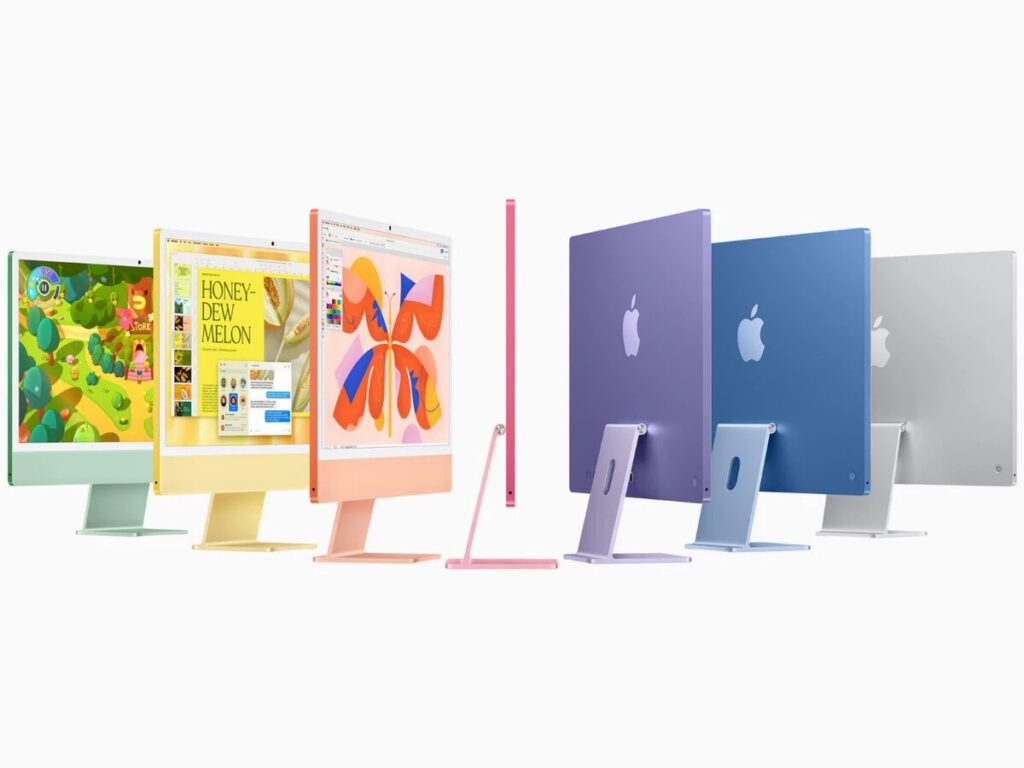
Adakah anda tahu bahawa monitor iMac berkualiti tinggi boleh digunakan sebagai monitor luaran untuk PC Windows anda? Ini adalah a Panduan untuk Menggunakan iMac anda sebagai Monitor untuk PC Windows anda. Proses ini tidaklah rumit seperti yang kelihatan, tetapi ia memerlukan langkah-langkah utama tertentu dan keserasian perkakasan. Dalam artikel ini, kami akan menunjukkan kepada anda cara menyediakan iMac anda sebagai monitor luaran untuk PC Windows anda, memastikan pengalaman tontonan yang dioptimumkan.
Prasyarat: Panduan untuk Menggunakan iMac anda sebagai Monitor untuk PC Windows anda
Untuk menyambungkan PC anda ke iMac anda, anda memerlukan kabel yang betul. Kabel yang paling biasa digunakan ialah:
- Mini DisplayPort ke Mini DisplayPort (untuk model serasi yang lebih lama).
- Thunderbolt ke Thunderbolt (untuk generasi baharu iMac yang disokong).
Semak sama ada PC anda mempunyai port DisplayPort atau Thunderbolt. Jika tidak, anda memerlukan penyesuai yang sesuai. Kami meneruskan dengan panduan untuk menggunakan iMac anda sebagai monitor untuk PC Windows anda.
Konfigurasi PC dan Sistem Pengendalian
Untuk PC anda mengenali iMac anda sebagai monitor, sebaiknya ia mempunyai kad grafik resolusi tinggi yang menyokong output DisplayPort. Selain itu, sistem pengendalian Windows anda mesti dikemas kini untuk mengelakkan masalah sambungan.
Langkah-langkah untuk menyediakan iMac sebagai monitor PC Windows
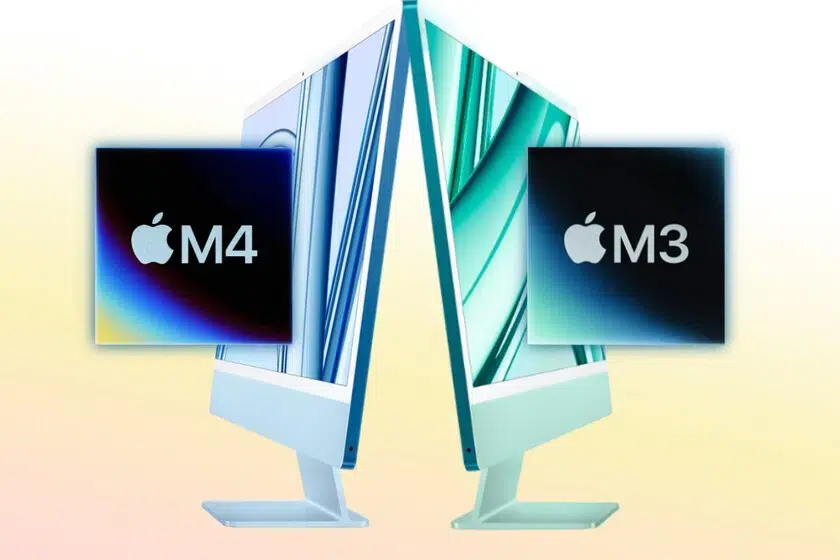
Selepas memastikan anda mempunyai semua yang anda perlukan, ikuti langkah ini untuk menyediakannya:
Langkah 1: Sambungkan PC anda ke iMac:
Matikan iMac anda dan PC anda. Gunakan kabel Mini DisplayPort atau Thunderbolt untuk menyambungkan kedua-dua peranti. Hidupkan iMac anda dahulu dan kemudian PC anda.
Langkah 2: Aktifkan Mod Paparan Sasaran:
Pada iMac anda, tekan Cmd+F2 o Cmd + Fn + F2 serta-merta selepas memulakannya. Ini akan mengaktifkan "Mod Paparan Sasaran". iMac anda harus secara automatik mencerminkan skrin PC anda. Jika tidak, semak sambungan dan cuba lagi.
Langkah 3: Laraskan resolusi skrin:
Pada PC Windows anda, buka tetapan paparan: pergi ke Tetapan > Sistem > Paparan. Pastikan anda memilih peleraian asli yang betul untuk paparan iMac anda. Jika kandungan anda tidak berskala dengan betul, anda boleh menggunakan alat penskalaan yang tersedia dalam Windows untuk meningkatkan pengalaman.
Apakah yang perlu saya lakukan jika saya menghadapi masalah sambungan?
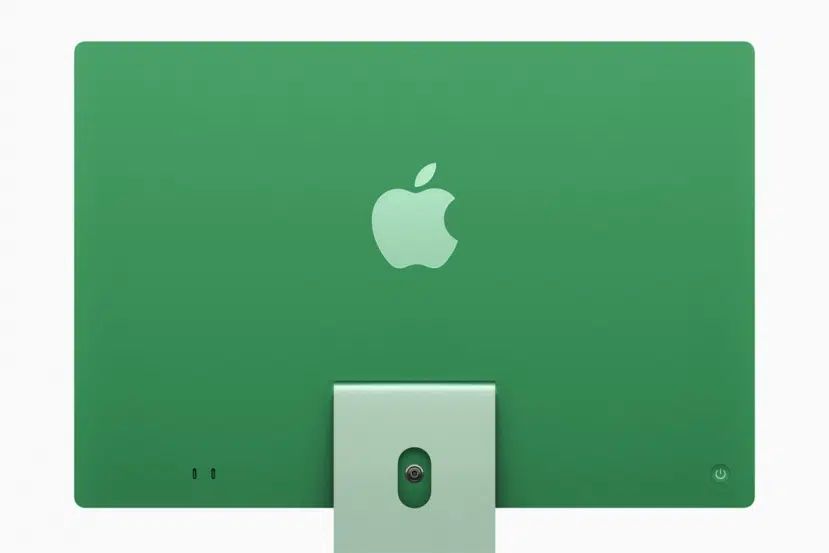
Jika iMac anda tidak menunjukkan skrin PC anda, semak perkara berikut untuk penyelesaian yang mungkin:
- Semak keserasian perkakasan.
- Semak sama ada iMac dan PC anda menyokong Mod Paparan Sasaran.
- Pastikan kabel dan penyesuai adalah sama dan dalam keadaan baik.
- Kemas kini perisian.
- Pastikan macOS pada iMac anda dikemas kini. Sistem lama mungkin memerlukan versi tertentu untuk mendayakan ciri ini.
- Pastikan pemacu grafik Windows anda dikemas kini.
- Tukar tetapan utama.
Dalam sesetengah kes, kombinasi kekunci yang digunakan untuk mengaktifkan mod paparan sasaran mungkin berbeza-beza. Cuba gunakan gabungan seperti Cmd + F2 atau Cmd + Fn + F2.
Mod paparan destinasi alternatif
Jika iMac anda tidak menyokong Mod Paparan Sasaran, anda masih boleh menggunakannya sebagai monitor menggunakan penyelesaian perisian pihak ketiga. Beberapa pilihan termasuk:
Luna Display
Peranti ini membolehkan anda menggunakan iMac anda sebagai paparan tambahan, sama ada berwayar atau tanpa wayar, sesuai untuk model yang lebih baharu.
Paparan duet
Aplikasi ini membolehkan anda menyambungkan iMac anda sebagai paparan kedua menggunakan kabel USB atau secara wayarles.
Aplikasi Desktop Jauh
Jika anda perlu melihat dan mengawal PC anda daripada iMac anda, anda boleh memilih alatan seperti Microsoft Remote Desktop atau TeamViewer.
Faedah menggunakan iMac sebagai monitor PC Windows

Walaupun kami telah melihat kelebihannya, di bawah kami perincikan setiap satu supaya anda boleh memanfaatkannya sepenuhnya:
Paparan berkualiti tinggi
Mac menawarkan paparan dengan resolusi dan warna yang luar biasa, sesuai untuk tugas kreatif atau reka bentuk.
Pemberhentian ruang
Jika anda sudah mempunyai iMac, anda tidak perlu membeli monitor tambahan. Jimat wang dan ruang.
Pengalaman yang mendalam
Dengan tetapan yang betul, anda boleh menikmati pengalaman tontonan yang dipertingkatkan pada paparan Retina Apple. Menggunakan iMac sebagai monitor untuk PC Windows ialah cara terbaik untuk memanfaatkan sepenuhnya komputer anda, terutamanya jika anda mempunyai model dan kabel yang serasi. Walaupun proses ini mungkin kelihatan teknikal, mengikut langkah yang betul akan memastikan sambungan yang lancar. Jika model anda tidak menyokong mod paparan sasaran, pertimbangkan untuk menggunakan pilihan perisian untuk mencapai hasil yang serupa.
Gunakan panduan ini untuk memanfaatkan anda sepenuhnya iMac dan nikmati skrin yang sangat baik di rumah dengan PC anda. Adakah anda bersedia untuk mencubanya? Ngomong-ngomong, jika anda seorang pengguna Mac, kami mempunyai tutorial ini yang boleh membantu anda: Apakah kunci Pilihan pada Mac dan untuk apa ia digunakan?

Minat teknologi sejak kecil lagi. Saya suka mengikuti perkembangan terkini dalam sektor ini dan, terutama sekali, menyampaikannya. Itulah sebabnya saya telah berdedikasi untuk komunikasi di tapak web teknologi dan permainan video selama bertahun-tahun. Anda boleh menemui saya menulis tentang Android, Windows, MacOS, iOS, Nintendo atau sebarang topik berkaitan lain yang terlintas di fikiran.