- Partition tersembunyi mengandungi data but, WinRE dan OEM; jangan padamkannya tanpa mengesahkan.
- Untuk menyahsembunyikannya, tetapkan surat dalam Pengurusan Cakera atau gunakan pengurus seperti EaseUS/AOMEI.
- Jika volum tidak diperuntukkan atau RAW, pulihkan data dahulu dengan perisian baca sahaja.
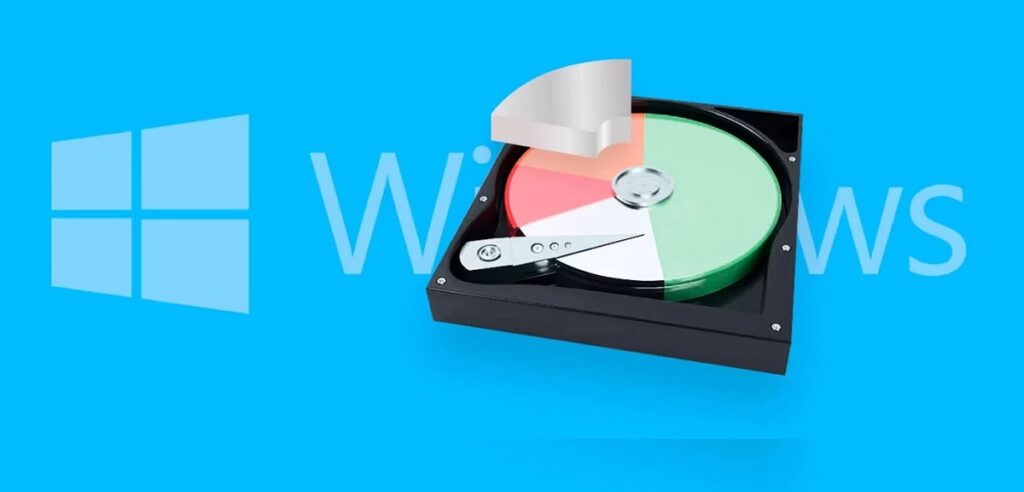
yang partition Windows tersembunyi Mereka menjana banyak keraguan kerana mereka tidak kelihatan dalam Penjelajah, tetapi mereka di sana melaksanakan tugas kritikal di latar belakang. faham Apakah mereka, bagaimana untuk melihatnya dan bila untuk memainkannya Ia boleh menjimatkan banyak masalah dan menjadikan hidup anda lebih mudah apabila berlaku masalah.
Dalam panduan ini, anda akan menemui semua perkara penting dan juga butiran "baik": jenis partition tersembunyi, cara menunjukkannya dari Windows, pilihan dengan perisian pihak ketiga, perkara yang perlu dilakukan jika pemacu kelihatan tidak diperuntukkan atau RAW, dsb. Matlamatnya adalah untuk mempunyai rujukan lengkap dalam bahasa Sepanyol dari Sepanyol, dengan petua dan amaran praktikal. untuk mengelakkan kehilangan data.
Apakah partition Windows tersembunyi dan untuk apa ia digunakan?
Partition tersembunyi ialah kawasan cakera yang tidak dipaparkan dalam File Explorer dan, mengikut reka bentuk, tidak boleh diakses oleh pengguna biasa. Mereka biasanya dikenal pasti sebagai partición de recuperación, memulihkan partition, Pembahagian Sistem EFI (ESP) o Pembahagian OEMAda yang berukuran sekitar 100–200 MB, walaupun saiz berbeza bergantung pada versi sistem dan mod pemasangan.
Pembahagian Windows ini menyimpan maklumat penting seperti fail but, sektor but cakera atau Persekitaran Pemulihan Windows (WinRE). Dengan menyembunyikannya, Windows menghalang manipulasi tidak sengaja. yang boleh menyebabkan komputer anda tidak boleh digunakan. Kadangkala, ruang tersembunyi boleh menjadi kawasan yang tidak dibahagi, format yang tidak dikenali oleh sistem atau partition sandaran yang tidak dapat dilihat.
Daripada Windows 7 (yang mencipta partition tersimpan kira-kira 100 MB) kepada Windows 10, yang boleh mencipta beberapa, sistem telah berkembang. Pada komputer dengan UEFI, Windows 10 biasanya mencipta tiga partition berkaitan (lebih kurang. 450 MB + 100 MB + 16 MB); jika komputer anda tidak menyokong UEFI atau sedang berjalan dalam mod CSM/Legacy, anda boleh mencipta satu partition reserved 500 MB. Organisasi ini juga mendayakan ciri seperti penyulitan dengan BitLocker u alat lain.

Mengapa anda mungkin berminat untuk melihat atau mengakses partition Windows tersembunyi
Banyak jenama menyimpan alat sandaran dan pemulihan dalam partition ini yang boleh diakses dengan a kombinasi kunci semasa permulaan atau dengan apl prapasang. Kadangkala anda boleh mengenal pastinya daripada Pengurusan Cakera, walaupun anda tidak mempunyai akses terus kepada kandungannya.
Jika PC anda tidak mempunyai partition pemulihan atau anda memadamkannya, memulihkan sistem anda memerlukan penggunaan media pemasangan Windows (USB/DVD). Ini memasang semula sistem, tetapi tidak termasuk pemacu atau perisian OEM tambahan. Oleh itu, adalah idea yang baik untuk menyemak sama ada anda mempunyai partition pemulihan sebelum menyentuh apa-apa atau memadamkan ruang "hanya kerana."
Pada masa lain, anda perlu mengakses partition tersembunyi untuk menyelamatkan data atau mengesahkan bahawa ia masih utuh. Dan, sudah tentu, anda mungkin juga berminat untuk menyembunyikan pemanduan biasa ke melindungi maklumat sensitif dan mengelakkan pemadaman tidak sengaja pada komputer yang dikongsi.
Cara Melihat dan Menunjukkan Pemisahan Windows Tersembunyi
Terdapat beberapa cara untuk mengakses partition Windows tersembunyi, daripada alatan asli (Pengurusan Cakera/Penjelajah) kepada penyelesaian pihak ketiga dengan ciri lanjutan. Pilih kaedah mengikut tahap dan keperluan anda konkrit.
Kaedah 1: Pengurusan Cakera (cara langsung dalam Windows)
Jika partition wujud tetapi tidak mempunyai huruf, tetapkan satu. Ia adalah operasi yang mudah, walaupun anda harus berhati-hati untuk tidak menyentuh kelantangan yang salah. Ikut langkah-langkah ini:
- Tekan Windows + R, taip «diskmgmt.msc» dan tekan Enter untuk membuka Pengurusan Cakera. Cari partition yang anda sembunyikan sebelum ini atau yang muncul tanpa surat.
- Klik kanan pada kelantangan dan pilih «Tukar huruf pemacu dan laluan…«. Dalam kotak pop timbul, klik «Tambah» dan pilih surat percuma.
- Sahkan dengan «menerima«. Selepas memberikan surat, partition harus muncul dalam Explorer dan berkelakuan seperti unit biasa untuk menyimpan atau membaca data.
Untuk menyembunyikannya semula dengan alat yang sama ini, ulangi proses, tetapi pilih "Keluarkan» surat pemacu. Ini menjadikannya tidak kelihatan dalam Explorer, walaupun ia masih akan muncul dalam Pengurusan Cakera sebagai volum tanpa surat. Awas: Jangan padam kelantangan secara tidak sengaja..
Kaedah 2: Penjelajah Fail (tunjukkan item tersembunyi)
Kaedah ini menunjukkan fail dan folder tersembunyi, dan hanya membantu jika partition sudah mempunyai huruf. Jika tidak, ia akan kekal tidak kelihatan. Namun, ia patut diketahui kerana kita sering terperangkap dalam kegelapan tentang butiran ini. Lakukan perkara berikut:
- Tekan Windows + E untuk membuka File Explorer. Dalam bar, masukkan "pilihan" dan kemudian "Tukar pilihan folder dan carian".
- Di dalam "Ver", jenama "Tunjukkan fail, folder dan pemacu tersembunyi» dan sahkan dengan «OK». Jika partition sudah mempunyai surat, anda akan melihat kandungannya; jika tidak, anda akan terpaksa berikan surat kepadanya dengan Pengurusan Cakera.
Kaedah 3: Pembantu Pembahagian AOMEI (sembunyikan/nyahsembunyikan berpandu)
Jika anda lebih suka antara muka yang jelas dengan operasi beratur dan menukar pratonton, Pembantu Parti AOMEI menawarkan fungsi "Tunjukkan/Nyahsembunyikan Partition«. Ia serasi dengan Windows 11/10/8/7 (termasuk Vista/XP) dan sangat mudah untuk mereka yang tidak mahu merumitkan perkara.
- Lancarkan AOMEI Partition Assistant, klik kanan pada partition tersembunyi dan pilih “Tunjukkan partition". Sahkan dalam kotak pop timbul dengan "Terima".
- Semak operasi dalam antara muka utama dan tekan «Memohon»>«Teruskan«. Setelah selesai, partition akan kelihatan dalam sistem dengan huruf yang sepadan, memudahkan akses kepada data yang disimpan.

Cara Menyembunyikan Partition dalam Windows (Dua Cara)
Lawan daripada menyahsembunyi ialah bersembunyi, yang berguna untuk meminimumkan risiko pemadaman tidak sengaja atau melindungi maklumat sensitif. Anda boleh melakukannya secara percuma dengan alatan asli atau dengan pengurus partition.
Dengan Pengurusan Cakera ia dilakukan seperti ini:
- Klik kanan pada «Pasukan ini".
- Akses «Mengurus".
- Pergi ke "Pengurusan Disk".
- Klik kanan pada partition.
- Pilih "Tukar huruf pemacu dan laluan…«
- Pilih pilihan «Keluarkan".
- Akhir sekali, klik pada "OK". Ini akan meninggalkan partition tanpa surat dan hilang dari Explorer.
Ingat bahawa kesilapan dalam tetingkap ini boleh mengakibatkan pemadaman yang tidak disengajakan. Sebelum mengesahkan, semak semula huruf pemacu dan kelantangan yang dipilih, dan jangan sekali-kali memformat tanpa menyalin keselamatan jika terdapat data yang penting kepada anda.
Soalan Lazim Pantas
Untuk membuat kesimpulan, panduan ringkas untuk menangani partition Windows tersembunyi:
- Bagaimanakah saya mencari partition tersembunyi pada cakera saya? Anda boleh menggunakan Pengurusan Cakera (tetapkan surat jika ia tidak mempunyai satu).
- Bagaimanakah saya menyembunyikan partition dalam Windows 10/8/7? Menggunakan Pengurusan Cakera, keluarkan huruf pemacu.
- Bagaimanakah cara saya menyahsembunyikan pemacu tersembunyi? Pergi ke Pengurusan Cakera, klik kanan pada kelantangan, "Tukar huruf dan laluan..." > "Tambah" > tetapkan surat percuma dan "OK".
- Bagaimana jika pemacu kelihatan tidak diperuntukkan atau RAW? Jangan format lagi. Gunakan program pemulihan (cth., Yodot Hard Drive Recovery) untuk memulihkan data dalam mod baca sahaja. Kemudian anda boleh pembaikan atau format Dengan selamat.
Dengan semua perkara di atas, anda sepatutnya dapat mengenal pasti partition Windows tersembunyi yang anda miliki, apabila selamat untuk ditunjukkan atau disembunyikan, dan apa yang perlu dilakukan jika sesuatu kelihatan tidak betul. Ingat bahawa beberapa partition ini penting untuk but Windows atau memulihkan sistem anda, jadi sebelum memadam atau memformat, semak semula dan buat salinanApabila anda memerlukan akses dalam keadaan darurat, tetapkan surat daripada Pengurusan Cakera atau gunakan alat yang boleh dipercayai; jika matlamatnya adalah untuk melindungi data, menyembunyikan pemacu tanpa memadam ia biasanya merupakan pilihan terbaik.


Editor khusus dalam isu teknologi dan internet dengan lebih daripada sepuluh tahun pengalaman dalam media digital yang berbeza. Saya telah bekerja sebagai editor dan pencipta kandungan untuk e-dagang, komunikasi, pemasaran dalam talian dan syarikat pengiklanan. Saya juga telah menulis di laman web ekonomi, kewangan dan sektor lain. Kerja saya juga minat saya. Sekarang, melalui artikel saya dalam Tecnobits, saya cuba meneroka semua berita dan peluang baharu yang dunia teknologi tawarkan kepada kita setiap hari untuk memperbaiki kehidupan kita.