- 0% dalam Pengurus Tugas biasanya menunjukkan ketidakaktifan, tetapi ia juga boleh menjadi gejala ralat pemandu, kegagalan pemantauan atau masalah perkakasan.
- Untuk menyelesaikan masalah ini, adalah penting untuk mengemas kini pemacu, menyemak tetapan kemas kini dalam Pengurus Tugas itu sendiri dan memastikan perkakasan anda berada dalam keadaan baik.
- Menggunakan alat lanjutan seperti Process Explorer atau HWMonitor boleh membantu mendiagnosis sama ada masalahnya berkaitan perisian atau perkakasan.
- Pencegahan melalui penyelenggaraan dan pemantauan tetap mengelakkan kebanyakan masalah yang berkaitan dengan tetapan yang salah dalam Windows.

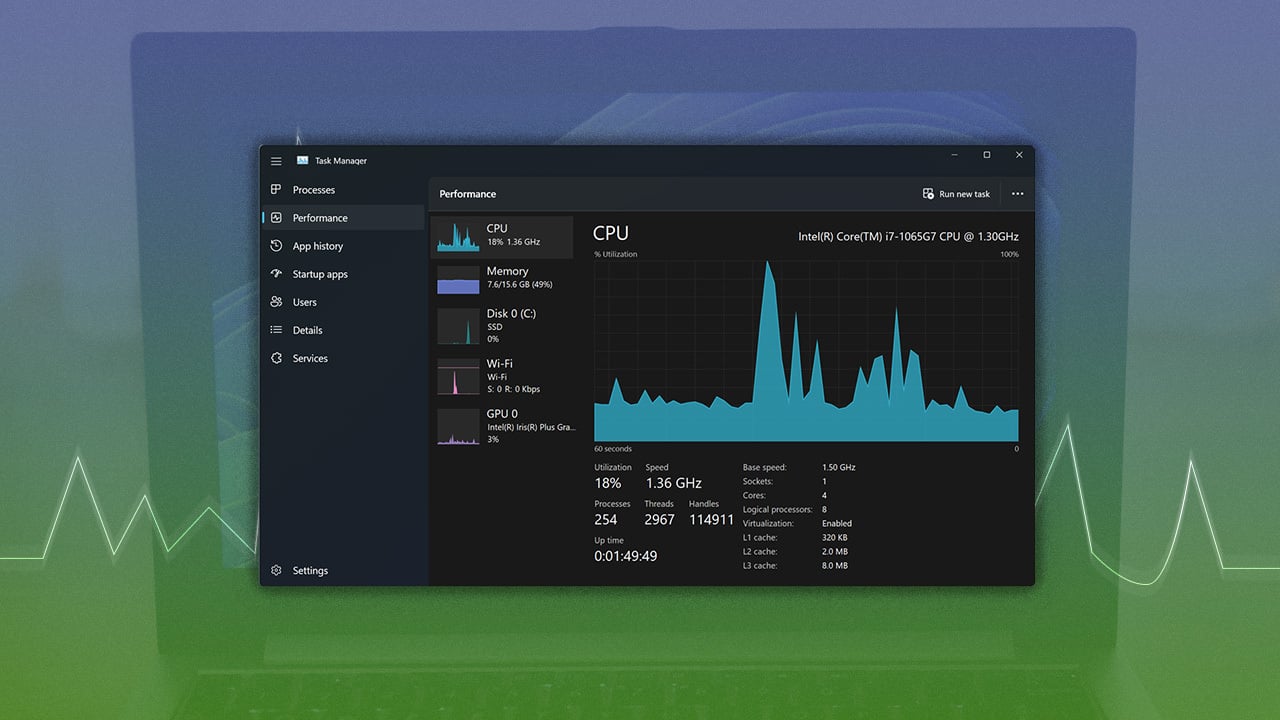
El Pengurus Tugas Windows Ia merupakan alat penting untuk mendiagnosis dan memantau prestasi PC, membolehkan anda melihat penggunaan sumber masa nyata seperti CPU, RAM, GPU dan cakera keras. Walau bagaimanapun, Apakah yang berlaku apabila Pengurus Tugas mencapai 0%?
Ini adalah situasi yang boleh menimbulkan keraguan atau kebimbangan, terutamanya jika kita sedang mengalami isu prestasi yang tidak dapat dijelaskan, kelambatan atau ranapAdakah ia ralat sistem? Adakah perkakasan gagal? Atau adakah ia hanya nilai biasa dalam keadaan tertentu? Kami akan cuba menjawab semua soalan ini di sini.
Apakah maksudnya apabila Pengurus Tugas menunjukkan 0%?
Apabila Pengurus Tugas memaparkan 0% CPU, GPU, cakera atau rangkaian, terdapat beberapa kemungkinan tafsiran. pertama, Nilai 0% menunjukkan bahawa komponen tidak sedang digunakan untuk tugas aktif., yang benar-benar normal jika tiada proses yang memerlukan sumber. Contohnya, jika anda memulakan PC anda dan tidak membuka sebarang aplikasi, anda mungkin melihat CPU atau GPU melahu, menunjukkan nilai 0% atau sangat rendah.
Walau bagaimanapun, ada kalanya melihat 0% boleh menunjukkan masalah:
- Kesilapan pemandu atau konflik selepas kemas kini Windows.
- Kegagalan pemantauan sensor dalaman atau alat itu sendiri.
- Salah konfigurasi dalam pilihan daripada Pengurus Tugas (kelajuan kemas kini dijeda).
- Masalah perkakasan: Komponen terputus, rosak atau tidak dikenali.
- Komponen khusus tidak disokong oleh sistem pengendalian atau versi Windows yang digunakan.
Mentafsir nilai ini dengan betul adalah penting untuk menjangka kemungkinan kegagalan besar atau mengesan ralat perisian dan perkakasan, serta mengenal pasti punca penggunaan sumber tinggi atau rendah yang tidak dijangka.
Punca utama 0% dalam Pengurus Tugas
Memahami sebab 0% itu muncul adalah penting. Penyebab yang paling biasa boleh dibahagikan kepada tiga blok besar:
- Operasi biasa atau keadaan: Komponen semasa rehat atau ketiadaan tugas aktif.
- Ralat perisian atau salah konfigurasi: Pemacu lapuk, kemas kini yang rosak atau tetapan yang tidak betul dalam Pengurus Tugas itu sendiri.
- Isu perkakasan: Kegagalan fizikal, ketidakserasian atau peranti terputus sambungan.
Di bawah ialah semua kemungkinan situasi di mana 0% boleh muncul, bersama-sama dengan cara mentafsirnya dan cara menyelesaikannya.
1. Operasi melahu: Nilai normal atau punca penggera?
Salah satu situasi yang paling biasa ialah mencari CPU, GPU, atau cakera pada 0% apabila komputer tidak melakukan apa-apa tugas berat. Adalah penting untuk diperhatikan:
Tidak perlu risau jika anda melihat nilai rendah atau sifar. apabila anda hanya membuka desktop, tanpa menjalankan sebarang program yang menuntut. Malah, ini adalah petanda yang baik, kerana sistem sedang menguruskan penggunaan sumber dan menukar komponen kepada keadaan kuasa rendah (terbiar) apabila ia tidak digunakan.
Walau bagaimanapun, jika anda melihat 0% di tengah-tengah tugas yang berat, seperti memaparkan video, bermain permainan atau menggunakan aplikasi yang biasanya bergantung pada GPU atau CPU, mungkin terdapat masalah yang lebih serius.
Perkara yang perlu dipertimbangkan:
- CPU dan GPU tidak boleh berada pada 0% jika anda menjalankan tugas yang aktif dan berat.
- RAM sentiasa digunakan pada tahap tertentu (tidak pernah 0%), walaupun ia hanya sistem pengendalian.
- Pemacu keras mungkin menunjukkan 0% jika tiada bacaan/tulisan aktif, tetapi jika anda memasang, menyalin atau membuka program, ia sepatutnya meningkat.
- Rangkaian mungkin berada pada 0% jika tiada muat turun/muat naik atau program dalam talian berjalan.
2. Masalah pemandu: Pesalah besar
Kebanyakan isu pemantauan dan ralat sumber dalam 0% adalah berkaitan dengan pemanduIni terutama berlaku untuk kad grafik, tetapi juga boleh menjejaskan CPU, cakera dan peranti rangkaian.
Sebab biasa berkaitan pemandu:
- Pemacu lapuk atau generik yang dipasang Windows secara automatik dan tidak berkomunikasi dengan baik dengan perkakasan.
- Kemas kini Windows terkini menyebabkan ketidakserasian, terutamanya dengan komponen NVIDIA atau AMD.
- Pemasangan pemacu yang rosak selepas konfigurasi semula, perubahan papan induk atau pemformatan.
Bagaimana untuk menyelesaikan masalah pemandu yang menjejaskan 0%?
- Sentiasa kemas kini pemacu anda dari laman web rasmi pengeluar (NVIDIA, AMD, Intel).
- Elakkan memasang pemacu generik daripada Kemas Kini Windows jika anda boleh mengakses pemacu tertentu.
- Pasang semula pemacu dan mulakan semula komputer anda selepas itu untuk memastikan sistem mengenalinya dengan betul.
- Dalam sesetengah kes, kembali kepada versi pemacu sebelumnya jika masalah bermula selepas kemas kini tertentu.
- Semak juga pemacu cipset dan pemacu motherboard bersepadu.
Simptom yang sangat biasa ialah selepas mengemas kini Windows, GPU muncul pada 0%, walaupun semasa bermain atau memproses video. Dalam kebanyakan kes, mengemas kini pemacu membetulkan ini.
3. Konfigurasi Pengurus Tugas yang salah
Pengurus Tugas sendiri mempunyai pilihan yang boleh mengelirukan. Jika, sebagai contoh, kadar kemas kini ditetapkan kepada "Dijeda" atau "Rendah," maklumat yang dipaparkan kelihatan membeku atau menunjukkan data yang tidak realistik, seperti 0%, walaupun jika komputer sibuk.
Cara menyemak dan membetulkan kadar muat semula:
- Buka Pengurus Tugas (Ctrl + Shift + Esc atau Ctrl + Alt + Del).
- Klik pada menu "Pandangan" dan kemudian dalam Kelajuan Kemas Kini.
- Pilih Biasa o Tinggi supaya data dimuat semula dengan betul.
Jika alat "dijeda", nilai tidak akan dikemas kini. Ini adalah salah satu punca yang paling biasa.
4. Kegagalan atau kerosakan pada sistem pengendalian atau fail
Kadangkala, terutamanya selepas penutupan paksa, virus atau pemasangan yang rosak, fail sistem mungkin rosakIni boleh menjejaskan pemantauan, menyebabkan Pengurus Tugas memaparkan data yang salah atau bahkan 0%.
Penyelesaian yang disyorkan:
- Jalankan arahan sfc /scannow dalam tetingkap arahan sebagai pentadbir untuk mencari dan membaiki fail yang rosak.
- Cubalah DISM /Dalam Talian /Pembersihan-Imej /PulihkanKesihatan untuk membaiki imej Windows.
- Pastikan Windows sentiasa dikemas kini, kerana patch sering membetulkan isu pemantauan dan prestasi.
5. Peranan pemantauan antivirus dan perisian hasad
Ia agak biasa bagi sesetengah orang Antivirus atau perisian hasad menyekat perkhidmatan atau proses isu kritikal sistem, menghalang Pengurus Tugas daripada berfungsi dengan betul, atau bahkan memaparkan data yang tidak realistik seperti 0% walaupun sumber sedang digunakan.
Apa yang perlu dilakukan dalam kes-kes ini?
- Anda boleh mencuba dengan melumpuhkan antivirus anda buat sementara waktu untuk melihat sama ada itu mengubah tingkah laku Pengurus Tugas.
- Jika anda mengesyaki jangkitan, lakukan imbasan sistem penuh dengan Windows Defender atau program anti-malware yang bereputasi seperti Malwarebytes.
- Jika semuanya kembali normal selepas menyahpasang antivirus pihak ketiga anda, pertimbangkan untuk beralih kepada penyelesaian keselamatan lain atau semak tetapan kebenarannya.
6. Perkakasan lama atau komponen yang rosak
Jika komputer anda lebih lama atau salah satu komponennya mengalami ketukan, lonjakan kuasa atau haus, 0% mungkin hanya menunjukkan bahawa komponen telah berhenti bertindak balas atau tidak dikenali oleh Windows. Ini juga berlaku dengan peranti yang baru dipasang yang tidak mempunyai sokongan atau pemacu untuk versi Windows terkini.
Langkah-langkah untuk mengenal pasti kegagalan perkakasan:
- Semak dari BIOS/UEFI jika komponen dikesan secara fizikal.
- Uji komponen pada komputer lain, jika boleh.
- Gunakan alat seperti Penjelajah Proses o HWMonitor untuk membezakan sama ada 0% adalah eksklusif untuk Pengurus Tugas atau turut muncul dalam program lain.
- Jika ragu-ragu, hubungi sokongan teknikal pengilang.
7. Aplikasi atau proses ditutup dengan tidak betul
Kadangkala, aplikasi atau permainan intensif sumber boleh kekal di latar belakang, menggunakan sumber walaupun anda tidak melihatnya dalam antara muka sistem atau, sebaliknya, tidak membebaskan GPU/CPU selepas penutupan yang tidak normal. Ia juga boleh berlaku bahawa, selepas penutupan mengejut, beberapa proses mungkin hang dan Pengurus Tugas mungkin tidak mengesannya dengan betul, menunjukkan 0% apabila mereka benar-benar menggunakan sumber.
Penyelesaian untuk kes-kes ini:
- Mulakan semula komputer anda untuk menamatkan semua proses dan mulakan dari awal.
- Tutup semua aplikasi secara manual daripada Pengurus Tugas.
- Lumpuhkan program permulaan yang tidak perlu.
8. Masalah dengan pemantauan GPU
Salah satu masalah yang paling banyak muncul dalam forum dan pertanyaan adalah bahawa GPU menunjukkan penggunaan 0%. walaupun semasa tugas yang mencabar seperti permainan atau penyuntingan video. Ini boleh disebabkan oleh beberapa sebab:
- Pengurus Tugas mungkin memantau GPU bersepadu (iGPU) dan bukannya GPU khusus (NVIDIA/AMD).
- Permainan atau aplikasi tidak dikonfigurasikan untuk menggunakan GPU khusus.
- Pemacu grafik tidak dipasang atau rosak.
Penyelesaian:
- Dalam "Tetapan Grafik" Windows, tetapkan program atau permainan yang bermasalah kepada GPU khusus.
- Kemas kini pemacu grafik khusus anda daripada tapak web pengilang.
- Semak dalam Pengurus Tugas GPU yang sedang dipaparkan (anda boleh bertukar antara iGPU dan dGPU).
9. Ralat selepas kemas kini Windows
Ia bukan sesuatu yang luar biasa untuk ketidakserasian dengan pemacu atau sistem itu sendiri timbul selepas memasang kemas kini Windows baharu, menyebabkan ralat dalam pengukuran sumber. Kadangkala, kemas kini yang tidak digunakan dengan baik boleh melumpuhkan GPU, CPU atau pemantauan cakera buat sementara waktu.
Apa yang disyorkan?
- Semak kemas kini baru yang belum selesai dan gunakannya, kerana ia mungkin mengandungi tampung untuk isu ini.
- Jika ralat muncul selepas kemas kini, cuba nyahpasang tampung terbaharu daripada "Panel Kawalan > Program > Lihat kemas kini yang dipasang."
- Dalam kes yang melampau, anda boleh memilih untuk memulihkan sistem anda ke titik sebelumnya di mana semuanya berfungsi dengan betul.
10. Masalah dengan SysMain, pengindeksan dan proses sistem
Proses seperti Sistem Utama (dahulunya Superfetch), pengindeksan fail dan perkhidmatan latar belakang lain boleh menyebabkan kekeliruan dalam bacaan Pengurus Tugas. Contohnya, mereka mungkin menggunakan sumber walaupun antara muka menunjukkan 0%, atau sebaliknya.
Untuk menyemak sama ada SysMain atau perkhidmatan lain menyebabkan masalah:
- Daripada Pengurus Tugas, susun senarai proses mengikut CPU, GPU atau penggunaan cakera untuk mengenal pasti proses yang mana yang menggunakan sumber.
- Dari alat yang sama, anda boleh lumpuhkan SysMain jika anda mendapati bahawa ciri ini menjejaskan prestasi secara negatif.
- Alih keluar perkhidmatan pengindeksan jika anda mengalami masalah penggunaan cakera atau kelambatan berulang.
Bilakah lebih baik untuk menetapkan semula atau memasang semula Windows?
Dalam kes di mana selepas mencuba semua penyelesaian di atas Pengurus Tugas masih menunjukkan nilai yang salah atau "mati", mungkin sudah tiba masanya untuk mempertimbangkan tetapan semula sistem pengendalian penuhIni memadamkan fail sistem yang rosak, memulihkan tetapan dan boleh menghapuskan konflik berterusan dengan pemacu dan kemas kini.
Langkah demi langkah yang disyorkan:
- Sandarkan fail peribadi anda.
- Pergi ke Tetapan > Kemas Kini & Keselamatan > Pemulihan.
- Pilih "Tetapkan semula PC ini" dan pilih sama ada anda mahu menyimpan atau memadam fail anda.
- Setelah selesai, pasang semula hanya program penting dan kemas kini pemacu dari tapak web rasmi.
Apabila Pengurus Tugas memaparkan 0%, mungkin terdapat beberapa sebab. Kunci untuk mencari penyelesaian yang betul adalah dengan mendiagnosis dengan tepat dan mengikuti langkah-langkah yang sesuai untuk menyelesaikan sebarang isu, dengan itu menghalang ralat kecil daripada menjadi masalah yang lebih besar.

Editor khusus dalam isu teknologi dan internet dengan lebih daripada sepuluh tahun pengalaman dalam media digital yang berbeza. Saya telah bekerja sebagai editor dan pencipta kandungan untuk e-dagang, komunikasi, pemasaran dalam talian dan syarikat pengiklanan. Saya juga telah menulis di laman web ekonomi, kewangan dan sektor lain. Kerja saya juga minat saya. Sekarang, melalui artikel saya dalam Tecnobits, saya cuba meneroka semua berita dan peluang baharu yang dunia teknologi tawarkan kepada kita setiap hari untuk memperbaiki kehidupan kita.