- WindowsPackageManagerServer.exe ialah sebahagian daripada Winget, pengurus pakej Windows.
- Ralat mungkin disebabkan oleh fail yang rosak, kebenaran tidak mencukupi atau tiada kemas kini.
- Memperbaikinya melibatkan pengemaskinian Windows, menjalankan SFC dan DISM, dan memasang semula Winget jika perlu.
- Perisian hasad juga boleh menyebabkan masalah, jadi anda dinasihatkan untuk mengimbas sistem anda.
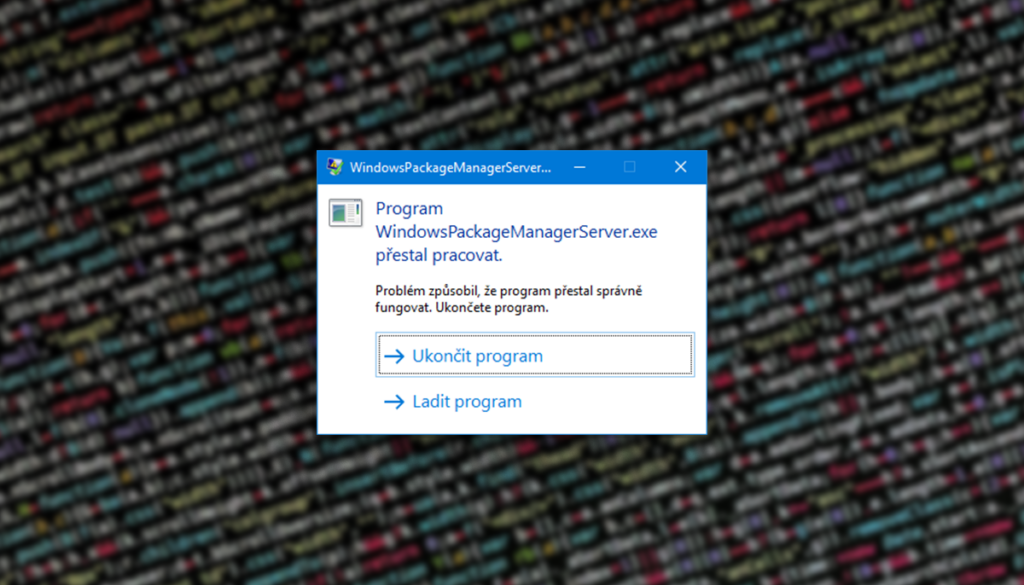
Jika anda pernah mengalami mesej ralat WindowsPackageManagerServer.exe – Ralat Aplikasi pada PC Windows 10 atau 11 anda, anda tidak bersendirian. Masalah ini boleh menyebabkan pemasangan, pengemaskinian atau pengurusan program melalui winget menjadi sakit kepala.
Di sini kami menerangkan secara terperinci apakah ralat ini, mengapa ia berlaku dan apakah langkah yang boleh anda ambil untuk menyelesaikannya dengan berkesan.
Apakah WindowsPackageManagerServer.exe dan mengapa saya mendapat ralat ini?

Fail ini WindowsPackageManagerServer.exe adalah sebahagian daripada sistem pengurusan pakej Windows yang dipanggil winget. Fungsinya adalah untuk memudahkan pemasangan, pengemaskinian dan pengurusan perisian pada komputer anda. Walau bagaimanapun, pengguna kadangkala melaporkan bahawa ralat aplikasi muncul dikaitkan dengan boleh laku ini.
Sebahagian daripada simptom yang paling biasa daripada masalah ini termasuk:
- Mesej ralat muncul apabila memasang atau mengemas kini perisian dengan Winget.
- El sistem menjadi tidak stabil atau membentangkan ranap yang tidak dijangka.
- Ralat menyebut masalah ingatan, seperti "Arahan pada 0x00007FF… merujuk memori pada 0x0000000000000000."
Punca ralat WindowsPackageManagerServer.exe
Ralat ini boleh disebabkan oleh pelbagai faktor, termasuk:
- Fail sistem yang rosak: Jika beberapa fail Windows penting rosak, ia mungkin menjejaskan fungsi Winget.
- Kekurangan permit pentadbiran: Sesetengah proses memerlukan keistimewaan yang tinggi untuk berjalan dengan betul.
- Kehadiran perisian hasad: Dalam sesetengah kes, perisian hasad menyamar sebagai proses sistem.
- Kemas Kini Windows Menunggu: Versi sistem yang lapuk boleh menyebabkan ketidakserasian dengan Winget.
Penyelesaian untuk ralat WindowsPackageManagerServer.exe

Di bawah ini kami membentangkan penyelesaian yang berkesan untuk menyelesaikan masalah ini.
1. Mulakan semula komputer
Sebelum membuat sebarang perubahan lain, cuba reboot komputer anda. Kadangkala jenis ralat ini disebabkan oleh gangguan sementara yang boleh diperbaiki dengan memulakan semula sistem.
2. Semak dan membaiki fail sistem
Jika masalah berterusan, adalah dinasihatkan untuk menggunakan alat pemeriksa fail windows:
- Buka CMD sebagai pentadbir.
- Taip arahan berikut dan tekan Masukkan:
sfc /scannow - Tunggu sehingga imbasan selesai dan mulakan semula komputer anda.
Jika ralat berterusan, jalankan arahan berikut satu demi satu:
DISM /Online /Cleanup-Image /CheckHealthDISM /Online /Cleanup-Image /ScanHealthDISM /Online /Cleanup-Image /RestoreHealth
3. Jalankan WindowsPackageManagerServer.exe dengan kebenaran pentadbiran
Beberapa ralat berkaitan dengan kekurangan permit semasa menjalankan proses. Untuk membetulkannya:
- Carian winget dalam bar carian Windows.
- Klik kanan dan pilih Laksanakan sebagai pentadbir.
4. Kemas kini Windows dan Winget
Ia adalah penting untuk memastikan bahawa sistem dan herramienta adalah terkini:
- Buka Windows Update daripada Tetapan (Menang + Saya).
- Klik pada Semak kemas kini dan pasang yang tersedia.
Untuk mengemas kini Winget, ikuti langkah berikut:
- Lawati laman web rasmi Winget di GitHub.
- Muat turun dan pasang versi terkini.
5. Imbas komputer anda untuk mengesan perisian hasad
Untuk memastikan ia bukan virus:
- Buka Keselamatan Windows (Menang + Saya → Keselamatan Windows).
- Pilih Perlindungan terhadap virus dan ancaman.
- lari a imbasan sistem penuh.
6. Pasang semula Windows Package Manager
Jika tiada penyelesaian di atas berfungsi, anda mungkin perlu melakukannya pasang semula Winget:
- Buka PowerShell sebagai pentadbir.
- Jalankan arahan berikut:
winget uninstall WindowsPackageManager - Selepas menyahpasang, pasang semula dengan:
winget install WindowsPackageManager
Semak untuk melihat sama ada masalah telah diselesaikan selepas memulakan semula komputer anda.
Adakah saya benar-benar memerlukan Pengurus Pakej Windows?
Jika anda tertanya-tanya sama ada anda benar-benar memerlukan alat ini, jawapannya bergantung pada cara anda menggunakan PC anda. Winget amat berguna jika anda cenderung Pasang dan urus program kerap, kerana ia mengautomasikan banyak tugas. Walau bagaimanapun, jika anda hanya menggunakan PC anda untuk tugasan asas, anda boleh melakukannya dengan mudah tanpanya.
Kesalahan WindowsPackageManagerServer.exe Ia mungkin kelihatan rumit pada pandangan pertama, tetapi dengan penyelesaian terperinci ini, adalah mungkin untuk menyelesaikannya dengan berkesan. Mengikuti langkah ini akan membolehkan anda mendapatkan semula kawalan ke atas memasang dan mengurus program dalam Windows tanpa gangguan atau ralat yang tidak dijangka.

Saya seorang peminat teknologi yang telah menjadikan minat "geek"nya sebagai satu profesion. Saya telah menghabiskan lebih daripada 10 tahun hidup saya menggunakan teknologi canggih dan bermain-main dengan semua jenis program kerana rasa ingin tahu yang tulen. Sekarang saya mempunyai pakar dalam teknologi komputer dan permainan video. Ini kerana selama lebih daripada 5 tahun saya telah menulis untuk pelbagai laman web mengenai teknologi dan permainan video, mencipta artikel yang bertujuan untuk memberi anda maklumat yang anda perlukan dalam bahasa yang boleh difahami oleh semua orang.
Jika anda mempunyai sebarang soalan, pengetahuan saya merangkumi semua perkara yang berkaitan dengan sistem pengendalian Windows serta Android untuk telefon mudah alih. Dan komitmen saya adalah kepada anda, saya sentiasa bersedia untuk meluangkan masa beberapa minit dan membantu anda menyelesaikan sebarang soalan yang mungkin anda ada dalam dunia internet ini.