- Kawal rangsangan CPU dengan "Kekerapan Maksimum" dan lumpuhkan Mod Rangsangan untuk mengurangkan haba tanpa kehilangan FPS utama.
- Laraskan pemacu, grafik dan kuasa: Pastikan FPS stabil mengikut kadar bingkai monitor anda dan kurangkan hingar dan penggunaan kuasa.
- Mengoptimumkan panel Windows (HAGS, SysMain/Prefetch, TRIM) dan NVIDIA/AMD untuk kelancaran dan kependaman yang lebih rendah.
- Pada komputer riba, ia menggariskan rancangan: lonjakan haba yang lebih sedikit, lebih kestabilan dan prestasi yang mampan semasa sesi yang panjang.
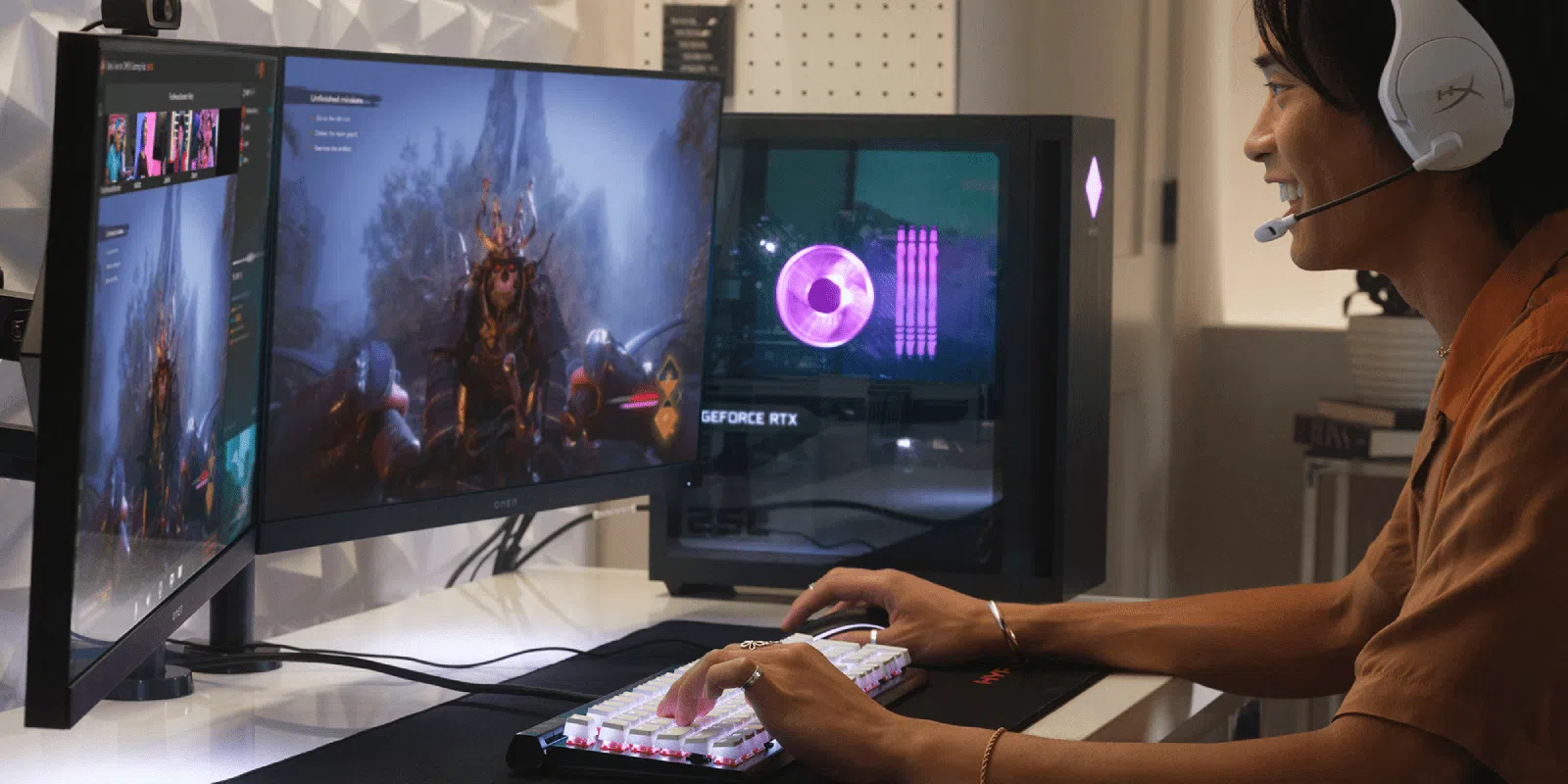
¿Profil kuasa yang merendahkan FPS? Apabila kipas mengaum dan komputer riba terasa seperti dapur, adalah normal untuk berfikir bahawa ia perlu grafik yang lebih rendah atau nyahdayakan turboTetapi terdapat alternatif yang lebih halus: mencipta profil kuasa yang meminimumkan rangsangan CPU tanpa pendikitan FPS. Panduan ini mengajar anda cara mengubah suai Windows 10/11, pemacu dan perkakasan itu sendiri untuk memastikan permainan anda sejuk, stabil dan pada kadar bingkai yang anda perlukan.
Idea utama adalah mudah tetapi berkuasa: kami tidak mahu membunuh prestasi, tetapi hadkan rangsangan dengan bijak pemproses dan mengimbanginya dengan GPU, paparan dan bunyi. Dengan beberapa tweak pendaftaran untuk menyahsembunyikan tetapan, pelan kuasa yang direka dengan baik dan empat perubahan rutin, sistem anda boleh berhenti mengalami suhu puncak 95-100°C dan terus bermain permainan pada frekuensi monitor anda.
Perkara penting dalam 10 saat
Jika anda tergesa-gesa, ingat perkara ini: dalam Windows anda boleh membuka kunci pilihan untuk kekerapan pemproses maksimum dan mod peningkatan prestasi pemproses. Dengan cara ini, anda mengehadkan rangsangan CPU kepada nilai yang munasabah (cth., 3,4GHz pada banyak siri H), mengekalkan penggunaan kuasa dan memanaskan, dan mengekalkan FPS berhampiran siling panel anda, bukannya menolaknya sehingga 4+GHz untuk memerah keluar beberapa bingkai dengan kos bunyi yang mengerikan.
FPS, kadar muat semula dan sebab "tambah rangsangan" tidak selalunya lebih baik
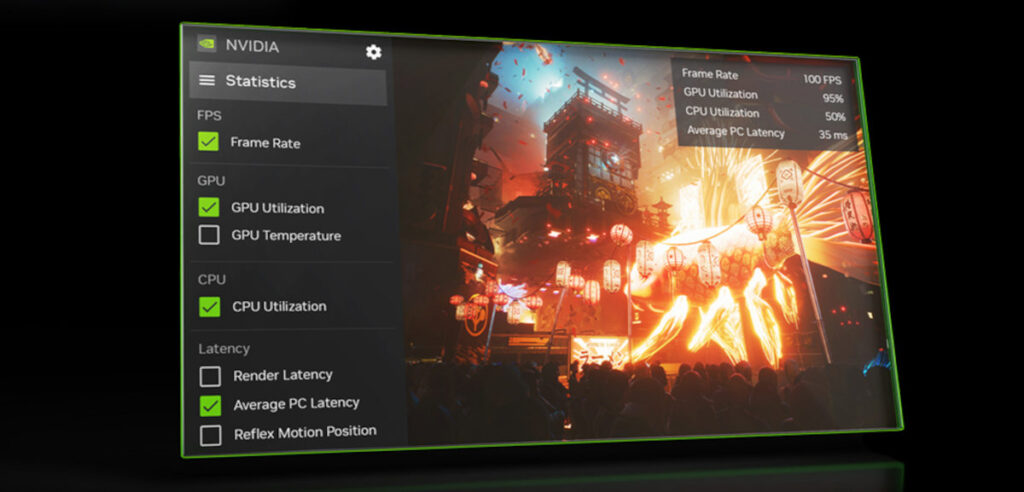
FPS ialah bilangan bingkai sesaat yang anda lihat pada skrin, dan kecairan yang dilihat bergantung pada kedua-dua nombor itu dan memantau kadar penyegaran. Pada panel 60 Hz, tidak kira jika kaunter menunjukkan 120: anda akan melihat 60. Sasarkan untuk kekerapan paparan anda (60/120/144/165 Hz) dan jangan buang watt mengejar nombor yang monitor anda tidak boleh menunjukkan.
Bilakah kita bercakap tentang FPS rendah? Apabila anda perasan gagap, koyak atau ketinggalan kerana komputer anda tidak setaraf. Penyebab biasa adalah: GPU yang adil atau lama, RAM rendah, CPU pendikit atau storan perlahan. Dan berhati-hati, kadangkala tetapan grafik lalai terlalu tinggi untuk perkakasan anda, dan anda perlu mengurangkannya.
Rangsangan CPU ialah pedang bermata dua. Peningkatan daripada 3,4 kepada 4,2 GHz boleh menambah beberapa FPS, tetapi ia sering meningkatkan penggunaan kuasa daripada 45 W kepada 80 W+, dengan lonjakan haba dan bunyi yang tidak seimbang. Pada komputer riba, kerja berlebihan ini secara agresif meningkatkan suhu, membebankan kipas, dan, dalam kes yang paling teruk, menyebabkan pendikit terma yang akhirnya menurunkan prestasi.
Ujian Dunia Sebenar: Mengehadkan Rangsangan untuk Menjinakkan Haba
Contoh yang sangat menggambarkan ialah komputer riba permainan dengan Intel i7-11800H dan RTX 3070 (80/115 W). Dengan bebas turbo, CPU bermain-main 3,8–4,2 GHz, menarik antara 65 dan 80 W dan berbunyi seperti enjin jet. Apabila turbo dilumpuhkan sepenuhnya, frekuensi menurun kepada 2,3 GHz, penggunaan menurun kepada 20–35 W dan komputer menjadi senyap, tetapi CPU kekal mendung.
Penyelesaian kompromi membuat perbezaan: membenarkan turbo tetapi mengehadkan kekerapan maksimum pada 3,4 GHz. Jadi, di bawah beban, ia kekal pada 25–45 W, lebih kurang bunyi bising dan suhu yang munasabah, dengan kesan minimum pada FPS. Nombor dalam League of Legends membantu menjelaskan perkara ini: dengan 4,2 GHz ~190 FPS (panas), tanpa turbo pada 2,3 GHz ~110 FPS (sejuk) dan terhad kepada 3,4 GHz ~170 FPS (sejuk). Jika panel anda ialah 165 Hz, ~170 FPS itu memenuhi objektif tanpa menghanguskan komputer riba.
Sebabnya ialah keluk kuasa: Dari 2,3 kepada 3,4 GHz menambah ~20 W, tetapi dari 3,4 kepada 4,2 GHz menambah ~40 W untuk faedah kecil. Iaitu, rangsangan terakhir adalah yang paling mahal dari segi watt dan darjah, dan ia jarang membuahkan hasil dalam komputer riba.
Dayakan tetapan kuasa tersembunyi dalam Windows
Windows 10/11 menyembunyikan parameter pemproses utama yang boleh kami nyatakan dengan Registry Editor. Berhati-hati dengan apa yang anda sentuh: sandaran daripada pendaftaran dan teruskan dengan berhati-hati. Matlamatnya ialah untuk menyahsembunyikan dua pilihan dalam pelan kuasa: "Kekerapan Pemproses Maksimum" dan "Mod Peningkatan Prestasi Pemproses."
Untuk memaparkan "Kekerapan Pemproses Maksimum", pergi ke Pejabat Pendaftaran dan pergi ke: HKEY_LOCAL_MACHINE\SYSTEM\CurrentControlSet\Control\Power\PowerSettings\54533251-82be-4824-96c1-47b60b740d00\75b0ae3f-bce0-45a7-8c89-c9611c25e100. Tukar nilai Atribut dari 1 hingga 2. Kemudian, dalam Pilihan Kuasa, medan untuk menetapkan frekuensi maksimum dalam MHz akan muncul (lalai 0 = tiada had).
Untuk memaparkan "Mod Peningkatan Prestasi Pemproses", navigasi ke: HKEY_LOCAL_MACHINE\SYSTEM\CurrentControlSet\Control\Power\PowerSettings\54533251-82be-4824-96c1-47b60b740d00\be337238-0d82-4146-a960-4f3749d470c7. Sekali lagi, letak Atribut 2 untuk tetapan muncul di bawah "Pengurusan Kuasa Pemproses." Melumpuhkan mod ini biasanya mengurangkan pancang haba tanpa mengurangkan FPS secara berlebihan.
Setelah kelihatan, pergi ke Panel Kawalan > Perkakasan dan Bunyi > Pilihan Kuasa > Tukar tetapan pelan > Tukar tetapan kuasa lanjutan. Dalam "Pengurusan kuasa pemproses" anda boleh mengedit Keadaan minimum/maksimum (dalam %) dan, kini, Kekerapan Pemproses Maksimum (MHz) dan Mod Peningkatan Prestasi. Dengan menetapkan kekerapan kepada nilai wajar (cth., 3400 MHz) dan melumpuhkan Mod Rangsangan, anda akan menjinakkan rangsangan sambil memastikan komputer anda berjalan pada tahap kemuncaknya. segar dan stabil.
Tetapan permainan dan Windows untuk mendapatkan FPS tanpa terlalu panas
Ini bukan semua tentang CPU: mengubah suai tetapan grafik yang betul melegakan GPU dan menstabilkan FPS. Mulakan dengan perkara yang paling memberi impak dan cari keseimbangan dengan paparan anda: FPS 60/120/144 yang stabil adalah lebih baik daripada puncak tinggi dengan jatuh dan tergagap-gagap.
- VSync: Lumpuhkannya untuk melihat sama ada anda mendapat FPS yang lebih baik; jika anda mengalami koyakan, hidupkan semula atau gunakan alternatif seperti Penyesuaian/Penyegerakan Dipertingkat.
- Antialiasing: Cuba kurangkan FXAA/MSAA atau lumpuhkannya dan tingkatkannya secara beransur-ansur; ia cenderung menggunakan banyak sumber untuk a faedah visual yang sederhana.
- Jarak lukis: Kurangkan skop supaya enjin menjadikan objek jauh lebih sedikit dan GPU anda boleh bernafas.
- Kesan dan kualiti: Mengurangkan bayang-bayang, pantulan, pencahayaan global, kabur dan suar kanta; ini sering menjadi punca utama kejatuhan FPS.
Kurangkan resolusi jika GPU anda terhad. Daripada 1080p kepada 900p mengurangkan kiraan piksel sebanyak ~30% dan pada 720p ia mengurangkan kiraan piksel sebanyak kira-kira 50%. Imej menjadi kurang tajam, tetapi kadar bingkai lebih tinggi. mereka segera naikCari tempat yang menarik dengan peningkatan dalaman atau DLSS/FSR apabila tersedia.
Aktifkan Mod Permainan Dalam Windows 10/11: Tetapan > Permainan > Mod Permainan. Utamakan permainan anda, kurangkan tugas latar belakang dan cegah gangguan dengan satu klik. Ia tidak menghasilkan keajaiban, tetapi ia menambah kestabilan dan konsistensi.
Urus kuasa: Pada komputer riba, apabila anda mengklik ikon bateri, gerakkan peluncur ke “Prestasi yang lebih baik” apabila anda dipalamkan. Ini adalah kunci untuk menghalang Windows daripada memotong kuasa untuk menjimatkan bateri dan membolehkan anda memanfaatkan profil CPU/GPU. yang telah anda konfigurasikan.
Pemacu terkini: NVIDIA, AMD dan Intel
GPU dengan pemacu lapuk adalah pembaziran kuasa. Di NVIDIA, ia menggunakan Pengalaman GeForce: Tab Pemacu > Semak kemas kini dan gunakan versi terkini. Mengenai AMD, Perisian Adrenalin memaparkan kemas kini di bawah "Pemandu & Perisian".
Jika anda mempunyai grafik iGPU atau hibrid, semak pemacu dari Pusat Muat Turun IntelSet moden berprestasi baik jika anda melaraskan jangkaan, tetapi tanpa pemacu terkini anda akan kehilangan prestasi, kestabilan dan keserasian dengan API seperti DirectX 12.
Kemas kini pemacu boleh meningkatkan prestasi permainan tertentu sebanyak 5% hingga 20%+ dan, yang penting, mengurangkan kependaman dan isu yang jarang berlaku. Ia adalah langkah berisiko rendah dan pulangan yang tinggi, terutamanya dalam keluaran terbaru.
Panel Kawalan GPU: Manfaatkan sepenuhnya Tanpa Berlebihan
Dalam Panel Kawalan NVIDIA (klik kanan pada desktop), pergi ke "Kawal tetapan 3D" dan laraskan item ini: Bingkai pra-termaksi maks kepada 1 untuk meningkatkan responsif, "Pengoptimuman Terpaut" didayakan untuk menggunakan semua teras dan VSync mengikut kesesuaian. Perubahan ini memberi kesan kepada rasa dan kestabilan.
Pada AMD Radeon, dalam Tetapan Permainan Global: Penapisan anisotropik hanya jika GPU anda membenarkannya, "Mod anti-aliasing" dalam Override jika anda mahukan kawalan yang baik, cuba MLAA (penapisan morfologi) jika anda melumpuhkan antialiasing permainan, "Kualiti Penapisan Tekstur" dalam Prestasi untuk menggaru 1–5 FPS, dan membiarkan "Pengoptimuman Format Permukaan" dinyahdayakan - ia hampir tidak membantu dalam tajuk moden.
Aktifkan Pengaturcaraan GPU dipercepatkan perkakasan (HAGS) jika CPU anda menjadi halangan: Tetapan > Sistem > Paparan > Tetapan Grafik. Ia tidak selalu membantu jika GPU adalah yang kurang, tetapi pada banyak komputer mengurangkan barisan kerja dan melicinkan mikrostutter.
Semak apa yang anda gunakan DirectX 12 Muktamad (Windows dan pemacu yang dikemas kini). Ia bukan sekadar pengesanan sinar: ia juga membawa pengoptimuman CPU/GPU dan alat yang lebih baik yang, dalam permainan yang serasi, diterjemahkan ke dalam lebih stabil.
Penyelenggaraan Windows: Kurang Beban, Lebih Kecairan
Alih keluar perisian bloat dan program yang tidak digunakan: Banyak apl menyelinap masuk ke dalam permulaan dan menyedut RAM dan CPU di latar belakang. Jika anda tidak boleh melakukannya secara manual, gunakan utiliti pengoptimuman yang boleh dipercayai untuk melakukannya. menangguhkan proses apabila anda bermain dan menyambungkannya kemudian.
Nyahaktifkan SysMain (SuperFetch) dan Prefetch jika anda melihat akses cakera berterusan yang memburukkan pemuatan dalam permainan: Perkhidmatan > SysMain > Jenis Permulaan Dilumpuhkan; dan dalam Registry pergi ke Computer\HKEY_LOCAL_MACHINE\SYSTEM\CurrentControlSet\Control\Session Manager\Memory Management\PrefetchParameters dan tetapkan EnablePrefetcher kepada 0. Baca langkah-langkah dengan teliti: menyentuh registri tanpa mengetahui boleh mencipta masalah yang serius.
Optimumkan pemacu anda: Pada HDD, defragmentasi mengurangkan masa capaian; pada SSD, gunakan TRIM. Buka "Defragment and Optimize Drives" dan klik Optimumkan. Semak TRIM dalam gesaan arahan (admin): “fsutil behavior query DisableDeleteNotify” harus mengembalikan 0; jika tidak, aktifkannya dengan "set tingkah laku fsutil DisableDeleteNotify 0".
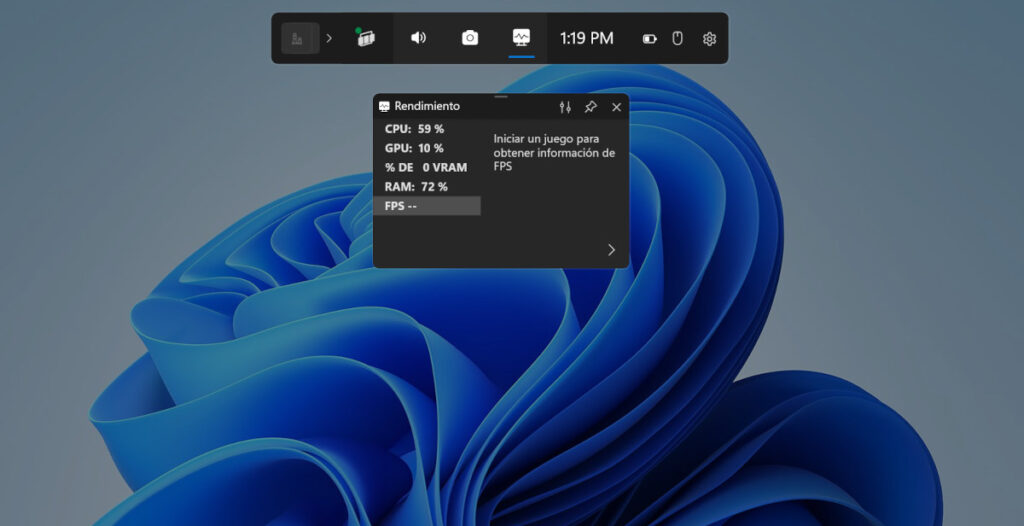
Nyahaktifkan Bar Permainan Jika anda tidak menggunakannya: Tetapan > Permainan > Bar Permainan dan tetapkannya kepada Mati. Ia berguna untuk tangkapan skrin dan tindanan, tetapi ia menggunakan sumber. Pada pelantar yang ketat, setiap masa latar belakang yang anda simpan akan bertambah. FPS dan kestabilan.
Masalah ping? Algoritma Nagle Ia boleh meningkatkan kependaman. Melumpuhkannya dalam pendaftaran mengurangkan penimbalan paket, tetapi peningkatan biasanya kecil dan risikonya tinggi. Jika anda tahu perkara yang anda lakukan: cari antara muka anda dalam HKEY_LOCAL_MACHINE\SYSTEM\CurrentControlSet\Services\Tcpip\Parameters\Interfaces, tetapkan DWORDs TcpAckFrequency dan TCPNoDelay kepada 1. Jika anda tidak pasti, lebih baik untuk melumpuhkannya. jangan sentuh.
Perkakasan: Bila Overclock dan Bila Perlu Naik Taraf
Un overclocking sederhana Rangsangan GPU (sehingga ~15%) melalui alatan NVIDIA/AMD rasmi boleh memberikan peningkatan 5–10% dalam permainan, dengan mengandaikan lebih banyak penggunaan haba dan kuasa. Tingkatkannya secara beransur-ansur, uji kestabilan dan pantau suhu: pada komputer riba, margin lebih kecil dan risiko pendikit dan pakai es warga emas.
Naik taraf RAM anda jika anda kekurangan: Daripada 8 hingga 16 GB menyelesaikan kesesakan dalam tajuk moden dan berbilang pemain. Utamakan saluran dua dan frekuensi yang serasi. Jangan mengharapkan keajaiban dalam FPS jika anda sudah mempunyai 16 GB, tetapi anda harus menjangkakan lebih sedikit gagap kerana kekurangan ingatan.
SSD tidak meningkatkan FPS, tetapi ia mempercepatkan pemuatan dan penstriman data: jika anda datang dari HDD, lompatan ke SATA (500+ MB/s) atau NVMe (1500+ MB/s) yang lebih baik adalah sangat ketara dalam dunia terbuka dan masa pemuatan. Tempah 1 TB atau lebih: Windows, 100–150 GB permainan AAA dan anda fail peribadi Mereka menghargainya.
Menaik taraf GPU anda paling ketara jika anda bermain pada 1080p/1440p atau 4K tinggi. Pertimbangkan keseimbangan dengan CPU anda: GPU yang sangat tinggi dengan pemproses sederhana boleh menjadi "terjebak" disebabkan oleh terikat CPU. Pilih model yang sepadan dengan sasaran FPS anda dan sistem pengendalian anda. memantau.
Komputer riba: Profil yang benar-benar berfungsi
Untuk komputer riba, pelan yang sempurna menggabungkan: mengehadkan rangsangan CPU (Kekerapan pemproses maksimum + melumpuhkan "Mod Peningkatan"), menetapkan pelan kepada "Prestasi Terbaik" semasa dipalamkan, keluk kipas yang munasabah dan kebersihan fizikal penyelenggaraan pasukan berkala.
Helah yang membantu: bersihkan kipas dan sinki haba, elakkan meletakkan komputer riba pada permukaan lembut, gunakan tapak penyejuk dan simpan peralatan sentiasa dipasang apabila anda bermain. Ini adalah langkah mudah yang menghalang pendikit terma dan memanjangkan hayat perkakasan anda.
Kajian kes baru-baru ini pada Lenovo Legion Pro 5 (i5-14500HX, RTX 4060) dengan BIOS terkini dan mod tersuai dalam Vantage: prestasi mod "Prestasi" dipadankan, tetapi dengan bunyi "Seimbang" dan suhu yang sangat terkawal. CPU ditinggalkan di 68–73 °C, GPU pada 55–60 °C dan lonjakan 98 °C hilang. Selain itu, voltan turun kepada ~1,2–1,3 V (bukannya menyentuh 1,5 V) dan maksimum kekal di bawah 90 °C, melindungi papan induk dan mengurangkan pakai.
Kunci kepada keputusan itu ialah mengehadkan rangsangan CPU maksimum, melumpuhkan mod rangsangan pemproses dalam pelan kuasa dan menjajarkan FPS sasaran dengan kadar penyegaran daripada panel. Apabila anda menyegerakkan sasaran dan memotong "batu terakhir" turbo, anda memperoleh keseimbangan: kurang bunyi, kurang haba dan prestasi yang mampan dari semasa ke semasa. jam.
Untuk memantau peningkatan, pasang pembilang FPS (Tindan wap) atau alatan seperti MSI Afterburner + RivaTuner. Ukur sebelum dan selepas: jika anda mencapai kekerapan monitor anda dengan watt dan darjah yang lebih sedikit, profil kuasa anda ia dipakuJika anda tidak dapat mencapainya, naikkan had MHz satu takuk atau berehat sedikit kualiti grafik.
Jika anda bersedia untuk penalaan halus, cuba juga penjadualan pecutan GPU, semak permainan panel NVIDIA/AMD anda mengikut permainan dan jangan lupa memastikan pemacu dan Windows anda berjalan. setiap hariSemuanya menambah kepada perasaan terakhir: kecairan yang stabil dan sistem "sejuk" yang tidak berlaku apabila anda mula bermain.
Berada berhampiran bahagian atas monitor anda tanpa memaksa sedikit rangsangan turbo yang terakhir ialah cara paling bijak untuk bermain pada komputer riba: CPU menolak dengan cukup, GPU berfungsi tanpa pendikit, dan casis mengekalkan suhu. Dengan tetapan kuasa tersembunyi didayakan, pemacu terkini dan beberapa tabiat mudah, komputer riba permainan boleh dilaksanakan dengan sempurna. tenang, sejuk dan pantas Pada masa yang sama. Di luar profil, jika anda suka bermain permainan atau penstriman, kami mengesyorkan panduan lain ini untuk meningkatkan prestasi langsung anda: Cara Membetulkan Penggunaan CPU Tinggi Voicemeter pada Windows Jumpa lagi di artikel seterusnya!


Minat teknologi sejak kecil lagi. Saya suka mengikuti perkembangan terkini dalam sektor ini dan, terutama sekali, menyampaikannya. Itulah sebabnya saya telah berdedikasi untuk komunikasi di tapak web teknologi dan permainan video selama bertahun-tahun. Anda boleh menemui saya menulis tentang Android, Windows, MacOS, iOS, Nintendo atau sebarang topik berkaitan lain yang terlintas di fikiran.